
WhatsApp Business in Zoho CRM: sablon aprobat si consimtamant verificat pe fiecare contact
WhatsApp Business cu sabloane si consimtamant in Zoho inseamna trei reguli aplicate pe fiecare contact. Compania initiaza conversatia doar cu un sablon aprobat. Trimite numai catre persoane care si-au dat acordul. Raspunde liber doar in fereastra de 24 de ore. In Zoho CRM, acordul trebuie sa existe ca date pe inregistrare si sa fie verificat inainte de trimitere.
Regulile vin din politica WhatsApp pentru mesageria de business, nu din Zoho. Politica spune ca puteti contacta o persoana doar daca v-a dat numarul de telefon sau numele de utilizator. In plus, trebuie sa fi primit de la ea permisiunea de tip opt-in. Tot politica spune ca o conversatie initiata de companie porneste numai cu un Message Template aprobat.
Zoho CRM ofera canalul si pastreaza istoricul conversatiei pe inregistrare. Disciplina consimtamantului ramane insa in sarcina dumneavoastra. CRM-ul nu stie singur daca un numar a fost primit cu acord sau doar copiat dintr-o carte de vizita.
Ghidul urmeaza ordinea in care lucrati efectiv. Mai intai conectati numarul. Apoi aprobati sabloanele de mesaj. Dupa aceea inregistrati consimtamantul pe fiecare contact.
La final stabiliti cine primeste si cine trateaza raspunsurile. Meniurile si erorile citate provin din comunitatea Zoho, iar regulile de continut din politica WhatsApp.
Termenii de baza: sablon de mesaj, consimtamant opt-in si fereastra de 24 de ore
Un sablon de mesaj (Message Template) este un text predefinit, aprobat in prealabil. Este singurul format cu care o companie poate deschide o conversatie pe WhatsApp Business Platform. Fara sablon aprobat, compania nu poate scrie prima.
Consimtamantul, numit in politica WhatsApp opt-in, este permisiunea data de destinatar de a primi de la compania dumneavoastra mesaje sau apeluri pe WhatsApp. Politica cere doua conditii impreuna: persoana v-a dat numarul si v-a dat acordul. Faptul ca numarul exista in CRM nu inlocuieste acordul.
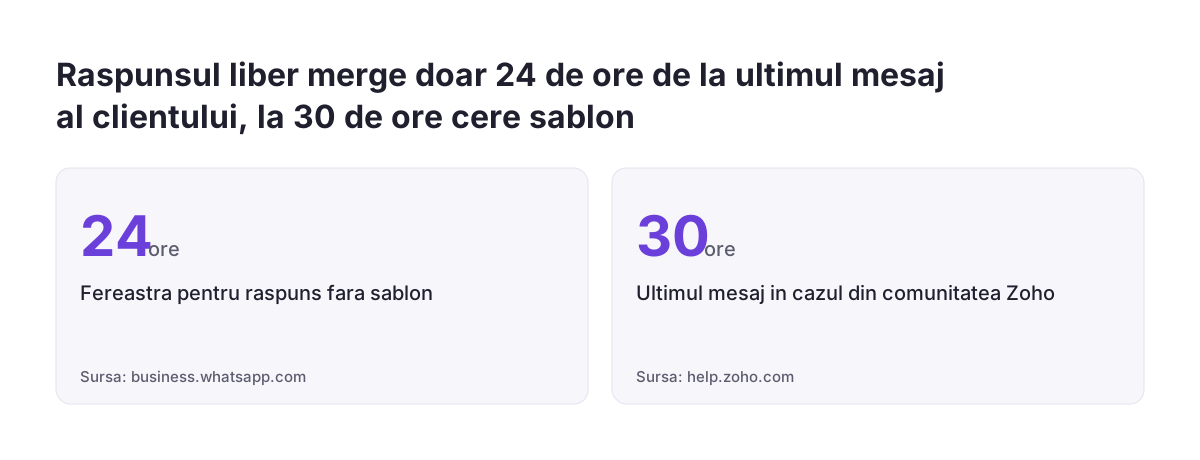
Fereastra de 24 de ore pentru servicii clienti este intervalul in care puteti raspunde unui client fara sablon. Se deschide si se reseteaza cu fiecare mesaj trimis de client. Dupa ce fereastra se inchide, orice mesaj nou al companiei trebuie sa fie din nou un sablon aprobat.
WhatsApp Business API, numita si WhatsApp Business Platform, este varianta pentru integrari cu sisteme precum Zoho CRM. Potrivit ghidului Picky Assist despre Zoho si WhatsApp Business API, aplicatia WhatsApp Business de pe telefon este gandita pentru operatiuni mici si manuale. Varianta API este gandita pentru volum, automatizare, mai multi agenti si legatura cu CRM-ul. Acelasi ghid noteaza ca o integrare reala cu Zoho CRM cere de regula functionalitate la nivel de API.
Regulile WhatsApp care se aplica inainte de primul mesaj trimis din Zoho CRM
Politica WhatsApp pentru companii stabileste ce aveti voie sa trimiteti, indiferent din ce sistem trimiteti. Zoho CRM sau o extensie din Marketplace nu schimba aceste reguli. Ele se aplica fiecarui mesaj initiat de companie.
Regulile cu efect direct asupra configurarii din CRM sunt urmatoarele:
- Contactati doar persoane care v-au dat numarul si permisiunea opt-in.
- Respectati orice cerere de blocare sau oprire, facuta pe WhatsApp sau in afara lui, inclusiv scoaterea persoanei din lista de contacte.
- Nu trimiteti si nu cereti numere complete de card, numere de cont financiar, numere de act de identitate sau alti identificatori sensibili.
- Folositi datele primite de la WhatsApp despre o persoana, altele decat continutul conversatiei, doar cat este necesar pentru mesageria cu acea persoana.
- Puteti automatiza raspunsurile in fereastra de 24 de ore, dar trebuie sa oferiti o cale rapida si clara de escaladare catre un om.
Consimtamantul are si o consecinta tehnica. Politica spune ca sistemele WhatsApp pot limita numarul de mesaje pe care le trimite o companie, pe baza reactiilor utilizatorilor, precum blocari si raportari. Mesajele catre persoane fara acord produc exact aceste reactii.
Unele domenii au reguli suplimentare. Mesajele despre Regulated Verticals, adica bunuri si servicii reglementate precum jocurile de noroc online sau alcoolul, sunt interzise pe aplicatia WhatsApp Business. Pe platforma, ele nu pot fi trimise persoanelor sub 18 ani. WhatsApp poate actualiza politica fara notificare, deci recititi-o periodic.
Conectarea numarului WhatsApp Business la Zoho CRM: varianta nativa sau extensie
Conectarea numarului WhatsApp Business la Zoho CRM se face prin WhatsApp Business API, nu prin aplicatia de pe telefon. Integrarea nativa se porneste de un administrator Zoho CRM, din Setup > Channels > Business Messaging. Inainte aveti nevoie de un cont Facebook Business Manager, de o companie verificata, de un cont WhatsApp Business si de un numar inregistrat pentru API.
Alegeti numarul cu grija. Integrarea nativa accepta doar numere nefolosite, iar migrarea unui numar existent nu este suportata. Numarul pe care echipa il foloseste azi in aplicatia de pe telefon nu poate fi mutat pur si simplu in CRM.
Mesajele trimise de companie consuma credit. In discutia din comunitatea Zoho despre eroarea la trimiterea sabloanelor, un utilizator aflat pe o perioada de proba Zoho One a incercat sa cumpere credit si a primit mesajul "Configuration Error". Daca inca alegeti abonamentul, comparatia dintre Zoho One si Zoho CRM va ajuta sa decideti inainte de a lansa canalul.
Exista si extensii din Zoho Marketplace. Extensia Go4whatsup este construita pe API-ul oficial si adauga un buton "Send WhatsApp Template" pe Leads, Contacts si Deals. Integrarea TimelinesAI leaga profilul fiecarui utilizator Zoho CRM de contul sau TimelinesAI. Ea cere aceeasi adresa de email in ambele sisteme si se instaleaza cu optiunea "Install for All Users".
Aprobarea sabloanelor de mesaj WhatsApp si ce nu puteti pune in ele
Sabloanele de mesaj sunt singura cale prin care compania deschide o conversatie pe WhatsApp, deci le pregatiti inainte de orice campanie sau notificare. Scrieti cate un sablon pentru fiecare situatie reala, nu un text general folosit peste tot. Ghidul Picky Assist enumera tipurile tipice de mesaje automatizate:
- mesaje de nurturing pentru lead-uri;
- reamintiri de programare;
- notificari de plata;
- secvente de onboarding;
- actualizari de suport.
Continutul sablonului respecta aceleasi limite ca orice mesaj. Nu cereti in sablon numarul complet al cardului, al contului bancar sau al actului de identitate. Daca procesul are nevoie de astfel de date, trimiteti clientul pe un canal securizat, nu pe WhatsApp.
Planificati sabloane doar text daca folositi integrarea nativa. Intr-o actualizare a moderatorilor din discutia comunitatii Zoho despre limitele WhatsApp, Zoho a anuntat o intarziere neasteptata la suportul pentru media in sabloanele WhatsApp din CRM. Moderatorii nu aveau un termen actualizat.
Adaugati in fiecare sablon o modalitate simpla de oprire, de exemplu instructiunea de a raspunde cu un cuvant anume. Politica cere sa respectati orice cerere de oprire. O instructiune clara face cererea usor de recunoscut si de inregistrat in CRM.
Inregistrarea consimtamantului WhatsApp pe fiecare contact din Zoho CRM
Consimtamantul pentru WhatsApp se inregistreaza ca date separate pe fiecare lead si contact, nu ca o nota libera. O nota nu poate fi verificata automat inainte de trimitere. Un camp structurat poate fi verificat.
Campurile personalizate pe care le recomandam pentru modulele Leads si Contacts sunt:
- Consimtamant WhatsApp, un camp de tip bifa;
- Data consimtamantului, ziua in care persoana si-a dat acordul;
- Sursa consimtamantului, de exemplu formularul de pe site, receptia sau un contract;
- Data retragerii, completata cand persoana cere oprirea.
Regula de lucru este simpla. Un sablon pleaca doar daca bifa este activa si data retragerii este goala. Un client care v-a scris primul va permite sa raspundeti in fereastra de 24 de ore. Pentru sabloanele trimise ulterior de companie, tratati acordul separat si inregistrati-l explicit.
La Svennis, cand configuram acest canal, legam trimiterea sabloanelor de verificarea campului de consimtamant, iar cererea de oprire debifeaza campul si completeaza data retragerii. Greseala pe care o vedem cel mai des la clienti este consimtamantul presupus: numarul exista in CRM, deci cineva considera ca acordul exista.
Exemplu pas cu pas: un lead care a scris pe WhatsApp acum 30 de ore
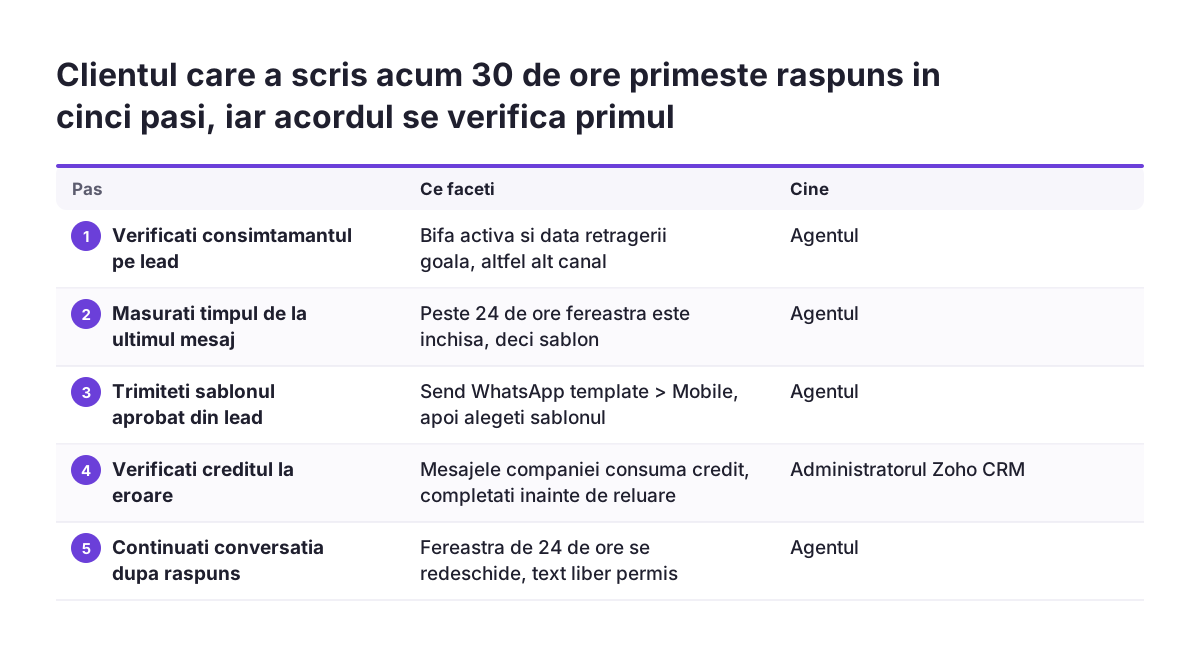
Exemplul porneste de la un caz publicat in comunitatea Zoho. Un lead a scris companiei pe WhatsApp, iar ultima conversatie avusese loc cu 30 de ore in urma. Sesiunea expirase, deci agentul nu mai putea raspunde cu text liber. Iata cum procedati intr-o situatie identica:
- Deschideti lead-ul in Zoho CRM si verificati campurile de consimtamant. Daca bifa lipseste, nu trimiteti nimic si alegeti alt canal.
- Comparati ora ultimului mesaj al clientului cu ora curenta. La 30 de ore, fereastra de 24 de ore este inchisa, deci aveti nevoie de un sablon aprobat.
- Din inregistrarea lead-ului alegeti Send Email > Send WhatsApp template > Mobile, apoi selectati sablonul potrivit.
- Daca apare mesajul "Unable to send template message.", verificati creditul si configurarea canalului inainte de a modifica sablonul.
- Cand clientul raspunde, fereastra de 24 de ore se redeschide si puteti continua cu text liber.
Pasul patru vine direct din cazul publicat. Utilizatorul crease sabloane, toate aprobate, si totusi primea eroarea la fiecare sablon ales. Era inca pe o perioada de proba Zoho One, iar incercarea de a cumpara credit a intors "Configuration Error". Prin urmare, cand sabloanele sunt aprobate dar nu pleaca, verificati intai partea de cont si credit.
Ce mesaj WhatsApp puteti trimite din Zoho CRM si in ce conditii: tabel de verificare
Tabelul de mai jos rezuma decizia pe care agentul o ia inainte de fiecare mesaj. Coloanele arata daca este nevoie de sablon aprobat, daca este nevoie de consimtamant inregistrat si ce faceti concret. Regulile provin din politica WhatsApp pentru companii.
| Situatia | Sablon aprobat | Consimtamant inregistrat | Ce faceti |
|---|---|---|---|
| Primul mesaj catre un lead nou | Da | Da | Verificati bifa, apoi trimiteti sablonul |
| Raspuns la un mesaj primit acum mai putin de 24 de ore | Nu | Clientul a scris primul | Raspundeti cu text liber, cu escaladare catre un om disponibila |
| Mesaj catre un client care a scris acum 30 de ore | Da | Da | Fereastra este inchisa, folositi un sablon |
| Contact cu numar, dar fara consimtamant | Nu se aplica | Lipseste | Nu trimiteti pe WhatsApp |
| Contact care a cerut oprirea | Nu se aplica | Retras | Completati data retragerii si opriti orice trimitere |
Tabelul functioneaza bine si ca fisa de instruire pentru echipa. Un agent nou il poate aplica din prima zi, fara sa cunoasca toata politica WhatsApp. Puneti-l in documentatia interna a echipei de vanzari si a echipei de suport.
Directionarea raspunsurilor WhatsApp: proprietarul inregistrarii, echipa si escaladarea
In integrarea nativa Zoho CRM, un mesaj primit pe WhatsApp ajunge la proprietarul inregistrarii, prin SalesSignal si o notificare de tip popup. Pentru o echipa mica, aceasta regula este suficienta. Pentru o echipa cu ture sau cu suport separat, ea devine un blocaj.
Limitele apar in intrebarile utilizatorilor din comunitatea Zoho. Acestia au cerut ca mai multi utilizatori, nu doar proprietarul, sa primeasca notificarea. Au mai intrebat daca mesajele primite pot declansa workflow-uri si daca o conversatie poate fi redirectionata catre alt utilizator in functie de raspunsul clientului. Un alt utilizator a cerut acces din aplicatia mobila CRM pentru angajatii care nu sunt la calculator in weekend.
Extensiile acopera o parte din aceste nevoi. Go4whatsup ofera o casuta comuna in care mai multi agenti raspund de pe acelasi numar. Extensia inregistreaza fiecare mesaj pe inregistrarea din CRM, astfel incat echipa vede conversatia langa oportunitate. TimelinesAI atribuie lead-urile utilizatorului potrivit pe baza profilului sau TimelinesAI. Fiecare conversatie primeste acolo un Chat ID unic.
Automatizarea raspunsurilor este permisa in fereastra de 24 de ore, cu o conditie. Politica cere o cale rapida si clara catre un om, de exemplu transferul conversatiei la un agent. Daca planificati un asistent AI pentru clienti pe acest canal, proiectati escaladarea inainte de raspunsurile automate.
Ce inseamna WhatsApp Business in Zoho CRM pentru o companie din Romania
Pentru o companie din Romania, politica WhatsApp se aplica la fel ca oriunde, peste obligatiile legale locale privind datele personale. Consimtamantul pentru WhatsApp merita inregistrat separat de cel pentru email si SMS. Un client poate accepta newsletterul pe email si totusi sa nu vrea mesaje pe WhatsApp.
Pe langa politica WhatsApp, mesajele comerciale trimise pe WhatsApp intra sub art. 12 din Legea nr. 506/2004. Articolul cere acordul expres prealabil al destinatarului, iar prelucrarea datelor ramane supusa GDPR. Campurile de consimtamant descrise mai sus va ajuta la ambele, pentru ca pastreaza data si sursa acordului. Ele nu inlocuiesc insa analiza juridica a propriilor procese.
Multe companii romanesti folosesc deja SMS-ul pentru notificari. Pentru notificarile despre comenzi si plati, SMS-ul ramane un canal separat, gestionat din CRM, de exemplu prin extensia SendSMS pentru Zoho CRM. Mesajele comerciale prin SMS cer si ele acordul expres prealabil al destinatarului, potrivit art. 12 din Legea nr. 506/2004. Zoho Campaigns 3.0 trateaza campaniile ca acoperind email, SMS si WhatsApp, deci alegerea canalului per contact devine o decizie de date.
Magazinele online au cel mai clar caz de utilizare. Notificarile de plata si actualizarile de comanda se potrivesc bine cu sabloanele. Daca vindeti online, momentul natural pentru acordul WhatsApp este finalizarea comenzii, printr-o casuta separata, nebifata in prealabil, care nu conditioneaza plasarea comenzii. Acordul ajunge apoi in CRM prin integrarea WooCommerce cu Zoho CRM, odata cu datele comenzii.
Pasii urmatori: verificati contactele, apoi trimiteti primul sablon WhatsApp din Zoho CRM
Primul pas practic este inventarul contactelor care au numar de telefon, inainte de conectarea numarului. Fara acest inventar, primul sablon trimis risca sa ajunga la persoane fara acord. Lucrati in ordinea urmatoare:
- Creati campurile de consimtamant in Leads si Contacts si completati sursa pentru contactele existente care au acord dovedit.
- Alegeti un numar nefolosit si decideti intre integrarea nativa si o extensie din Marketplace, in functie de nevoia de casuta comuna.
- Redactati doua sau trei sabloane doar text, fiecare cu instructiune de oprire, si trimiteti-le la aprobare.
- Verificati creditul pentru mesaje inainte de lansare.
- Testati traseul complet pe un numar intern, inclusiv cazul de dupa fereastra de 24 de ore.
- Stabiliti cine primeste raspunsurile si cum se face escaladarea catre un om.
- Recititi periodic politica WhatsApp, care se poate schimba fara notificare.
Daca doriti ca acest traseu sa fie configurat si verificat impreuna cu restul procesului de vanzari, gasiti detaliile pe pagina despre implementarea Zoho CRM cu Svennis. Pentru magazinele online, pagina despre Zoho CRM pentru ecommerce arata cum se leaga comenzile de istoricul fiecarui client.
Surse
- WhatsApp Business Messaging Policy
- Zoho Community: "Unable to send template message." for Zoho CRM
- Zoho Community: Whatsapp Limitation Questions
- Zoho Community: WhatsApp inside Zoho CRM, extensia Go4whatsup
- TimelinesAI: Set Up WhatsApp Chat in Zoho CRM
- Picky Assist: Zoho WhatsApp Business API for CRM Communication