
Sandbox in Zoho CRM inainte de productie: ce este si de ce il folositi
Sandbox in Zoho CRM inainte de productie inseamna sa construiti fiecare modificare intr-o copie a contului. Apoi o testati acolo. O mutati in contul real doar dupa ce a trecut verificarile. Astfel protejati datele si configurarile pe care echipa le foloseste in fiecare zi.
Un sandbox este, in definitia Zoho, un mediu de testare care simuleaza contul de productie. In el puteti testa cazuri de business. Apoi le puteti muta in productie fara sa afectati configurarile originale ale CRM-ului. Productia este contul live, cel in care lucreaza vanzatorii si in care intra clientii reali.
Deployment este operatiunea prin care mutati modificarile testate din sandbox in productie. Intre construirea unei modificari si deployment se afla testarea. Acolo descoperiti greselile cand inca nu costa nimic.
Motivul este simplu. O regula de automatizare gresita, configurata direct in productie, ruleaza imediat pe inregistrari reale. Poate trimite emailuri clientilor, poate schimba statusuri sau poate suprascrie campuri. In sandbox, aceeasi greseala ramane o problema de test, pe care o corectati inainte sa ajunga la cineva.
Ghidul de fata trece prin ce merita testat, cum pregatiti sandbox-ul si cum arata un exemplu complet cu integrarea Zoho Desk. Apoi arata cum mutati modificarile in productie si ce verificati dupa aceea.
Ce merita testat in sandbox: workflow-uri, scripturi, widget-uri si integrari
In sandbox-ul Zoho CRM merita testata orice modificare care schimba felul in care se misca datele. Testati si tot ce poate declansa o actiune catre un client sau catre alt sistem. Modificarile pur cosmetice conteaza mai putin. Logica si conexiunile conteaza mult.
Categoriile pe care le treceti prin sandbox sunt urmatoarele:
- Workflow-urile, adica regulile care executa automat o actiune cand o inregistrare indeplineste o conditie.
- Scripturile, de exemplu functiile Deluge si scripturile din formulare.
- Widget-urile, adica mici aplicatii incarcate in interfata CRM si deschise, de regula, dintr-un buton.
- Integrarile native cu alte aplicatii Zoho, precum Zoho Desk.
- Integrarile prin API, unde un program extern citeste sau scrie date in CRM. API inseamna interfata prin care doua sisteme schimba date automat.
Pentru integrarile native, Zoho a anuntat ca sandbox-ul CRM suporta Zoho Desk. Suporta si Zoho Social, Zoho Survey si Zoho Webinar. O actualizare ulterioara spune ca suportul s-a extins si la alte integrari native.
Nu porniti de la ideea ca fiecare aplicatie Zoho are un mediu de test similar. Pe forumul Zoho, un membru al comunitatii a intrebat daca Zoho Recruit are un sandbox. A spus ca nu gasise unul nici prin cautare, nici pe forum, nici in documentatie. Verificati deci, pentru fiecare aplicatie implicata, ce mediu de test exista inainte sa planificati testarea.
Crearea si reconstruirea sandbox-ului: tipul, datele si butonul Save and Rebuild
Sandbox-ul Zoho CRM se configureaza prin doua alegeri principale: tipul sandbox-ului si datele cu care este populat. Zoho a actualizat ecranul de editare. Campurile Sandbox type si Data to be populated nu mai apar dezactivate. Ele afiseaza optiunile disponibile pentru fiecare camp.
Rebuild este reconstruirea sandbox-ului, operatiunea prin care mediul de test este refacut. Regula importanta este urmatoarea: un sandbox poate fi editat doar cand optiunea de rebuild este disponibila. Butonul de salvare se numeste acum Save and Rebuild. El ramane dezactivat pana cand urmatorul rebuild devine disponibil. Un tooltip explica de ce modificarile nu pot fi salvate in acel moment.
Consecinta practica: decideti tipul si datele inainte sa incepeti testarea. Daca observati la jumatatea testelor ca aveti nevoie de alte date, s-ar putea sa nu puteti schimba imediat setarile. Testarea se opreste pana la urmatorul rebuild.
Inainte de creare, raspundeti la trei intrebari:
- Ce modificare testati si ce module atinge, de exemplu Leads, Contacts sau Deals.
- Ce date va trebui sa vedeti in sandbox ca testul sa fie realist.
- Cine din echipa testeaza si cine aproba deployment-ul in productie.
Notati raspunsurile intr-un document scurt. Il veti folosi la deployment, cand comparati ce ati testat cu ce mutati efectiv.
Exemplu lucrat: integrarea Zoho Desk testata in sandbox-ul Zoho CRM
Integrarea dintre Zoho CRM si Zoho Desk poate fi testata in sandbox-ul CRM inainte de lansare. Este un exemplu bun pentru ca leaga doua echipe. In suita Zoho, vanzarile lucreaza in principal in Zoho CRM, iar suportul lucreaza in Zoho Desk.
Pasii, in ordinea in care ii parcurgeti:
- Confirmati editia. Functia este disponibila in editia Enterprise si in editiile superioare. Zoho a activat-o initial in centrul de date din India. O actualizare spune ca este acum activa in toate centrele de date. Centrul de date este infrastructura regionala in care este gazduit contul dumneavoastra.
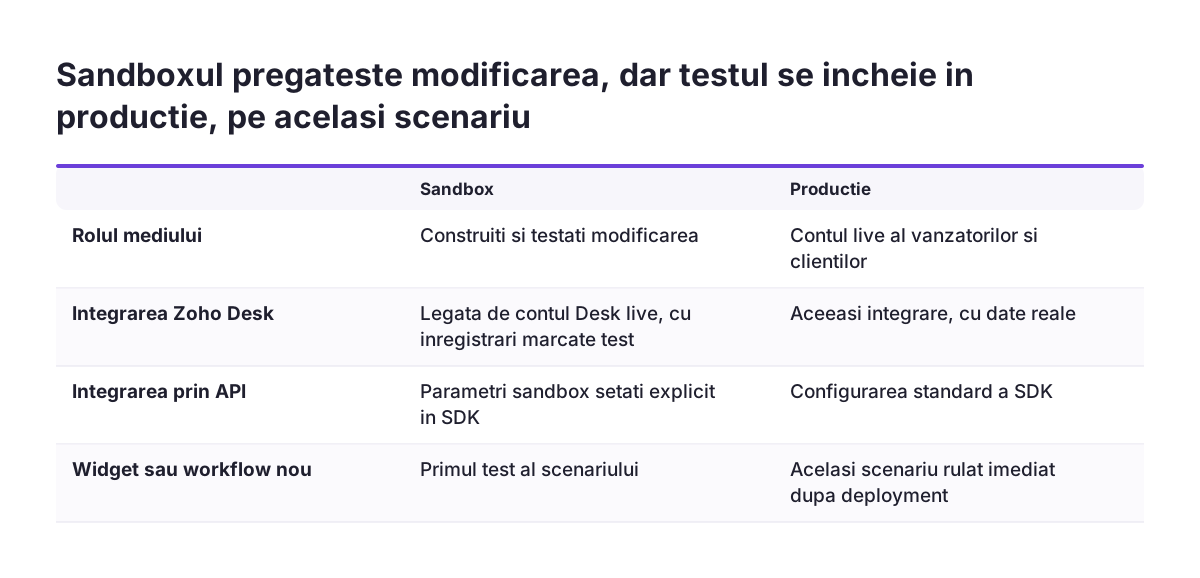
- Configurati integrarea in sandbox. Retineti un avertisment esential din anuntul Zoho. Sandbox-ul CRM se integreaza cu un cont Zoho Desk live. Orice modificare facuta in sandbox pentru contul integrat apare in contul Desk real.
- Folositi inregistrari de test clar marcate. Din cauza punctului anterior, lucrati cu un client fictiv, cu un nume care spune ca este test. Asa echipa de suport nu trateaza tichetul ca pe o cerere reala.
- Testati gestionarea tichetelor si sincronizarea datelor. Zoho descrie exact acest scop pentru sandbox. Urmariti daca datele clientului ajung corect intre cele doua aplicatii.
- Instruiti echipele. Vanzatorii si agentii de suport pot exersa integrarea in sandbox fara sa afecteze datele din CRM-ul live.
- Faceti deployment in productie dupa ce testarea s-a incheiat, apoi verificati jurnalul de deployment.
La final, stergeti sau inchideti in Desk tichetele de test create in timpul probei.
Integrarile prin API trebuie indreptate explicit catre sandbox
O integrare prin API nu lucreaza automat cu sandbox-ul doar pentru ca acesta exista. Codul trebuie configurat sa se conecteze la mediul de test. Iar rezultatul trebuie verificat. Un caz de pe forumul comunitatii Zoho despre datele Contacts din sandbox arata de ce.
Un utilizator citea contactele cu SDK-ul PHP, prin apelul ZCRMModule::getInstance("Contacts")->getRecords(). SDK-ul este biblioteca de cod oferita de Zoho pentru lucrul cu API-ul. Cu configurarea standard, apelul intorcea inregistrari din contul live, nu din sandbox.
Utilizatorul a adaugat apoi parametri pentru sandbox:
'sandbox' => true'domainSuffix' => 'com''iamURL' => 'https://accounts.zoho.com/''apiBaseUrl' => 'https://sandbox.zohoapis.com'
Rezultatul a fost un tablou gol, desi in sandbox existau contacte demonstrative.
Din acest caz retineti doua lectii. Prima: un test care "merge" poate rula, de fapt, pe datele reale. A doua: un rezultat gol nu dovedeste ca integrarea functioneaza corect in sandbox.
Inainte sa considerati testul valid, deschideti sandbox-ul in interfata. Confirmati ca inregistrarile citite de integrare sunt cele de acolo. Confirmati si ca inregistrarile scrise de integrare apar acolo, nu in productie.
Mutarea in productie si jurnalele de deployment: cine a mutat ce si cand
Jurnalele de deployment din Zoho CRM arata ce modificari au fost mutate din sandbox in productie, cand si de catre cine. Zoho le defineste ca o evidenta a instantelor de sandbox mutate in productie. Evidenta contine data deployment-ului, numele modificarilor si utilizatorii care le-au mutat, in ordine cronologica.
Zoho a schimbat recent modul de afisare. Inainte, jurnalele fiecarui sandbox se aflau in mediul respectiv. Acum, jurnalele tuturor sandbox-urilor apar intr-un singur tab, numit deployment logs. Le puteti filtra dupa numele sandbox-ului. Actualizarea a fost lansata pentru toti utilizatorii.
Accesul la jurnale depinde de permisiuni:
- Utilizatorii cu permisiunea Manage sandbox vad jurnalele tuturor mediilor de test.
- Utilizatorii cu acces la un anumit sandbox vad doar jurnalele acelui sandbox.
Cand lucreaza mai multe echipe in paralel, ordinea deployment-urilor conteaza. In Zoho Desk, de exemplu, Zoho a introdus mai multe conturi sandbox. Administratorii pot crea pana la trei, iar fiecare departament isi poate testa configurarile separat. Operatiunile de build, rebuild si deployment sunt procesate pe rand.
Un singur sandbox din Zoho Desk poate muta modificari in productie la un moment dat. Functia este disponibila in editia Enterprise, in toate centrele de date.
Folositi jurnalul ca pe un registru. Dupa fiecare deployment, comparati numele modificarilor din jurnal cu lista notata la creare.
Verificarea dupa deployment: sandbox-ul nu garanteaza comportamentul din productie
O modificare care functioneaza in sandbox trebuie verificata din nou in productie, imediat dupa deployment. Mediul de test simuleaza contul real, dar nu este contul real. Un caz de pe forumul Zoho despre un widget care functiona doar in sandbox ilustreaza riscul.
Un utilizator construise un widget nou, deschis dintr-un buton. In sandbox, widget-ul functiona bine. In productie nu aparea deloc: la apasarea butonului nu se intampla nimic. Utilizatorul a retrimis fisierul widget-ului, dar situatia nu s-a schimbat.
Lectia nu este ca sandbox-ul ar fi inutil. Lectia este ca testarea se termina in productie, nu in sandbox. Planificati o verificare scurta dupa fiecare deployment, pe acelasi scenariu pe care l-ati testat inainte.
La Svennis, construim modificarea in sandbox si o testam cap la cap impreuna cu un utilizator din echipa clientului. Abia apoi o mutam in productie, unde rulam imediat acelasi scenariu, cu un singur cont de test, inainte sa anuntam echipa.
Verificarea in productie raspunde la trei intrebari:
- Apare elementul nou acolo unde il asteapta utilizatorul.
- Se declanseaza automatizarea pe o inregistrare de test.
- Ajung datele in sistemul conectat si in inregistrarea corecta.
Lista de verificare inainte si dupa mutarea in productie
Lista de mai jos rezuma verificarile din acest ghid. Fiecare rand spune ce verificati, de ce conteaza si unde gasiti raspunsul. Folositi-o la fiecare modificare, nu doar la proiectele mari.
| Ce verificati | De ce conteaza | Unde gasiti raspunsul |
|---|---|---|
| Editia contului | Integrarea Zoho Desk in sandbox-ul CRM cere editia Enterprise sau una superioara | Setarile contului si anuntul Zoho |
| Tipul sandbox-ului si datele populate | Le puteti schimba doar cand rebuild-ul este disponibil | Ecranul de editare, butonul Save and Rebuild |
| Contul Desk conectat la sandbox | Modificarile pentru contul integrat apar in Zoho Desk live | Inregistrarile de test marcate clar |
| Mediul in care lucreaza integrarea API | Codul poate citi din productie sau poate intoarce un rezultat gol | Interfata sandbox-ului, comparata cu rezultatul codului |
| Modificarile mutate efectiv | Ce ati testat trebuie sa coincida cu ce ati mutat | Tab-ul deployment logs, filtrat dupa sandbox |
| Comportamentul in productie | Un widget functional in sandbox poate sa nu apara in productie | Acelasi scenariu, rulat in contul live |
Daca un rand ramane fara raspuns, amanati deployment-ul. O zi de intarziere costa mai putin decat o automatizare gresita in contul real.
Ce inseamna sandbox-ul pentru o companie din Romania: editie, extensii locale, echipe
Pentru o companie din Romania, sandbox-ul conteaza mai ales cand CRM-ul este legat de servicii locale. Exemple sunt verificarea firmelor, facturarea sau mesajele catre clienti. Fiecare legatura de acest fel actioneaza in afara CRM-ului. Acolo o greseala nu ramane interna.
Primul lucru de clarificat este editia. Functiile descrise de Zoho pentru integrarea Desk in sandbox si pentru sandbox-urile multiple din Desk sunt legate de editia Enterprise. Ambele sunt anuntate pentru toate centrele de date, deci si pentru cel in care este gazduit contul dumneavoastra. Daca inca alegeti pachetul, comparatia Zoho One vs Zoho CRM va ajuta sa vedeti ce primiti in fiecare varianta.
Al doilea lucru sunt extensiile locale. Multe firme folosesc verificarea CUI prin extensia ANAF pentru Zoho CRM. Altele folosesc integrarea SmartBill cu Zoho CRM pentru facturare. Anunturile Zoho citate aici vorbesc despre integrarile native.
Pentru orice extensie conectata la un serviciu extern, verificati inainte de test ce cont real atinge din sandbox. Aplicati aceeasi prudenta ca la Zoho Desk.
Al treilea lucru sunt echipele. In firmele mici, aceeasi persoana configureaza, testeaza si aproba. Separati macar aprobarea finala. Permisiunea Manage sandbox si jurnalul de deployment fac aceasta separare usor de urmarit.
Pasii urmatori pentru primul dumneavoastra sandbox in Zoho CRM
Primul sandbox in Zoho CRM merita pornit de la o singura modificare concreta, nu de la toata configurarea. Alegeti ceva mic si vizibil, de exemplu un workflow nou pe modulul Deals sau integrarea cu Zoho Desk. Parcurgeti cu el tot traseul, de la creare pana la verificarea in productie.
- Confirmati editia contului si aplicatiile care au mediu de test.
- Notati modificarea, modulele atinse, testerul si persoana care aproba.
- Alegeti tipul sandbox-ului si datele populate, stiind ca le schimbati doar la rebuild.
- Testati cu inregistrari marcate clar ca test, mai ales la integrarile conectate la conturi live.
- Faceti deployment si comparati jurnalul cu lista notata.
- Rulati acelasi scenariu in productie inainte sa anuntati echipa.
Dupa primul ciclu complet, aveti un proces pe care il repetati la fiecare schimbare. Daca doriti sa vedeti cum se leaga sandbox-ul de restul configurarii si de automatizarile de vanzari, pagina despre implementarea Zoho CRM descrie ce acoperim intr-un proiect.
Surse
- CRM's sandbox now supports the Zoho Desk integration
- Introducing Common Deployment Logs in Sandbox
- Build multiple sandboxes to test, validate, and deploy independent cases
- I can't get the Contacts data in the sandbox
- Widget works in sandbox but not in Production
- Is there a sandbox/test environment for Zoho Recruit?