Ce este o lista de configurare Zoho CRM si de ce conteaza ordinea
O lista de configurare Zoho CRM este succesiunea de setari pe care o parcurgeti inainte ca echipa sa lucreze zilnic in sistem: structura inregistrarilor, campurile obligatorii, modul in care lead-urile ajung la oameni, conectarea emailului si drepturile fiecarui utilizator. Scopul ei este ca ziua lansarii sa nu devina ziua in care descoperiti ce lipseste.
Ordinea conteaza pentru ca unele setari nu se pot repara retroactiv. Daca urmarirea istoricului nu este activata, modificarile de etapa din perioada respectiva nu sunt urmarite. Daca un utilizator este dezactivat fara o copie de siguranta a emailurilor, acele emailuri nu mai apar in inregistrari. Astfel de pierderi nu se vad in prima saptamana, ci peste cateva luni, cand cineva cauta o informatie care ar fi trebuit sa existe.
Ghidul de fata urmeaza ordinea in care are sens sa configurati: termenii de baza, lista completa intr-un tabel, apoi fiecare pas in detaliu, un exemplu lucrat pentru integrarea emailului si ce inseamna totul pentru o firma din Romania. Daca inca nu ati decis ce licenta folositi, cititi mai intai comparatia Zoho One vs Zoho CRM, pentru ca alegerea influenteaza ce integrari aveti la dispozitie.
Termenii pe care ii intalniti in configurare
Inainte de pasii propriu-zisi, merita sa stabiliti un vocabular comun cu echipa. Termenii de mai jos apar in setarile Zoho CRM si in documentatia oficiala.
- Layout: aspectul unui formular dintr-un modul, adica ce campuri vede utilizatorul si in ce ordine.
- Regula de layout (Layout Rules): o regula care modifica formularul in functie de valorile introduse, de exemplu afiseaza sau face obligatoriu un camp doar in anumite situatii.
- Camp obligatoriu: un camp fara de care inregistrarea nu poate fi salvata.
- Profil: setul de permisiuni al unui utilizator. Zoho mentioneaza explicit profilurile Standard si Administrator.
- IMAP (Internet Message Access Protocol): protocolul care pastreaza emailurile pe server si le sincronizeaza pe toate dispozitivele, inclusiv in CRM.
- POP3: protocolul care descarca emailurile si le elimina de pe server; este o sincronizare intr-un singur sens, dupa care emailurile din CRM se comporta independent de cele din casuta.
- Autentificare in doi pasi (2FA): accesul la cont cere, pe langa parola, un cod unic trimis pe telefonul inregistrat.
- Urmarirea istoricului: functia care inregistreaza modificarile de etapa pentru oferte si clienti potentiali.
- BCC Dropbox: o adresa pe care o puneti in copie ascunsa pentru ca emailul trimis din alt program sa ajunga in CRM.
Cu acesti termeni clarificati, lista din sectiunea urmatoare poate fi citita si de cineva care nu a mai configurat un CRM.
Lista completa, pas cu pas
Tabelul de mai jos este lista de lucru. Coloana din dreapta arata consecinta cand pasul este sarit, pentru ca de acolo vine de obicei regretul.
| Pas | Ce configurati | Ce se intampla daca il sariti |
|---|---|---|
| 1. Profiluri | Cine poate configura emailul si cine are acces la setari | Toti utilizatorii Standard si Administrator pot conecta conturi IMAP sau POP3, implicit |
| 2. Layout-uri si campuri obligatorii | Campurile strict necesare pe fiecare modul | Formulare lungi, completate partial, si campuri personalizate consumate inutil |
| 3. Reguli de layout | Campuri afisate sau obligatorii doar in anumite situatii | Obligati toata lumea sa completeze tot, mereu |
| 4. Urmarirea istoricului | Activare pentru oferte si clienti potentiali | Nu este activata implicit, deci schimbarile de etapa nu sunt urmarite |
| 5. Reguli de alocare | Cine primeste fiecare lead nou | Lead-uri fara proprietar clar si raspunsuri intarziate |
| 6. Integrarea emailului | IMAP, autentificare, perioada de sincronizare | Fara analiza Zia a emailurilor daca alegeti POP3; sincronizari lungi in ziua lansarii |
| 7. Aplicatia mobila | Test al formularelor pe telefon | Campuri obligatorii care blocheaza introducerea rapida pe teren |
| 8. Plecarea unui angajat | Procedura de backup al emailurilor | Emailurile se pierd dupa sase luni de la dezactivare |
Pasii 1, 4 si 8 sunt cei mai des omisi, pentru ca nu produc nimic vizibil in ziua lansarii. Sunt insa exact cei care nu se pot recupera mai tarziu.
Layout-uri si campuri obligatorii: mai putine, dar corecte
Tentatia la inceput este sa adaugati cate un camp pentru fiecare informatie pe care o doriti candva. Rezultatul este un formular pe care comercialii il completeaza in graba, cu valori aproximative. Regula practica: faceti obligatoriu doar ce foloseste cineva efectiv intr-un raport sau intr-o decizie, si amanati restul pana dupa primele saptamani de utilizare.
Un exemplu real din comunitatea Zoho arata de ce conteaza. Un utilizator dorea o lista de bife pentru un proces si nu voia sa creeze cate un camp pentru fiecare pas, pentru ca ar fi ramas fara campuri personalizate. In plus, voia ca lista sa ramana vizibila pe lead si sa treaca pe inregistrarea de client la conversie. Ambele cerinte trebuie gandite inainte de a construi layout-ul, nu dupa ce ati consumat campurile.
Folositi regulile de layout in loc de campuri obligatorii peste tot
Zoho a anuntat pentru Layout Rules noua actiuni noi, executie in functie de profil si previzualizare interactiva, disponibile pentru toti utilizatorii. Practic, puteti face un camp obligatoriu doar cand o oferta ajunge intr-o anumita etapa sau doar pentru un anumit profil. Formularul ramane scurt pentru cazul obisnuit si complet acolo unde conteaza.
Daca vindeti produse configurabile, retineti si o limita semnalata de un furnizor de software: potrivit Mercura, modulul nativ de oferte presupune articole simple si nu impiedica combinarea unor produse incompatibile. Decideti devreme daca aceasta limita va afecteaza.
Reguli de alocare si urmarirea istoricului
Regulile de alocare stabilesc ce comercial primeste un lead nou, dupa criterii precum zona, sursa sau tipul de client. Decizia este de business, nu tehnica: scrieti mai intai pe o pagina cine raspunde de ce, apoi transpuneti in setari. Daca nu reusiti sa formulati regula in doua propozitii, echipa nu o va intelege nici in CRM.
Activati urmarirea istoricului inainte de primul lead
Documentatia Google despre conectarea Zoho CRM la Google Ads precizeaza ca urmarirea istoricului nu este activata in mod prestabilit si trebuie pornita pentru a urmari modificarile etapelor pentru oferte si clienti potentiali. Activarea cere permisiunea de personalizare a modulului, deci o face un administrator.
Istoricul etapelor este baza oricarei analize ulterioare: cat sta o oferta intr-o etapa, unde se blocheaza vanzarile, ce campanii aduc clienti care ajung la final. Aceeasi documentatie arata ca pentru un flux automat de date spre Google Ads este necesara o conexiune activata permanent, iar importul listelor de clienti cere ca lista sa existe mai intai in contul Zoho.
Mai este un detaliu de retinut la planificarea licentelor. La un downgrade, datele de urmarire a istoricului sunt sterse definitiv si imediat. Daca downgrade-ul apare din cauza expirarii licentei, datele sunt sterse dupa o perioada de gratie de 60 de zile. Trecerea la un plan inferior trebuie deci decisa constient, nu lasata sa se intample.
Integrarea emailului: IMAP, POP3 si limitele de care tineti cont
Zoho CRM se conecteaza la orice serviciu de email prin IMAP sau POP3, iar documentatia oficiala recomanda IMAP. Motivul practic: functiile de analiza Zia pentru email, adica analiza sentimentului, detectarea intentiei si analiza emotiei, sunt disponibile pentru emailurile primite prin integrarea IMAP.
Ce trebuie sa stie fiecare utilizator
- Fiecare utilizator isi configureaza propriul cont de email in CRM, iar la un moment dat poate folosi o singura casuta.
- Utilizatorii din Office 365, Outlook si Gmail se pot autentifica prin OAuth, fara a introduce parola contului in CRM.
- Daca un cont are autentificare in doi pasi, pentru configurarea IMAP se foloseste o parola specifica aplicatiei, nu parola obisnuita.
- La configurarea manuala, serverul de intrare foloseste portul 995 sau 143, iar cel de iesire 465, 587 sau 25.
- SalesInbox se activeaza automat pentru cei care conecteaza IMAP sau POP.
Optiuni pentru Microsoft 365 si Gmail
Pentru Microsoft 365 si Outlook, Zoho ofera si add-on-uri de email si integrare prin API, iar Gmail poate fi conectat prin API pe langa IMAP sau POP3. Maparea folderelor exista doar pentru IMAP si doar cand serverul casutei este unul nestandard.
Un aspect adesea ignorat: un utilizator nu trebuie sa isi configureze propria casuta pentru a vedea conversatiile din casutele configurate ale colegilor. Astfel, in limita setarilor de partajare, colegii cu acces la inregistrare pot vedea istoricul corespondentei cu clientul. Daca doriti sa folositi aceasta vizibilitate pentru a urmari activitatea angajatilor, verificati mai intai conditiile prevazute la art. 5 din Legea nr. 190/2018 si informati echipa in prealabil. Detaliile complete sunt in ghidul Zoho pentru configurarea IMAP si POP3.
| Gmail | Office 365 si Outlook | Alt serviciu de email | |
|---|---|---|---|
| Variante de integrare | IMAP, POP3 sau API | IMAP, POP3, API sau Mail Add-ons | IMAP sau POP3 |
| Autentificare | OAuth, fara parola contului in CRM | OAuth, fara parola contului in CRM | Datele contului de email |
| Cont cu autentificare in doi pasi | Parola specifica aplicatiei pentru IMAP | Parola specifica aplicatiei pentru IMAP | Parola specifica aplicatiei pentru IMAP |
| Casute active per utilizator | O singura casuta odata | O singura casuta odata | O singura casuta odata |
| Cine poate conecta implicit | Profilurile Standard si Administrator | Profilurile Standard si Administrator | Profilurile Standard si Administrator |
Exemplu lucrat: o echipa de vanzari care lucreaza pe Gmail
Luati cazul unei echipe care foloseste Gmail si vrea emailurile in CRM din ziua lansarii. Administratorul verifica mai intai ca profilurile comercialilor au activa optiunea Email and Chat Settings, fara de care nu pot conecta casuta. Apoi fiecare comercial isi conecteaza contul prin IMAP, cu autentificare OAuth.
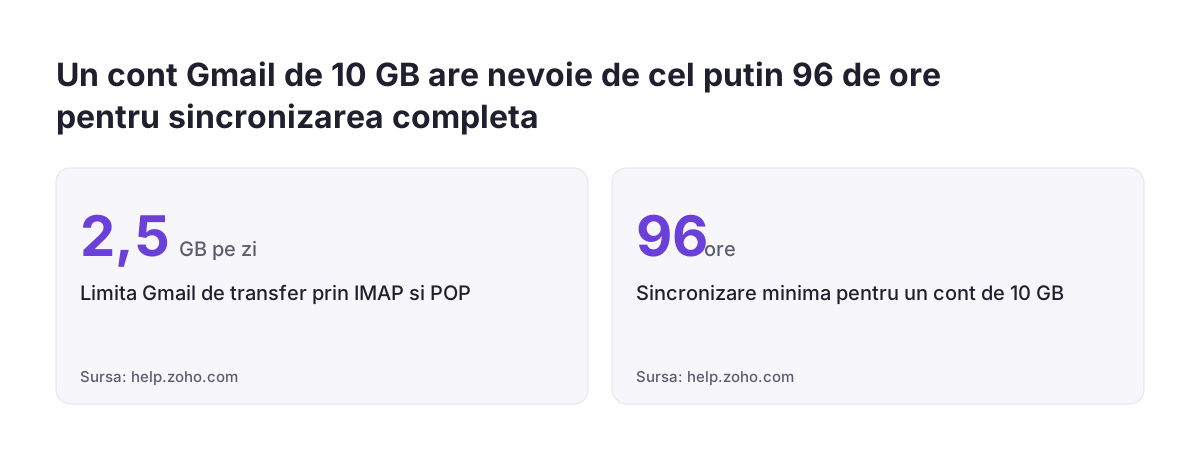
Urmeaza alegerea perioadei de sincronizare. Zoho permite sincronizarea din ultimele 6 luni, ultimul an, ultimii 2 ani, de la inceput sau de la o data aleasa. Aici apare surpriza: Gmail limiteaza transferul prin IMAP si POP la 2,5 GB pe zi, astfel ca un cont cu 10 GB de date are nevoie de cel putin 96 de ore pentru sincronizarea completa.
Concluzia pentru planificare este simpla. Fie alegeti o perioada mai scurta, de exemplu ultimele 6 luni, fie conectati casutele cu cateva zile inainte de lansare, ca sincronizarea sa fie incheiata cand echipa incepe lucrul. La Svennis verificam impreuna cu fiecare utilizator protocolul ales si metoda de autentificare inainte de lansare, pentru ca parola obisnuita introdusa pe un cont cu autentificare in doi pasi este motivul pentru care vedem cel mai des sincronizari esuate in prima saptamana.
Ce nu rezolva BCC Dropbox
Unii comerciali prefera sa trimita emailuri din alt program si sa puna adresa BCC Dropbox in copie ascunsa. Aceste emailuri nu sunt analizate de Zia pentru sentiment si intentie. In plus, emailul este asociat ofertei modificate cel mai recent a carei etapa curenta nu are probabilitatea 0, altfel contactului, ceea ce poate duce la asocieri pe care nu le asteptati.
Ce dezactivati sau restrictionati din prima zi
Setarile implicite sunt gandite pentru a functiona imediat, nu pentru a se potrivi politicii firmei dumneavoastra. Cateva merita revizuite inainte de lansare.
- Configurarea emailului pentru profilurile care nu au nevoie. Implicit, orice utilizator Standard sau Administrator poate conecta un cont IMAP sau POP3. Daca aveti conturi de serviciu sau utilizatori care nu trebuie sa isi aduca emailul in CRM, dezactivati Email and Chat Settings in profilul lor.
- Increderea in adresele de organizatie. Adresele adaugate de administrator la nivel de organizatie nu sunt integrate direct cu CRM, deci raspunsurile la ele nu sunt urmarite. Pentru urmarire, adresa trebuie configurata sub un cont de utilizator prin IMAP sau POP.
- Conectorii AI adaugati de utilizatori. Pluginul Zoho CRM pentru ChatGPT, dezvoltat de Zoho, sincronizeaza inregistrari si activitati din CRM pentru folosire in ChatGPT. Potrivit paginii OpenAI, unele conexiuni necesita configurarea sau aprobarea administratorului. Stabiliti o politica inainte ca fiecare utilizator sa decida singur.
- Agentii configurati in limbaj natural. Zoho a introdus agenti nativi care permit configurarea setarilor in limbaj natural, iar in comunitate un utilizator a raportat erori precum "LLM Inference failed". Testati-i pe un cont de proba inainte de a le permite echipei.
Ultimul punct tine de backup. Un utilizator a semnalat in comunitatea Zoho ca backup-urile automate trebuie descarcate si pastrate manual. Desemnati o persoana responsabila de aceasta sarcina inca din prima saptamana.
Pasul uitat: procedura pentru plecarea unui angajat
Configurarea initiala se gandeste la oamenii care intra in sistem, rareori la cei care vor pleca. Totusi, regula Zoho este stricta: backup-ul emailurilor unui utilizator dezactivat trebuie facut in cel mult sase luni de la dezactivare. Dupa aceasta perioada datele de email nu mai sunt pastrate, iar fara backup ele se pierd.
Exista si o consecinta imediata. Daca un utilizator este dezactivat fara un backup prealabil al emailurilor, emailurile trimise sau primite de el nu mai sunt vizibile in lista de inregistrari asociate. Istoricul relatiei cu un client important poate disparea deci din fisa clientului in ziua in care ati dezactivat contul.
Ce scrieti in procedura interna
- Backup-ul emailurilor se face inainte de dezactivarea utilizatorului, nu dupa.
- Pentru backup bazat pe IMAP, contul care face backup-ul trebuie sa ramana activ pana la finalizare, altfel backup-ul nu functioneaza.
- Inregistrarile persoanei care pleaca se realoca unui coleg inainte de dezactivare, conform regulilor de alocare stabilite la pasul 5.
Includeti acesti trei pasi in lista de plecare pe care o folosesc resursele umane si IT. Costa cateva minute pe angajat si evita pierderi care nu pot fi recuperate.
Ce inseamna pentru o firma din Romania: ANAF, SmartBill si cursul BNR
O firma din Romania are cateva cerinte pe care un CRM configurat cu setari generice nu le acopera. Ele trebuie prinse in layout-uri de la inceput, pentru ca influenteaza ce campuri creati si care sunt obligatorii.
Datele firmei client
Codul fiscal al clientului este campul pe care se sprijina facturarea si verificarea partenerilor. Decideti inainte de import unde il tineti si daca il faceti obligatoriu pentru conturile persoane juridice. In loc sa copiati manual datele de la ANAF, puteti folosi extensia ANAF pentru Zoho CRM, care completeaza datele firmei pornind de la CUI.
Facturarea
Daca facturati din SmartBill, stabiliti in etapa de layout ce campuri din oferta si din cont trebuie sa ajunga pe factura, ca sa nu descoperiti lipsurile la prima emitere. Detaliile legaturii sunt pe pagina despre integrarea SmartBill cu Zoho CRM.
Moneda si cursul
Pentru ofertele in euro, decideti cine stabileste cursul si la ce data se aplica: la emiterea ofertei, la semnare sau la facturare. Moneda nu este un detaliu de afisare; furnizorii de configuratoare precum Mercura o preiau din oferta impreuna cu contul, contactul si etapa, deci o valoare gresita se propaga mai departe. Daca vindeti online, verificati si cum ajung comenzile, de exemplu prin integrarea WooCommerce cu Zoho CRM.
Pasi urmatori concreti
Nu este nevoie sa parcurgeti toata lista intr-o singura zi. Ordinea de mai jos va permite sa lansati cu setarile ireversibile deja facute si sa rafinati restul pe parcurs.
- In prima zi: revizuiti profilurile, activati urmarirea istoricului pentru oferte si clienti potentiali si stabiliti cine descarca backup-urile.
- In prima saptamana: definiti campurile obligatorii minime, scrieti regulile de alocare pe o pagina, apoi transpuneti-le in setari. Testati formularele si pe telefon.
- Cu cateva zile inainte de lansare: conectati casutele de email prin IMAP, cu OAuth sau parola de aplicatie, si alegeti o perioada de sincronizare care se incheie la timp.
- Inainte de primul import: fixati campul CUI, legatura cu facturarea si regula pentru curs.
- Permanent: adaugati backup-ul emailurilor in procedura de plecare a angajatilor.
Daca doriti sa vedeti cum arata aceste setari aplicate pe procesele de vanzare, pagina despre Zoho CRM descrie modulele si automatizarile disponibile, iar de acolo puteti stabili ce configurati singuri si unde aveti nevoie de ajutor.