De ce ordinea conteaza in primii pasi in Zoho CRM
Primii pasi in Zoho CRM inseamna configurarea de baza a contului: cine are acces, ce vede fiecare utilizator, prin ce etape trece o vanzare, ce informatii retineti despre clienti si cum aduceti datele existente in sistem. Zoho CRM este un software de gestionare a relatiilor cu clientii, gazduit in cloud, astfel incat nu trebuie sa cumparati si sa intretineti servere sau solutii de backup proprii.
Acest ghid se concentreaza pe ordinea setarilor. Multe setari depind unele de altele: vizibilitatea datelor depinde de ierarhie, rapoartele depind de campuri, iar importul depinde de toate acestea. Daca incarcati mii de inregistrari inainte ca structura sa fie stabila, orice modificare ulterioara trebuie aplicata si peste datele deja importate.
Zoho insusi recomanda, in ghidul oficial de pornire pentru administratori, sa setati preferinta de ierarhie inainte de a invita utilizatori si de a crea roluri, pentru ca o schimbare ulterioara afecteaza vizibilitatea datelor in intregul CRM. Acelasi principiu se aplica si celorlalte decizii descrise mai jos: intai structura, apoi datele, apoi automatizarile.
Ghidul este scris pentru proprietari si manageri care fie evalueaza Zoho CRM, fie tocmai au deschis contul. Daca inca decideti ce pachet cumparati, comparatia Zoho One vs Zoho CRM va ajuta sa alegeti inainte de a incepe configurarea, pentru ca editia aleasa influenteaza cateva dintre limitele prezentate mai jos.
Termenii de care aveti nevoie inainte de configurare
Cateva notiuni revin in fiecare pas. Merita clarificate de la inceput, pentru ca documentatia Zoho le foloseste cu un sens precis, diferit uneori de limbajul curent.
- Modul: o sectiune a CRM-ului care pastreaza un anumit tip de inregistrari, de exemplu lead-uri, contacte, oferte (Deals) sau activitati.
- Camp: o informatie retinuta pentru fiecare inregistrare dintr-un modul, cum ar fi telefonul unui contact sau valoarea unei oferte.
- Rol: defineste unde se afla un utilizator in ierarhia organizatiei si ce date poate vedea.
- Profil: defineste ce functii si ce actiuni poate folosi un utilizator.
- Pipeline de vanzari: etapele prin care trece o oferta de la primul contact pana la castigat sau pierdut.
- Probabilitatea etapei: un procent setat pentru fiecare etapa, care alimenteaza prognoza de vanzari. O oferta aflata la 50% contribuie cu jumatate din valoarea ei la prognoza.
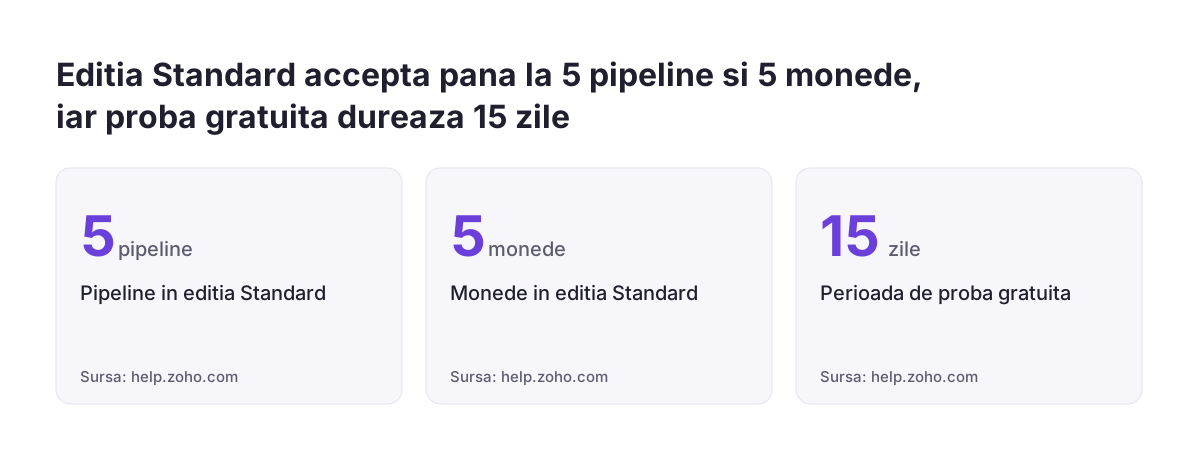
Zoho CRM exista in editiile Free, Standard, Professional, Enterprise si Ultimate. La evaluare primiti o perioada de proba gratuita de 15 zile, iar Zoho precizeaza ca toti pasii de configurare functioneaza si in aceasta perioada. Prin urmare, puteti face intreaga structura inainte de a plati.
Pagina Zoho CRM mentioneaza acces gratuit la majoritatea functiilor de baza pentru pana la 10 utilizatori. Retineti insa ca in editia gratuita unele functii, precum pipeline-urile multiple, nu sunt disponibile. Daca aveti doua linii de business cu procese de vanzare diferite, aceasta limita conteaza inca din prima saptamana.
Ordinea recomandata pentru primele saptamani
Tabelul de mai jos rezuma succesiunea pe care o recomandam. Fiecare pas se sprijina pe cel dinainte, iar motivul din coloana a treia arata ce se strica daca il sariti sau il amanati.
| Pas | Ce configurati | De ce in aceasta ordine |
|---|---|---|
| 1 | Preferinta de ierarhie: Role Hierarchy sau Reporting Manager | Schimbarea ulterioara afecteaza vizibilitatea datelor in tot CRM-ul |
| 2 | Roluri si profiluri | Utilizatorii primesc drepturile corecte din prima zi |
| 3 | Invitarea utilizatorilor | Fiecare cont intra direct in rolul potrivit |
| 4 | Etapele pipeline-ului si probabilitatile | Importul ofertelor are nevoie de etape deja definite |
| 5 | Campurile care conteaza si istoricul etapelor | Coloanele din fisierele de import trebuie sa aiba unde sa ajunga |
| 6 | Import de test de 100 de inregistrari, apoi restul | Erorile de mapare apar pe un lot mic, nu pe toata baza |
| 7 | Primul raport | Confirma ca structura produce informatia de care aveti nevoie |
Ca durata, ghidul nostru de implementare Zoho CRM imparte proiectul in cinci faze: planificarea in saptamanile 1-2, configurarea in saptamanile 2-4, migrarea datelor in saptamanile 3-4, apoi training si adoptie in saptamanile 4-6, urmate de optimizare continua. Pasii din tabel acopera, in esenta, fazele de configurare si migrare. Automatizarile raman intentionat pentru luna a doua.
Utilizatori, roluri si profiluri
Preferinta de ierarhie
Zoho CRM ofera doua variante. Role Hierarchy, varianta implicita, acorda acces la date in functie de pozitia rolului in organigrama. Reporting Manager acorda acces in functie de cine raporteaza cui. Aceasta setare stabileste ce inregistrari vede un utilizator in afara celor proprii, deci este prima decizie, inainte de orice invitatie.
Roluri fata de profiluri
Distinctia este simpla, dar des confundata. Rolurile controleaza vizibilitatea datelor, adica cine vede ce inregistrari. Profilurile controleaza accesul la functii, adica ce module poate deschide un utilizator si ce actiuni poate face in ele. Un agent si seful sau pot avea acelasi profil, dar roluri diferite, astfel incat seful vede si ofertele echipei.
Cand ajung setarile implicite
Potrivit Zoho, rolurile si profilurile implicite functioneaza bine pentru echipe sub 20 de persoane. Peste acest prag sau cand aveti departamente care nu trebuie sa isi vada reciproc clientii, merita sa desenati organigrama pe hartie inainte de a crea roluri noi. Licentele de tip team user sunt disponibile in toate editiile platite.
La proiectele Svennis stabilim impreuna cu clientul ierarhia si rolurile inainte de a trimite prima invitatie, pentru ca, atunci cand aceasta ordine este inversata, vedem frecvent ca vizibilitatea fiecarui utilizator trebuie reverificata dupa import. Este o ora de discutie la inceput, in locul unei reconfigurari facute cu datele deja in sistem.
Etapele pipeline-ului si probabilitatile
Pipeline-ul descrie cum vinde compania dumneavoastra, nu cum ar trebui sa vanda in teorie. O regula utila este ca fiecare etapa sa corespunda unui eveniment verificabil: o intalnire avuta, o oferta trimisa, un contract primit semnat. Etapele definite prin stari vagi, precum "interesat" sau "cald", duc la rapoarte pe care nimeni nu le crede.
Fiecarei etape i se atribuie o probabilitate. Aceasta nu este decorativa: pe baza ei Zoho CRM calculeaza prognoza de vanzari, astfel incat o oferta aflata intr-o etapa cu 50% contribuie cu jumatate din valoare. Daca probabilitatile sunt setate la intamplare, prognoza va fi la fel de aleatorie, chiar daca datele introduse sunt corecte.
Numarul de pipeline-uri depinde de editie. Editia Standard suporta pana la 5 pipeline-uri, iar editiile superioare suporta mai multe. In editia gratuita, pipeline-urile multiple nu sunt disponibile. Pentru majoritatea firmelor mici, un singur pipeline bine definit este suficient in prima luna; al doilea se justifica atunci cand procesul difera real, de exemplu intre vanzarea de proiecte si vanzarea recurenta.
Setati etapele inainte de import, pentru ca ofertele existente trebuie asezate fiecare intr-o etapa. Blueprint, instrumentul care obliga agentii sa parcurga pasii obligatorii la fiecare etapa, este disponibil de la editia Professional in sus. Il puteti adauga in luna a doua, dupa ce etapele s-au dovedit stabile in utilizare.
Campurile care conteaza si istoricul etapelor
Criteriul pentru campuri este raportarea: pastrati un camp daca veti filtra, grupa sau decide pe baza lui. Sursa lead-ului, valoarea ofertei, responsabilul si data estimata de inchidere trec aproape mereu acest test. Campurile adaugate "pentru orice eventualitate" raman goale si incarca formularele pe care agentii le completeaza zilnic.
Definiti campurile inainte de import, pentru ca la import fiecare coloana din fisier se mapeaza pe un camp existent. Un camp adaugat dupa import inseamna fie un al doilea import partial, fie completare manuala.
Istoricul etapelor nu este activ implicit
Daca vreti sa vedeti cand a trecut o oferta dintr-o etapa in alta, trebuie sa activati urmarirea istoricului. Documentatia Google pentru conectarea Zoho CRM la Google Ads precizeaza ca aceasta urmarire nu este activata in mod prestabilit si ca activarea necesita permisiunea de personalizare a modulului, conform paginii de ajutor Google Ads Data Manager. Activati-o inainte de import, ca istoricul sa porneasca din prima zi.
Aceeasi pagina avertizeaza ca, la un downgrade, datele de urmarire a istoricului sunt sterse definitiv imediat, iar la expirarea licentei sunt sterse dupa o perioada de gratie de 60 de zile. Tineti cont de acest lucru inainte de a cobori editia. Regulile de aspect (Layout Rules), care afiseaza sau ascund campuri in functie de conditii, sunt disponibile pentru toti utilizatorii, dar pot astepta pana cand formularele de baza sunt stabile.
Importul datelor: curatare, lot de test, apoi restul
Importul este momentul in care greselile de structura devin costisitoare. De aceea recomandam trei reguli, in aceasta ordine. Prima: curatati datele in sursa, adica in Excel sau in vechiul sistem, pentru ca este mai usor sa corectati acolo decat in CRM. Eliminati duplicatele, uniformizati formatele de telefon si completati responsabilul acolo unde lipseste.
A doua regula: incepeti cu un lot de test de 100 de inregistrari, verificati rezultatul, apoi importati restul. Pe lotul de test controlati maparea campurilor, etapele in care au ajuns ofertele, responsabilii atribuiti si legaturile dintre inregistrari. O eroare gasita pe 100 de randuri se corecteaza in cateva minute; aceeasi eroare pe toata baza inseamna stergere si reluare.
A treia regula: respectati relatiile. Un contact apartine de regula unei companii, iar o oferta este legata de ambele, asa ca are sens sa importati intai companiile, apoi contactele si abia apoi ofertele. Zoho a reimprospatat functia de import pentru importuri mari si complexe, in special cele cu date legate, cu mai putini pasi si mai putine erori, iar schimbarea este disponibila pentru toti utilizatorii din toate centrele de date.
Daca veniti din Salesforce, HubSpot sau alt CRM, instrumentul de migrare Zoho transfera si relatiile dintre inregistrari, atasamentele si campurile personalizate. Daca inca va ganditi la aceasta mutare, comparatia Zoho CRM vs HubSpot prezinta diferentele practice.
| Pas | Ce faceti | Ce verificati |
|---|---|---|
| 1. Curatare in sursa | Eliminati duplicatele si uniformizati telefoanele in Excel | Responsabilul este completat pe fiecare rand |
| 2. Lot de test | Importati 100 de inregistrari | Maparea coloanelor pe campurile existente |
| 3. Control rezultat | Deschideti ofertele si contactele importate | Etapele, responsabilii si legaturile dintre inregistrari |
| 4. Import complet | Importati restul datelor cu aceeasi mapare | Numarul de inregistrari aduse fata de fisier |
Exemplu lucrat: o firma de distributie cu 12 utilizatori
Sa luam o firma de distributie cu 12 utilizatori: directorul general, un director de vanzari, doi sefi de echipa si opt agenti. Cifrele si denumirile de mai jos sunt ilustrative; setarile sunt cele descrise in documentatia Zoho.
- Ierarhie: Role Hierarchy, varianta implicita, pentru ca organigrama este clara. Directorul general vede tot, directorul de vanzari vede ambele echipe, fiecare sef de echipa vede ofertele celor patru agenti ai sai, iar fiecare agent vede doar propriile oferte.
- Profiluri: echipa are sub 20 de persoane, deci profilurile implicite sunt suficiente. Doar directorul de vanzari primeste drepturi de administrare, inclusiv personalizarea modulelor.
- Pipeline: un singur pipeline, cu etapele Calificare (10%), Oferta trimisa (40%), Negociere (70%), Castigat (100%) si Pierdut (0%).
- Campuri: CUI si judet pentru companii, sursa lead-ului pentru contacte, valoare si data estimata de inchidere pentru oferte. Urmarirea istoricului este activata inainte de import.
- Import: 100 de companii din fisierul Excel, verificate, apoi restul; urmeaza contactele si ofertele deschise.
Cu aceste setari, o oferta de 50.000 lei aflata in etapa Negociere contribuie cu 35.000 lei la prognoza lunii. Primul raport este simplu: ofertele deschise grupate pe etapa si pe responsabil. Daca raportul arata oferte fara responsabil sau blocate in Calificare de luni de zile, problema este in date sau in definirea etapelor, iar acum, cu baza inca mica, este momentul potrivit sa o corectati.
Primul raport si ce lasati pentru luna a doua
Rapoartele si tablourile de bord sunt disponibile de la editia Standard in sus. Primul raport are un singur rol: sa confirme ca structura produce informatia pentru care ati cumparat CRM-ul. Alegeti intrebarea cea mai importanta pentru conducere, de exemplu valoarea ofertelor deschise pe etape, si construiti doar raportul care ii raspunde.
Tot in primele saptamani merita conectat emailul, pentru ca istoricul comunicarii cu clientii sa apara langa inregistrari. Zoho CRM accepta Zoho Mail, Gmail, Office 365 sau un cont IMAP/POP3 personalizat.
Ce ramane pentru luna a doua
- Workflow Rules: automatizari bazate pe reguli, de exemplu o notificare cand o oportunitate depaseste o anumita valoare.
- Assignment Rules: distribuirea automata a lead-urilor catre agentii potriviti.
- Blueprint: procese ghidate pas cu pas, disponibile de la editia Professional.
- Integrari: facturare, verificarea datelor firmelor, website.
Motivul amanarii este practic: automatizarile construite peste etape si campuri care inca se schimba trebuie refacute odata cu ele. In prima luna, o sedinta saptamanala scurta, de 30 de minute, arata ce trebuie ajustat. Adoptia depinde mult de conducere, de aceea managerii ar trebui sa foloseasca CRM-ul primii, inclusiv rapoartele construite pentru ei.
Ce inseamna pentru o companie din Romania
Pentru o firma din Romania, cateva decizii de structura au legatura directa cu contextul local si merita luate inainte de import, nu dupa.
CUI-ul ca identificator
Adaugati CUI-ul ca un camp distinct in modulul de companii si curatati-l in sursa: fara spatii, fara prefixe scrise inconsecvent. Un CUI curat este cheia prin care evitati duplicatele la import si pe care se sprijina ulterior verificarile automate. Cu extensia ANAF pentru Zoho CRM, datele firmei se completeaza pe baza CUI-ului, fara copiere manuala.
Facturare si monede
Ghidul nostru de implementare enumera printre integrarile uzuale SmartBill, ANAF, emailul, calendarul si website-ul companiei. Daca facturati din SmartBill, integrarea SmartBill cu Zoho CRM are nevoie de date de client complete, deci campurile de facturare trebuie sa existe din prima saptamana, chiar daca integrarea vine in luna a doua. Daca vindeti si in euro, activati monedele de la inceput: editia Standard suporta pana la 5 monede, suficient pentru combinatia obisnuita lei si euro.
Datele personale
Importul aduce in CRM date de contact ale unor persoane fizice. Inainte de import, decideti cine are nevoie sa le vada si reflectati aceasta decizie in roluri, nu in reguli nescrise.
Pasi urmatori concreti
Daca porniti acum, lista de mai jos va duce prin primele saptamani in ordinea corecta. Fiecare punct poate fi bifat in perioada de proba de 15 zile.
- Alegeti editia in functie de numarul de pipeline-uri, monede si rapoarte de care aveti nevoie.
- Desenati organigrama si alegeti intre Role Hierarchy si Reporting Manager inainte de orice invitatie.
- Creati rolurile, verificati profilurile, apoi invitati utilizatorii.
- Scrieti etapele pipeline-ului ca evenimente verificabile si atribuiti fiecareia o probabilitate.
- Stabiliti lista scurta de campuri pe baza rapoartelor dorite si activati urmarirea istoricului.
- Curatati datele in sursa, importati un lot de 100 de inregistrari, verificati, apoi importati restul.
- Construiti primul raport si programati automatizarile pentru luna a doua.
Pentru termenii pe care nu ii recunoasteti in interfata, pagina Getting Started a Zoho CRM ofera un glosar, videoclipuri de concept de un minut, un ghid de implementare descarcabil si un ghid de onboarding.
Daca vreti sa verificati structura inainte de import sau sa vedeti cum arata o configurare adaptata firmelor din Romania, pagina noastra despre Zoho CRM in Romania descrie ce acopera implementarea si ce integrari locale sunt disponibile.