
Canvas in Zoho CRM: ce este si cum face fisa de client lizibila
Canvas in Zoho CRM va permite sa construiti fise de client lizibile, in care agentul de vanzari vede intai cele cateva campuri de care are nevoie la un apel. Restul informatiilor ramane in taburi si liste asociate. Designul se poate face separat pentru fiecare echipa, fara cod.
Canvas este studioul de design fara cod din Zoho CRM, cu care construiti interfete proprii pentru CRM, pe desktop si pe mobil. Zoho il descrie pe pagina de personalizare Zoho CRM ca pe locul in care alegeti pozitia fiecarui camp, gruparea sectiunilor si aspectul fiecarei pagini.
O fisa de client este pagina de detaliu a unei inregistrari, de exemplu a unei companii sau a unui contact. In layout-ul standard, campurile apar unul sub altul, in ordinea sectiunilor din formular. La o companie cu multe campuri personalizate, agentul ajunge sa deruleze mult pana gaseste telefonul sau ultima oferta.
Canvas rezolva problema prin ierarhie vizuala. Puneti sus datele folosite zilnic, grupati restul pe teme si ascundeti in taburi ce se consulta rar. Acest ghid arata ce puteti schimba, un exemplu complet, cum alegeti intre Canvas si layout-ul standard si ce limite au raportat utilizatorii.
Ce puteti schimba pe o fisa de client cu Canvas
Canvas va lasa sa schimbati pozitia campurilor, gruparea lor, stilul vizual si felul in care apar listele asociate. Toate aceste lucruri se fac intr-un editor drag-and-drop, adica prin tragerea elementelor cu mouse-ul pe pagina. Pagina oficiala Canvas for Zoho CRM enumera functiile principale.
Pe o fisa de client, functiile cele mai utile sunt:
- Taburi, care organizeaza informatia in vizualizari concise si usor de citit.
- Liste asociate, de exemplu ofertele sau activitatile unui client, al caror aspect il modificati in detaliu.
- Tabul Style, care se deschide imediat dupa ce trageti un camp sau un buton pe pagina.
- Preseturi, adica stiluri si design-uri salvate pe care le refolositi la vizualizari noi.
- Iconuri Universal, pe care le construiti si le editati pentru actiuni rapide si navigare.
- Formularul de introducere a datelor, pe care il puteti reproiecta tot cu Canvas.
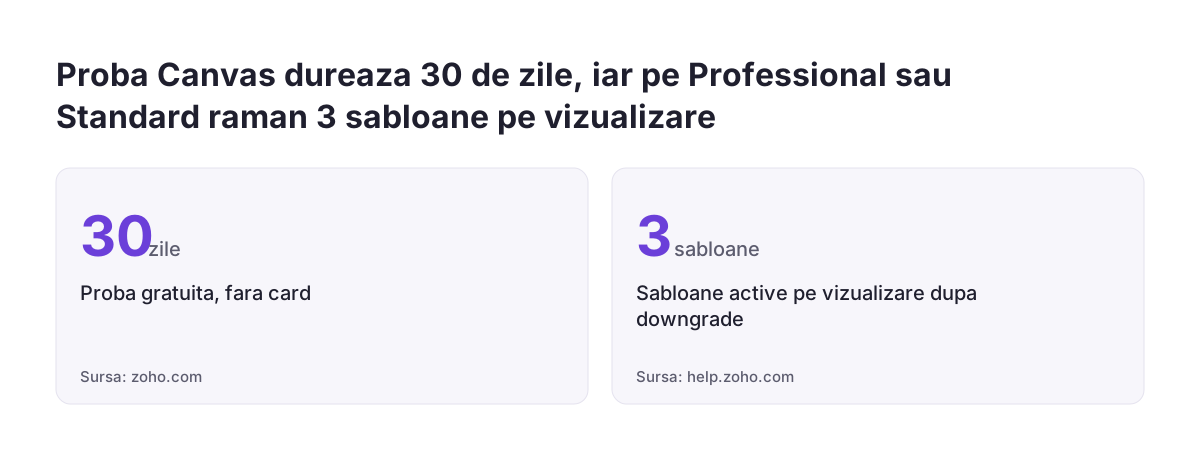
Canvas include si o galerie de design-uri si resurse de design, utile ca punct de plecare. Zoho ofera pe aceeasi pagina o perioada de proba gratuita de 30 de zile, fara card de credit. Inainte sa activati un design pentru toata echipa, il puteti testa in sandbox, mediul separat in care Zoho CRM va lasa sa verificati personalizarile inainte de contul live.
Fisa de client si lista de inregistrari: cele doua locuri unde lucreaza Canvas
Canvas se aplica atat paginii de detaliu a unei inregistrari, cat si vizualizarii de modul, adica listei cu toate inregistrarile. Zoho CRM ofera trei vizualizari de modul: lista, Kanban si canvas. Diferenta conteaza pentru agent, care incepe ziua din lista si deschide apoi fisa.
Vizualizarea de modul in Canvas a primit un constructor nou, deschis tuturor utilizatorilor din toate centrele de date pe 4 iulie 2023, conform anuntului Zoho despre noul constructor. Anuntul descrie trei tipuri de vizualizare:
- Custom list view, un sir orizontal de inregistrari cu spatiu pentru informatia esentiala, organizat cu sectiuni si linii.
- Tile view, in care inregistrarile arata ca niste carti de vizita, asezate in dale de la stanga la dreapta.
- Table view, o extensie a listei standard, cu o singura culoare sau cu randuri in culori alternante.
Constructorul are trei componente de baza: Data, Elements si Styles. Data contine campurile, butoanele si linkurile modulului. Elements organizeaza datele prin imagini, linii, tabele, sectiuni, casete de text, butoane si iconuri.
Sabloanele create se gasesc la Setup > Customization > Canvas > List view. Acolo le editati, clonati, stergeti, previzualizati, redenumiti, activati sau dezactivati.
Exemplu lucrat: fisa de companie pentru un agent de vanzari
Exemplul de mai jos construieste in Canvas o fisa de companie pentru agentii care suna clientii existenti. Scopul este ca agentul sa vada in primele secunde cine este clientul, cine il gestioneaza si ce oportunitati sunt deschise.
Antetul: ce vede agentul fara derulare
In partea de sus puneti numele companiei, responsabilul de cont, telefonul principal si orasul. Pentru acest bloc folositi un Vertical Flex, tipul pe care Zoho il recomanda pentru informatie secventiala, cum sunt profilurile de client. Langa el adaugati iconuri Universal pentru apel si email.
Banda de indicatori
Sub antet asezati un Horizontal Flex cu valoarea oportunitatilor deschise si data ultimei activitati. Zoho recomanda acest tip pentru comparatii, cum sunt indicatorii de performanta sau pipeline-ul.
Taburile
- Vanzari: lista asociata cu oportunitatile, stilizata compact.
- Activitati: apeluri, intalniri si sarcini.
- Date firma: date de identificare, adresa de facturare, conditii comerciale.
- Istoric: note si campuri consultate rar.
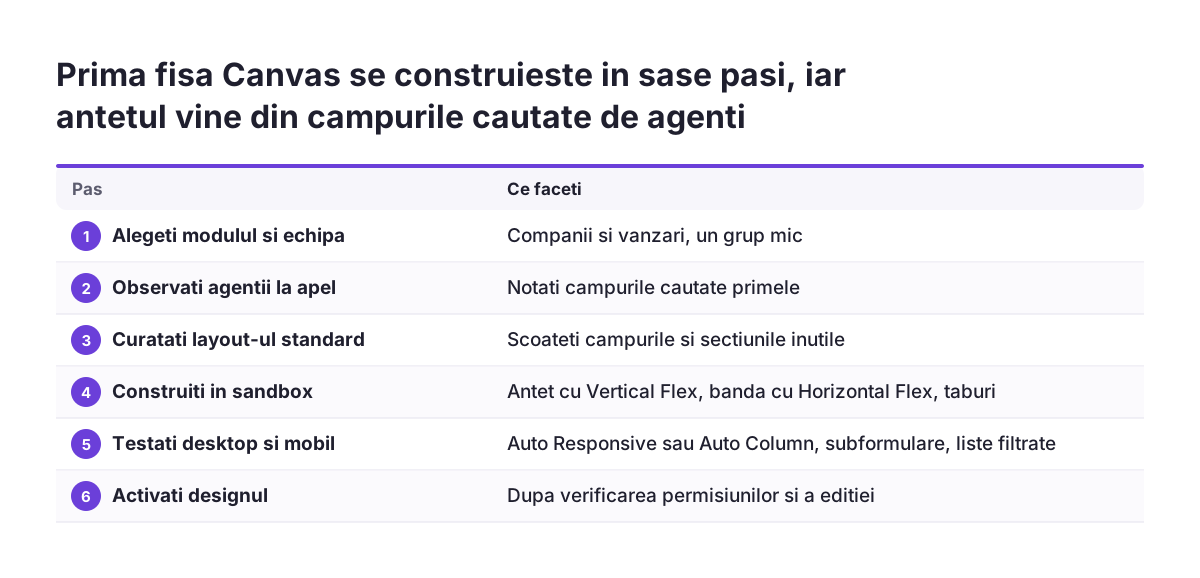
Ordinea taburilor urmeaza frecventa de folosire, nu ordinea din formular. La Svennis pornim fiecare design Canvas de la apeluri reale ale agentilor: notam ce campuri cauta primele si doar acelea urca in antet. Greseala pe care o vedem cel mai des la clienti este o fisa Canvas care copiaza layout-ul standard si doar il coloreaza.
Flex in Canvas: aranjarea care se adapteaza la ecran
Flex este o componenta Canvas care controleaza modul de afisare a datelor si face layout-ul responsiv, adica adaptabil la diferite ecrane si dispozitive. Pentru o fisa de client folosita si pe telefon, Flex evita blocurile care se suprapun sau ies din ecran. Detaliile sunt in anuntul Zoho despre componenta Flex.
Exista trei tipuri de Flex. Vertical Flex aseaza elementele pe verticala. Horizontal Flex le aseaza pe orizontala. Wrap Flex muta elementele pe randul urmator cand nu mai incap in latimea elementului parinte.
Doua instrumente decid cum se comporta Flex pe ecrane diferite:
- Auto Responsive ajusteaza componenta pe orizontala sau o intinde pe verticala, pastrand o latime minima implicita pentru elemente.
- Auto Column aranjeaza elementele pe randuri dupa numarul de coloane, fara ajustari manuale.
Cele doua instrumente nu pot fi active simultan pe aceeasi componenta. Daca il selectati pe al doilea, primul se deselecteaza automat.
Pentru o fisa existenta, Convert to Flex transforma mai multe elemente intr-o componenta Flex. Replace with Section si Replace with Flex schimba intre sectiune si Flex direct din constructor. Fill Width intinde componentele pe toata latimea unui Vertical Flex. Flex Item Hug lasa un element sa se micsoreze sau sa creasca dupa continut.
Design-uri Canvas separate pentru echipe si roluri
Canvas va permite sa proiectati vizualizari diferite pentru fiecare echipa, cu campurile, listele asociate si widget-urile relevante pentru rolul ei. Un agent de vanzari, un coleg de la financiar si un manager nu au nevoie de aceeasi fisa a aceluiasi client.
Un exemplu de impartire pe roluri arata astfel. Agentul vede antetul de contact, oportunitatile si activitatile. Financiarul vede date de facturare, conditii de plata si istoricul tranzactiilor. Managerul vede indicatorii din banda orizontala si responsabilul de cont, fara detalii operationale.
Cine poate crea si modifica design-urile
Pentru vizualizarile de modul, doar administratorii si utilizatorii cu permisiunea "manage custom view" pot crea si gestiona sabloane Canvas in organizatie. Utilizatorii fara aceste permisiuni nu pot vedea sau edita design-urile, chiar daca le-au creat initial. Verificati deci permisiunile inainte sa delegati designul unui sef de echipa.
Editia de Zoho CRM conteaza
Editorul Canvas vechi era disponibil doar in editiile Enterprise si Ultimate. Constructorul nou a fost extins si la Standard si Professional. La trecerea de la Enterprise la Professional sau Standard, raman active doar trei sabloane pentru fiecare vizualizare. Daca evaluati ce pachet alegeti, comparatia Zoho One vs Zoho CRM va ajuta sa decideti inainte sa construiti multe design-uri.
Cand ajunge layout-ul standard si cand merita Canvas
Layout-ul standard ajunge cand fisa are putine campuri si toata lumea foloseste aceleasi date. Canvas merita cand fisa a crescut, cand roluri diferite cauta lucruri diferite sau cand agentii lucreaza mult de pe telefon. Tabelul de mai jos rezuma decizia.
| Situatie | Layout standard | Canvas |
|---|---|---|
| Putine campuri, o singura echipa | Suficient | Efort fara castig clar |
| Multe campuri personalizate, derulare lunga | Greu de citit | Antet scurt si taburi |
| Echipe cu nevoi diferite pe aceeasi fisa | Aceeasi pagina pentru toti | Design pe echipa si rol |
| Agenti pe teren, de pe mobil | Afisare implicita | Flex cu Auto Responsive |
| Subformulare editate des pe fisa | Comportament cunoscut | Testati intai, vezi limitele raportate |
| Liste asociate care trebuie filtrate | Comportament standard | Poate cere Client Script |
Ordinea de lucru recomandata este simpla. Curatati intai campurile si sectiunile din layout-ul standard. Abia apoi construiti Canvas peste o structura de date clara. Un design frumos nu repara campuri inutile sau duplicate.
Zoho CRM ofera si alte unelte de personalizare, de la campuri si module personalizate pana la butoane care executa actiuni specifice afacerii. Canvas schimba doar aspectul paginii, nu logica datelor.
Limitele Canvas raportate de utilizatori: subformulare, filtre, antet fix
Comunitatea Zoho a raportat cateva limite Canvas pe care merita sa le testati inainte de lansare. Sunt observatii ale utilizatorilor pe forumul Zoho, nu confirmari oficiale, iar produsul se schimba.
- Subformulare: un utilizator a scris ca in Canvas nu se pot seta preseturi sau stiluri pentru campurile din subformulare. Acelasi utilizator a raportat ca editarea subformularelor direct in Canvas pare limitata sau nesuportata.
- Filtrarea listelor de inregistrari asociate: un utilizator cu modulele Groups, Contacts si un modul de legatura nu a gasit o optiune care sa afiseze doar membrii activi. El a apreciat ca este nevoie de un Client Script.
- Antet fix: un utilizator a intrebat daca in Canvas exista un antet fix, ca in vizualizarea standard.
- Kanban: un utilizator a intrebat daca Canvas poate afisa vizualizari Kanban, spunand ca nu a gasit optiunea.
Client Scripts este functia Zoho CRM care defineste conditii si declansatori pentru actiuni simple in interfata. Este unealta potrivita cand fisa trebuie sa se comporte diferit, nu doar sa arate diferit. Constructorul nou pentru vizualizarile de modul nu includea, la lansarea din 2023, componente reutilizabile, preseturi si Client Scripts. Verificati deci ce suporta acum contul dumneavoastra, in sandbox, inainte sa promiteti echipei o anumita functie.
Ce inseamna Canvas pentru o companie din Romania
Pentru o companie din Romania, Canvas ajuta mai ales la fisa de companie, care aduna date de identificare, date comerciale si istoric de vanzari. Aceste blocuri au cititori diferiti in firma si se separa natural in taburi.
Datele de identificare ale firmei, cum este CUI-ul, sunt consultate de financiar si mai rar de agent. Daca le completati automat prin verificarea CUI din extensia ANAF pentru Zoho CRM, le puteti muta intr-un tab "Date firma". Agentul nu le mai vede in antet, iar financiarul le gaseste grupate.
Firmele care vand si in lei, si in alte valute folosesc suportul Zoho CRM pentru mai multe monede. Pe fisa Canvas, puneti moneda langa valoarea oportunitatilor, ca agentul sa nu compare sume in valute diferite.
Zoho CRM permite si personalizarea limbilor, util cand echipa lucreaza in romana, iar centrala grupului in alta limba. Fiecare echipa poate primi astfel un design propriu.
Fisa difera mult intre domenii. O agentie imobiliara pune in antet proprietatea si stadiul vanzarii, cum descrie pagina despre Zoho CRM pentru imobiliare. Un magazin online pune comenzile si valoarea clientului, ca in Zoho CRM pentru ecommerce.
Pasi urmatori pentru prima fisa de client in Canvas
Primul pas este sa alegeti un singur modul, de obicei companiile, si o singura echipa, de obicei vanzarile. Un design bun pentru un grup mic se extinde usor; un design pentru toata firma se blocheaza in discutii.
- Observati agentii in cateva apeluri si notati campurile pe care le cauta primele.
- Curatati campurile si sectiunile din layout-ul standard.
- Construiti in sandbox antetul cu Vertical Flex, banda de indicatori cu Horizontal Flex si taburile in ordinea folosirii.
- Testati pe desktop si pe mobil, cu Auto Responsive sau Auto Column.
- Verificati subformularele si listele asociate filtrate, unde utilizatorii au raportat limite.
- Verificati permisiunile si editia, apoi activati designul pentru echipa aleasa.
- Dupa cateva saptamani de folosire, ajustati si salvati designul ca preset pentru echipa urmatoare.
Daca vreti sa vedeti cum se leaga Canvas de restul personalizarii si automatizarii din CRM, pagina noastra despre implementarea Zoho CRM descrie ce acoperim, de la configurare la integrari.
Surse
- Zoho CRM: Customization
- Canvas for Zoho CRM
- Zoho Community: The Canvas module view gets an exciting face-lift
- Zoho Community: Flex, a new component to Canvas in Zoho CRM
- Zoho Community: Request for Subform Styling Feature in Zoho CRM Canvas
- Zoho Community: Can a field in Canvas be filtered using a Deluge script
- Zoho Community: Canvas, is it possible to have a fixed header
- Zoho Community: Can Canvas do Kanban views