

Kiosk Studio in Zoho CRM construieste proceduri ghidate fara cod
Kiosk Studio in Zoho CRM pentru proceduri ghidate inseamna sa transformati un proces intern intr-o serie de ecrane. Pe aceste ecrane, utilizatorul citeste date din CRM, completeaza campuri si declanseaza actiuni, fara ca cineva sa scrie cod. Echipa urmeaza astfel ordinea corecta a pasilor, pentru ca ecranul urmator apare doar dupa ce primul este completat.
Kiosk Studio este constructorul no-code din Zoho CRM care foloseste ecrane, campuri si butoane pentru a crea fluxuri interactive. Zoho il listeaza in sectiunea Process Management a produsului. Pe pagina oficiala Kiosk Studio, Zoho promite ca va puteti adapta CRM-ul la procesele proprii "without writing a single line of code".
Un kiosk este rezultatul construit in Kiosk Studio. Zoho il descrie ca pe un flux impachetat, in care interfata, logica si automatizarea se afla intr-un singur loc. Utilizatorul parcurge o singura serie de ecrane in loc sa sara intre module.
Ghidul de fata explica din ce se compune un kiosk si unde il plasati. Apoi parcurge un exemplu lucrat publicat de Zoho si arata cand Blueprint sau o extensie dedicata sunt alegerea mai buna.
Componentele unui kiosk: ecrane, GetRecords, decizii si actiuni
Un kiosk in Zoho CRM se construieste din cateva tipuri de componente, combinate in ordinea procesului. Zoho le prezinta in exemplele din seria Kiosk Studio Session, fiecare sesiune acoperind un scenariu de business, kioskul construit pentru el si configurarea lui.
Componentele pe care le veti folosi cel mai des sunt:
- Ecrane, campuri si butoane: interfata pe care o vede utilizatorul la fiecare pas.
- GetRecords: componenta care aduce inregistrari dintr-un modul CRM. Poate aduce acum toate inregistrarile unui modul, cu paginare, cautare si filtre.
- Query: o interogare, inclusiv un apel API catre un sistem extern.
- Decizie: componenta care alege automat ramura urmatoare dupa un rezultat.
- Actiuni: crearea unei inregistrari, crearea unui tag, trimiterea unei notificari pe email.
Crearea de inregistrari are doua variante. Predefined Configuration este actiunea care creeaza inregistrarea automat, cu valori fixe sau cu date din ecranele anterioare. Via User Input este actiunea care deschide layout-ul Quick Create al modulului in timpul executiei, ca utilizatorul sa completeze el detaliile.
Limita de selectie in GetRecords a crescut de la 10 la 100 de inregistrari, conform anuntului Zoho despre noile functii Kiosk Studio. Acelasi anunt precizeaza ca primul ecran GetRecords se incarca automat, fara reimprospatare manuala.
Unde apare un kiosk in Zoho CRM si cum il deschide utilizatorul
Un kiosk apare acolo unde il asociati: pe pagina de detalii a unei inregistrari, pe pagina de lista a unui modul sau pe pagina principala a CRM-ului. Zoho recomanda plasarea "right where your sales reps need them", adica exact in locul unde lucreaza utilizatorul.
Asocierea se face direct din Kiosk Studio, dupa ce kioskul este creat. Din aceeasi fereastra vedeti si toate locurile in care un kiosk este deja asociat. Un exemplu frecvent este un kiosk pe vizualizarea de detalii a unui lead sau a unui contact.
Exista si o cale tehnica de deschidere, prin Client Script. Client Script este codul JavaScript care ruleaza in interfata Zoho CRM. Zoho a lansat prima faza a suportului: un kiosk poate fi deschis prin script oriunde in CRM, atat in Modules, cat si in Commands. Kioskul se poate deschide ca Pop-up, Flyout sau Callout. Functia openCallout() il ancoreaza de un camp pe pagina de detalii.
Pentru scripturi, fiecare kiosk are acum un Unified API Name. Unified API Name este un identificator unic care ramane acelasi in toate versiunile kioskului. Il completati obligatoriu la creare, deci merita ales cu grija de la inceput, dupa o conventie de denumire a companiei.
Cate kioskuri permite fiecare editie Zoho CRM
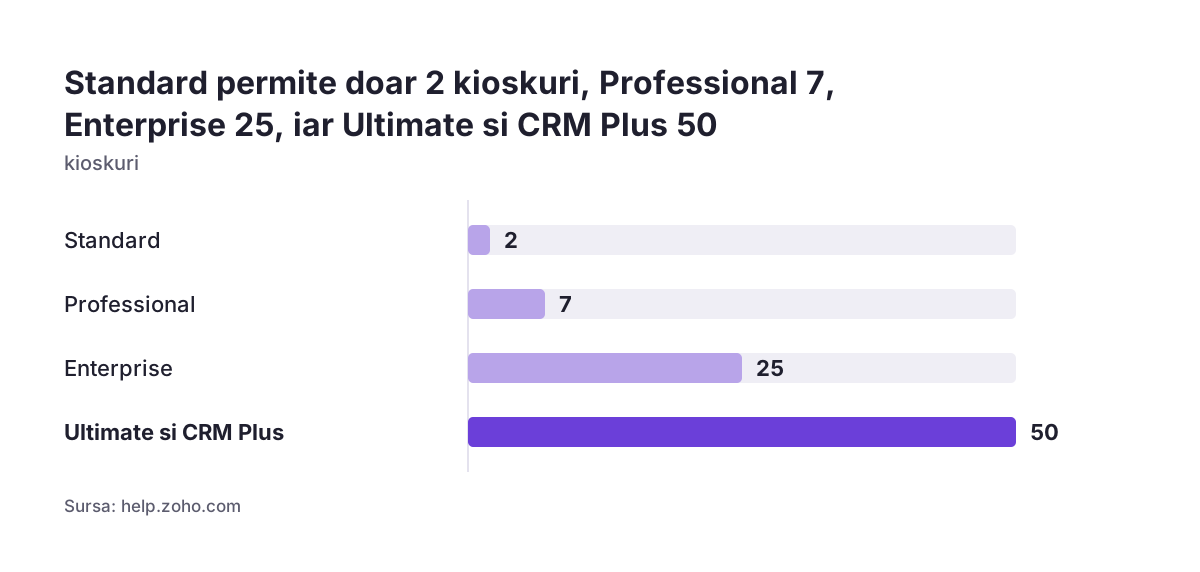
Toate editiile platite Zoho CRM pot crea kioskuri, inclusiv editia Standard. Numarul maxim difera insa mult intre editii, iar limita conteaza cand planificati mai multe proceduri ghidate.
Conform anuntului Zoho despre extinderea Kiosk Studio, limitele sunt urmatoarele: 2 kioskuri in Standard, 7 in Professional, 25 in Enterprise si 50 in Ultimate, CRM Plus si Zoho One. Un anunt Zoho mai vechi indica 25 de kioskuri pentru Zoho One, deci verificati limita direct in contul dumneavoastra inainte sa planificati.
Diferenta are consecinte practice. In Standard, cele doua kioskuri trebuie rezervate proceselor cu cel mai mare volum sau cu cel mai mare risc de eroare. In Enterprise, puteti acoperi fiecare departament cu procedurile lui. Daca alegeti intre pachete, comparatia Zoho One vs Zoho CRM va ajuta sa vedeti ce primiti in fiecare varianta.
Imbunatatirile recente ale Kiosk Studio sunt disponibile pentru toti utilizatorii, in toate centrele de date Zoho. O companie care foloseste centrul de date european are deci acces la aceleasi functii ca restul utilizatorilor.
Exemplu lucrat: cererea de reparatie Zylker, construita ecran cu ecran
Exemplul lucrat vine din Kiosk Studio Session #6 publicata de Zoho. Zylker este un distribuitor fictiv folosit de Zoho in demonstratii. Administratorii lui au impachetat intregul flux de depunere a unei cereri de reparatie intr-un singur kiosk.
Procesul inainte de kiosk
Fara kiosk, utilizatorul schimba taburi si trece prin mai multe module CRM. Copiaza numere de serie si verifica manual garantia pe site-uri externe. La final trimite emailuri separat.
Procesul in kiosk
- Componentele GetRecord aduc date din modulele Dealers, Equipment Purchases si Technicians.
- Kioskul interogheaza sistemul producatorului printr-un apel API, cu numarul de serie al echipamentului.
- Ecranul afiseaza statusul garantiei si celelalte detalii primite.
- O componenta de decizie alege automat ramura, in functie de statusul garantiei.
- Datele deja existente in CRM sau in kiosk sunt precompletate.
- La trimitere, kioskul creeaza o inregistrare de cerere de reparatie si una de revendicare de garantie. Inregistrarea de achizitie a echipamentului primeste tagul potrivit.
- Notificarile pe email pleaca automat, pe fiecare ramura.
Kioskul Zylker foloseste in total 28 de componente, dintre care patru GetRecord, plus o interogare. Cifra arata ca o procedura completa ramane construibila fara cod, dar nu este un proiect de cateva minute.
Pasii de constructie pentru propria procedura ghidata in Kiosk Studio
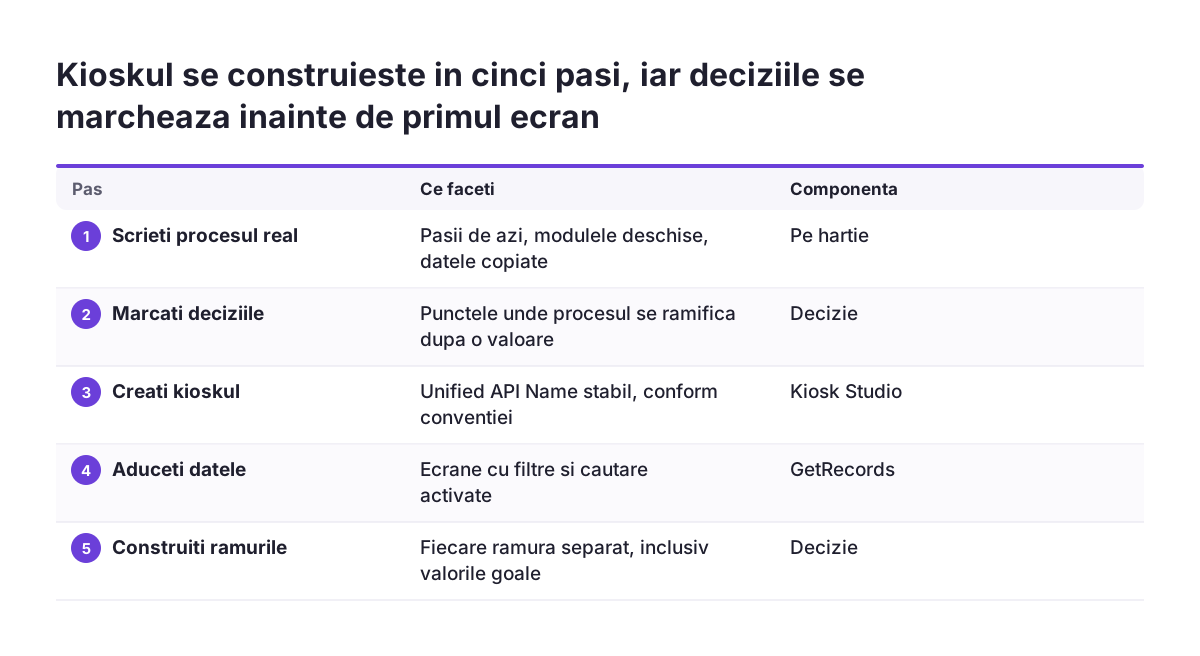
O procedura ghidata proprie in Kiosk Studio se construieste cel mai sigur pornind de la procesul real, nu de la ecrane. Ordinea de mai jos urmeaza logica exemplului Zylker si poate fi aplicata oricarui proces intern.
- Scrieti pasii procesului asa cum ii face azi persoana care il executa, inclusiv modulele deschise si datele copiate.
- Marcati punctele de decizie: unde procesul se ramifica dupa o valoare, ca statusul garantiei la Zylker.
- Creati kioskul si dati-i un Unified API Name stabil.
- Adaugati ecranele GetRecords pentru datele care trebuie citite, cu filtrele si cautarea activate.
- Adaugati componentele de decizie si construiti fiecare ramura separat.
- Alegeti actiunile: Predefined Configuration cand valorile se cunosc, Via User Input cand utilizatorul trebuie sa completeze.
- Asociati kioskul paginii unde lucreaza utilizatorul.
La Svennis desenam fiecare ecran si fiecare ramura impreuna cu persoana care face procesul zilnic, apoi testam kioskul autentificati ca un utilizator cu drepturile lui reale, nu cu contul de administrator. Testul cu drepturi reale scoate la iveala pasii care dispar sau valorile goale inainte de lansare.
Motivul este documentat de Zoho: daca utilizatorul nu are permisiunea Create pentru un modul, pasul Via User Input este sarit. Valorile legate de acel pas apar apoi ca null, iar procedura pare completa desi nu a creat nimic.
Kiosk obligatoriu intr-o tranzitie Blueprint pentru procese cu etape
Blueprint este functia Zoho CRM care ofera o abordare structurata si sistematica pentru executarea proceselor de business. Un Blueprint impune etapele unui proces si tranzitiile dintre ele. Un kiosk ghideaza utilizatorul prin ecranele unui singur pas.
Cele doua se pot combina. Zoho permite acum adaugarea unui kiosk ca actiune obligatorie in setarile unei tranzitii Blueprint, conform anuntului Zoho despre kioskuri in tranzitiile Blueprint. Utilizatorul nu poate muta inregistrarea in etapa urmatoare pana nu parcurge kioskul.
Combinatia rezolva o problema frecventa. Blueprint stie ca o etapa trebuie sa urmeze alteia, dar nu ghideaza colectarea datelor complexe dintr-o tranzitie. Kioskul preia exact acea parte: citeste date din alte module, ia decizii si creeaza inregistrari, in interiorul procesului definit.
Daca procesul dumneavoastra are etape clare cu responsabili diferiti, porniti de la Blueprint. Adaugati apoi un kiosk doar in tranzitiile in care utilizatorul greseste des sau sare peste date. Pe site gasiti si postul nostru despre workflow-uri si Blueprint in Zoho CRM, care explica alegerea dintre ele si combinarea lor.
Kiosk Studio, Blueprint sau extensie dedicata: tabelul de decizie
Alegerea intre Kiosk Studio, Blueprint si o extensie dedicata depinde de ce trebuie controlat: pasii unei singure actiuni, etapele unui proces sau o integrare care ruleaza fara utilizator. Tabelul compara cele trei variante pe criteriile care decid de obicei.
| Criteriu | Kiosk Studio | Blueprint | Extensie dedicata |
|---|---|---|---|
| Ce controleaza | Ecranele si datele unui singur pas | Etapele si tranzitiile unui proces | O integrare sau o functie mentinuta separat |
| Cine o construieste | Administratorul CRM, fara cod | Administratorul CRM, fara cod | Un dezvoltator, cu cod |
| Momentul rularii | Cand utilizatorul deschide kioskul | La fiecare tranzitie a inregistrarii | Automat sau la cerere, dupa design |
| Date externe | Un apel API in query, ca la Zylker | Nu este scopul lui principal | Integrare completa, cu intretinere |
| Potrivit pentru | Scripturi de apel, cereri interne, formulare in mai multi pasi | Procese cu etape obligatorii | Facturare, registre publice, SMS |
Kiosk Studio castiga cand problema este ordinea pasilor si datele imprastiate in module. Zoho insusi descrie kioskul pentru apeluri la rece ca pe o combinatie de script de apel, date CRM si introducere de date intr-o serie de ecrane. Extensia castiga cand integrarea trebuie sa functioneze stabil, pentru multi utilizatori, fara ca cineva sa parcurga ecrane.
Ce inseamna Kiosk Studio pentru o companie din Romania
Pentru o companie din Romania, Kiosk Studio este util mai ales la procesele interne repetitive care cer date din mai multe module. Exemple tipice sunt cererile de service, preluarea unei comenzi telefonice sau verificarea unui client inainte de oferta.
Scripturile de apel sunt un caz clar. Zoho noteaza ca organizatiile folosesc scripturi de apel pentru conformitate, pentru integrarea mai rapida a agentilor noi si pentru mesaje care functioneaza. In Kiosk Studio Session #2 despre scriptul de apel, demonstratia pas cu pas incepe de la minutul 02:49. Dupa apel, kioskul automatizeaza actiunile ulterioare in functie de traseul parcurs de agent.
Unele procese romanesti tin insa de sisteme externe care trebuie interogate constant si corect. Verificarea datelor unei firme dupa CUI functioneaza mai bine printr-o extensie ANAF pentru Zoho CRM decat printr-un apel API construit in fiecare kiosk. Facturarea are aceeasi logica, prin integrarea SmartBill cu Zoho CRM. Trimiterea de mesaje catre clienti beneficiaza de extensia SendSMS pentru Zoho CRM.
O combinatie buna este frecventa: extensia aduce datele externe in CRM, iar kioskul le foloseste ca sa ghideze utilizatorul.
Verificari inainte de lansarea unui kiosk in Zoho CRM
Un kiosk in Zoho CRM trebuie verificat inainte de lansare pe aceleasi puncte unde apar de obicei erorile. Lista de mai jos rezuma verificarile care decurg din documentatia Zoho folosita in acest ghid.
- Permisiuni: fiecare rol care foloseste kioskul are drept Create pe modulele unde se creeaza inregistrari prin Via User Input.
- Unified API Name: denumirea respecta conventia companiei, pentru ca ramane aceeasi in toate versiunile.
- Ecranele GetRecords: filtrele aduc doar inregistrarile relevante, iar selectia nu depaseste 100 de inregistrari.
- Ramurile de decizie: fiecare valoare posibila duce pe un traseu testat, inclusiv valorile goale.
- Asocierea: kioskul apare pe pagina potrivita, verificata din fereastra de asocieri din Kiosk Studio.
- Limita editiei: kioskul nou incape in numarul permis de editia dumneavoastra.
Testati fiecare ramura cu o inregistrare reala de proba, nu doar traseul principal. In exemplul Zylker, o ramura gresita ar fi creat revendicari de garantie pentru echipamente care nu mai erau in garantie.
Pasii urmatori pentru prima procedura ghidata in Zoho CRM
Prima procedura ghidata in Zoho CRM merita aleasa dupa doua criterii: se repeta des si se greseste des. Un proces care respecta ambele criterii aduce cel mai repede rezultate vizibile pentru echipa.
- Alegeti un singur proces intern si notati pasii lui reali, cu modulele implicate.
- Verificati cate kioskuri permite editia dumneavoastra si cate sunt deja folosite.
- Decideti cu tabelul de mai sus daca problema cere kiosk, Blueprint, ambele sau o extensie.
- Construiti kioskul in Kiosk Studio si testati-l cu un utilizator cu drepturi reale.
- Lansati-l pentru un grup mic, apoi ajustati ecranele dupa primele saptamani de folosire.
Daca doriti sa vedeti cum se integreaza procedurile ghidate cu restul configurarii, pagina Zoho CRM in Romania descrie ce acopera o implementare completa si cum o putem discuta pe procesele dumneavoastra.
Surse
- Zoho: Kiosk Studio for Zoho CRM
- Zoho Community: Power up your Kiosk Studio with Real-Time Data Capture, Client Scripts & More
- Zoho Community: Kiosk Studio Session #6, cererea de reparatie intr-un singur kiosk
- Zoho Community: Kiosk Studio Session #2, kiosk pentru scriptul de apel
- Zoho Community: Kioskuri obligatorii in tranzitiile Blueprint