

Backup si export de date din Zoho CRM: raspunsul scurt
Backup si export de date din Zoho CRM inseamna sa programati backupul nativ la o frecventa fixa. Fiecare arhiva trebuie descarcata in cel mult sapte zile si verificata. Backupul nativ din Zoho CRM este copia completa a datelor din cont. Zoho o pregateste ca fisiere .zip separate pentru date si pentru atasamente.
Exportul este calea prin care scoateti datele din cont la cerere, atunci cand aveti nevoie de ele. Backupul tine istoria pe termen lung. Exportul raspunde unei nevoi punctuale, de exemplu inaintea unei modificari mari.
O arhiva are valoare doar daca o puteti deschide si folosi. Zoho spune explicit de ce conteaza acest lucru. Datele din cont trebuie pastrate ca backup, fie pentru referinta ulterioara, fie pentru regulile interne de conformitate care cer stocarea si recuperarea datelor. Sursa este documentatia Zoho despre Data Backup din Zoho CRM.
Ghidul de fata acopera trei lucruri. Primul este programarea backupului. Al doilea este ce ramane in afara lui. Al treilea este verificarea arhivei, astfel incat sa o puteti folosi efectiv la o restaurare sau la o migrare.
Backupul nativ si exportul de date din Zoho CRM au roluri diferite
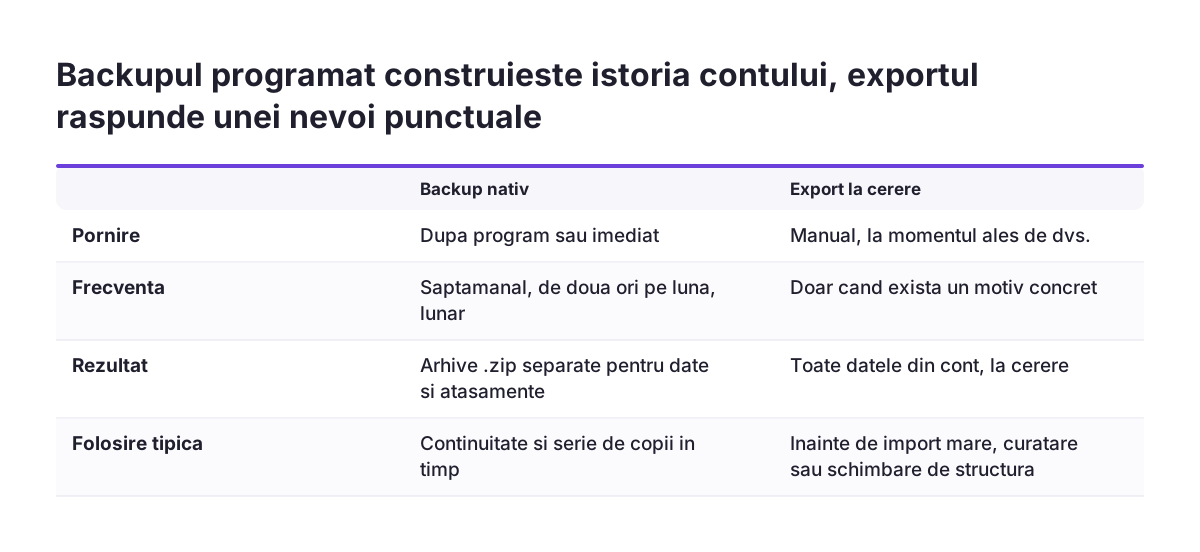
Backupul nativ si exportul scot amandoua datele din Zoho CRM, dar raspund la nevoi diferite. Backupul este o operatiune la nivel de cont. Ruleaza dupa un program sau imediat, iar rezultatul il reprezinta arhivele .zip. Exportul, conform documentatiei Zoho, va permite sa obtineti toate datele din cont, la momentul ales de dumneavoastra.
Diferenta se vede in folosirea de zi cu zi. Backupul programat ruleaza fara sa va ganditi la el si construieste o serie de copii in timp. Exportul il porniti manual, cand aveti un motiv concret. Exemple sunt o curatare de duplicate, un import mare sau o schimbare de structura.
Cand folositi fiecare metoda
- Backupul programat: pentru continuitate, audit intern si istoric.
- Backupul imediat: pentru o copie completa chiar inainte de o interventie riscanta asupra datelor.
- Exportul: pentru o extragere punctuala, cand aveti nevoie de date intr-un alt instrument.
Un detaliu conteaza inainte sa porniti un backup imediat. Zoho precizeaza ca un backup nu poate fi oprit in timp ce ruleaza si nici dupa ce este gata de descarcare. Alegeti deci momentul cu atentie si porniti backupul doar cand chiar aveti nevoie de copie.
Programarea backupului in Zoho CRM, pas cu pas
Programarea backupului in Zoho CRM se face din zona de administrare a datelor, de catre un administrator. Pasii de mai jos urmeaza ce descrie pagina Zoho despre Data Backup.
- Autentificati-va cu un cont de administrator al Zoho CRM.
- Deschideti sectiunea Data Administration si apoi Data Backup.
- Alegeti frecventa: every week, twice a month, once a month sau immediately.
- Salvati si cititi rezumatul backupului. Acesta arata tipul de repetare, starea curenta si momentul in care va fi disponibil urmatorul backup.
- Cand primiti notificarea, folositi linkul Download Backup si descarcati ambele arhive .zip, cea cu date si cea cu atasamente.
Rezumatul backupului este primul loc de control dupa configurare. Daca starea nu se schimba sau data urmatorului backup lipseste, configurarea nu este completa. Verificati rezumatul in ziua in care ati facut setarea si din nou dupa primul ciclu.
Notificarea ajunge doar la administratorii care au configurat backupul. Daca setarea o face un consultant extern sau un coleg care pleaca din firma, nimeni din echipa nu mai afla ca arhiva este gata. Configurati backupul de pe contul administratorului care raspunde efectiv de date.
Linkul Download Backup ramane activ cel mult sapte zile de la crearea backupului. Puneti in calendar o zi fixa de descarcare imediat dupa data asteptata a backupului, nu la sfarsitul intervalului.
Frecventa backupului: saptamanal, de doua ori pe luna, lunar sau imediat
Frecventa backupului se alege dupa cat de repede se schimba datele si dupa cate zile de lucru va permiteti sa pierdeti. Optiunile sunt cele patru descrise de Zoho. Tabelul de mai jos arata cand se potriveste fiecare si ce trebuie urmarit.
| Optiune in Zoho CRM | Cand se potriveste | Ce urmariti |
|---|---|---|
| Every week | Echipe de vanzari active, cu multe inregistrari noi zilnic | O descarcare pe saptamana, fiecare in fereastra de sapte zile |
| Twice a month | Volum mediu de activitate, cu modificari constante | Doua zile fixe de descarcare in calendar |
| Once a month | Cont cu ritm lent sau folosit mai ales pentru evidenta | Riscul de a pierde pana la o luna de modificari |
| Immediately | Inainte de un import mare, o curatare sau o migrare | Odata pornit, backupul nu mai poate fi oprit |
Regula practica este simpla. Alegeti cea mai rara frecventa la care pierderea datelor dintre doua backupuri ramane acceptabila pentru firma. Apoi adaugati un backup imediat inaintea oricarei interventii mari asupra datelor.
O frecventa mai mare inseamna si mai multa munca manuala. Fiecare backup produce un link care expira, deci o descarcare pe care cineva trebuie sa o faca. O programare saptamanala fara un responsabil clar produce de obicei arhive pierdute, nu protectie in plus.
Exemplu lucrat: backup lunar pentru o echipa de vanzari
Exemplul urmator arata o configurare completa pentru o firma de distributie care foloseste Zoho CRM pentru contacte, companii si oportunitati. Firma si persoanele sunt ipotetice. Setarile sunt cele reale din Zoho CRM.
Ana, administratoarea contului, deschide Data Administration, apoi Data Backup. Acolo alege once a month, pentru ca echipa adauga putine inregistrari pe saptamana. In rezumat verifica tipul de repetare, starea si data urmatorului backup, apoi noteaza data in calendarul echipei.
Rutina de dupa fiecare backup
- Ana primeste notificarea, pentru ca ea a configurat backupul.
- In aceeasi zi descarca prin Download Backup arhiva cu date si arhiva cu atasamente.
- Redenumeste fisierele dupa o conventie fixa, de exemplu
crm-backup-2026-03-date.zipsicrm-backup-2026-03-atasamente.zip. - Copiaza ambele fisiere in doua locuri separate: serverul intern si un spatiu de stocare in afara Zoho.
- Ruleaza verificarea descrisa mai jos si noteaza rezultatul intr-un jurnal simplu.
Inainte de o reorganizare a etapelor din pipeline, Ana adauga un backup cu optiunea immediately. Ea stie ca nu il poate opri dupa pornire. De aceea il declanseaza doar dupa ce a confirmat data interventiei cu echipa.
Rezultatul este o serie lunara de arhive, fiecare cu data, locatia si verificarea notate. La o problema, Ana stie exact care copie este ultima buna.
Ce ramane in afara backupului nativ din Zoho CRM
Backupul nativ din Zoho CRM acopera datele si atasamentele din cont, dar lasa cateva goluri pe care trebuie sa le acoperiti dumneavoastra. Golurile de mai jos vin din felul in care Zoho descrie functionalitatea.
- Arhivele nedescarcate: linkul de descarcare ramane activ cel mult sapte zile. Dupa aceea, copia acelui ciclu nu mai poate fi descarcata prin link.
- Copia in afara Zoho: pagina de backup descrie un link de descarcare, nu o trimitere automata catre alt furnizor de cloud.
- Accesul automat: un utilizator a cerut pe forumul Zoho posibilitatea de a accesa backupul manual prin REST API.
- Configurarea contului: pagina Zoho vorbeste despre date si atasamente, nu despre reguli, layout-uri sau automatizari. Documentati-le separat.
- Datele din sistemele conectate: comenzile din magazin sau facturile din programul de facturare raman in acele sisteme.
Cererea de pe forum este semnificativa. Pe forumul comunitatii Zoho despre cloud backup pentru CRM, un utilizator propune exportul periodic al backupului catre un furnizor extern de cloud, asemanator cu Zoho Vault. Pana la o astfel de functie, mutarea copiei in afara Zoho ramane un pas pe care il planificati manual.
Firmele cu un magazin online conectat au si un al doilea set de date de protejat. Daca folositi integrarea WooCommerce cu Zoho CRM, comenzile sunt si in magazin. Stabiliti cine face backupul fiecarui sistem si la ce data.
Verificarea arhivei: cum confirmati ca datele pot fi folosite la restaurare sau migrare
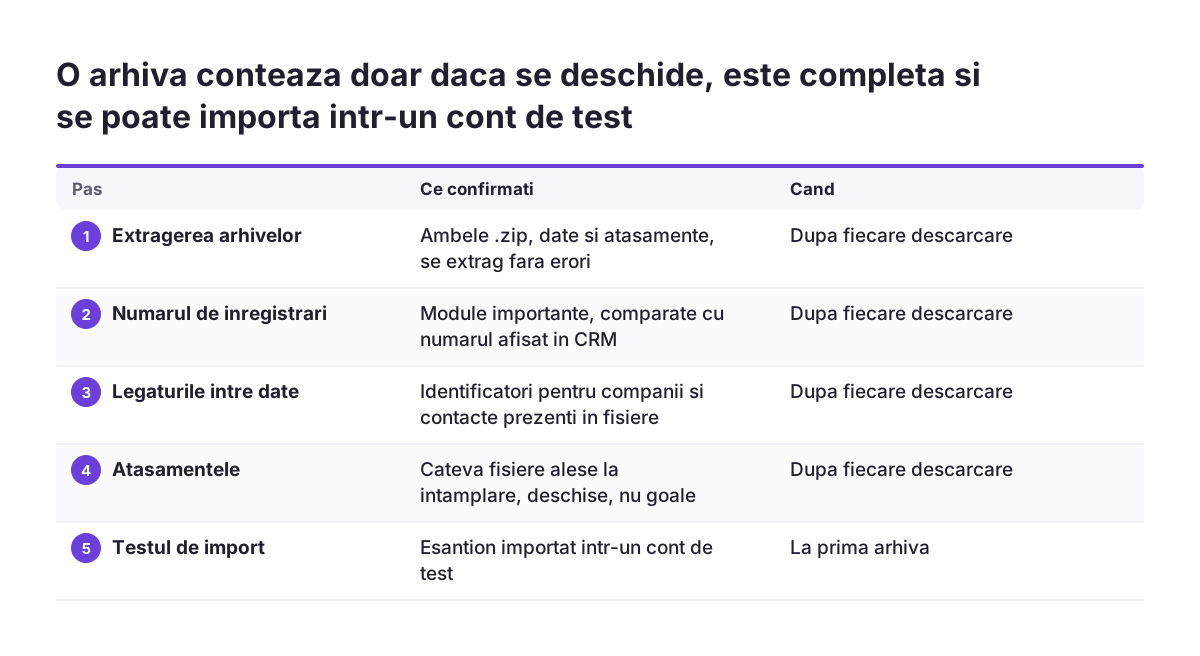
Verificarea arhivei este testul prin care confirmati ca un backup din Zoho CRM poate fi folosit, nu doar ca exista. Un fisier .zip descarcat nu garanteaza ca datele sunt complete sau ca legaturile dintre ele se pot reface. Lista de mai jos se parcurge dupa fiecare descarcare.
- Deschideti ambele arhive, cea cu date si cea cu atasamente, si confirmati ca se extrag fara erori.
- Alegeti doua sau trei module importante si comparati numarul de inregistrari din fisiere cu numarul afisat in CRM.
- Verificati daca fisierele contin identificatorii necesari pentru a reface legaturile, de exemplu intre companii si contacte.
- Deschideti cateva atasamente alese la intamplare si confirmati ca nu sunt goale.
- Pentru migrare, incercati importul unui esantion intr-un cont de test, inainte sa va bazati pe arhiva intreaga.
- Notati in jurnal data, locatia copiilor, persoana care a verificat si rezultatul.
La Svennis verificam fiecare arhiva noua prin acelasi test. Deschidem ambele fisiere .zip, refacem pe un esantion legatura dintre companii, contacte si oportunitati si notam rezultatul in jurnalul de backup. Cel mai des vedem esuand nu backupul in sine, ci descarcarea, uitata pana dupa expirarea linkului.
Testul de import pe un esantion merita facut cel putin o data, la prima arhiva. Acest test va arata daca structura fisierelor se potriveste cu modul in care ati refolosi datele. Este mult mai ieftin sa aflati asta acum decat in ziua in care aveti nevoie de restaurare.
Ce inseamna backupul Zoho CRM pentru o companie din Romania
Pentru o companie din Romania, backupul Zoho CRM ridica mai ales intrebari de responsabilitate si de date impartite intre sisteme. Tehnica este aceeasi oriunde. Diferenta o face felul in care sunt organizate echipele si aplicatiile din jurul CRM-ului.
Responsabilul si perioadele de concediu
Notificarea de backup ajunge doar la administratorii care l-au configurat. Fereastra de descarcare are cel mult sapte zile. Un singur administrator plecat in concediu este suficient ca o arhiva sa se piarda. Desemnati un inlocuitor si treceti procedura in documentatia interna.
Facturarea si alte date in afara CRM-ului
Multe firme din Romania tin facturarea intr-un program separat, conectat la CRM. Daca folositi integrarea SmartBill cu Zoho CRM, facturile emise raman in SmartBill. Backupul CRM nu le inlocuieste. Includeti ambele sisteme in aceeasi procedura, cu aceeasi frecventa si acelasi jurnal.
Conformitatea interna
Zoho leaga explicit backupul de regulile organizatiei care cer stocarea si recuperarea datelor. Daca firma dumneavoastra are astfel de reguli, jurnalul de verificare este dovada ca procedura functioneaza. Fara jurnal, aveti doar fisiere, nu o procedura pe care o puteti arata la un audit intern.
Pasii urmatori pentru backupul si exportul din Zoho CRM
Pasii urmatori pentru backupul din Zoho CRM se pot face intr-o singura dupa-amiaza. Lista de mai jos este ordinea recomandata.
- Stabiliti administratorul responsabil si inlocuitorul acestuia.
- Configurati backupul din Data Administration, cu frecventa aleasa din tabelul de mai sus.
- Puneti in calendar ziua de descarcare si alegeti doua locatii de stocare separate.
- Rulati verificarea completa la prima arhiva, inclusiv importul unui esantion intr-un cont de test.
- Documentati separat configurarea contului: reguli, layout-uri si automatizari.
Daca sunteti inca la inceputul proiectului, includeti backupul in planul de lansare. Ghidul de implementare Zoho CRM pas cu pas arata unde se incadreaza aceasta etapa printre celelalte setari.
Pentru intrebari despre functionalitatea backupului in contul dumneavoastra, Zoho ofera portalul de suport Zoho Cares, cu baza de cunostinte, comunitate si trimitere de cereri. Daca doriti ca procedura sa fie configurata si verificata impreuna cu restul contului, gasiti detalii pe pagina Svennis despre Zoho CRM in Romania.