
Ce inseamna un flux Zoho Flow cu un pas AI
Un flux Zoho Flow cu un pas AI este o automatizare obisnuita, cu declansator si actiuni, in care unul dintre pasi este executat de Zia, asistentul AI al Zoho. Pasul AI primeste un text, de exemplu continutul unui tichet sau al unui e-mail, si il transforma: il rezuma, il eticheteaza, ii detecteaza tonul sau redacteaza un raspuns. Rezultatul merge apoi mai departe in flux, catre urmatoarea actiune.
Zoho a anuntat aceste capabilitati in Zoho Flow pe 4 februarie 2026, in articolul de lansare de pe blogul Zoho Flow. De atunci, actiunile AI stau in acelasi constructor vizual ca actiunile oricarei alte aplicatii, deci nu aveti nevoie de un instrument separat pentru a le folosi.
Intrebarea practica pentru o firma nu este daca AI-ul poate rezuma un tichet, ci unde se opreste automatizarea. Un rezumat gresit intr-un canal de chat intern costa putin. O clasificare gresita scrisa direct intr-o inregistrare din Zoho CRM sau Zoho Desk poate trimite un client la echipa gresita sau poate strica un raport. Acest ghid arata cum adaugati pasul AI, cum il testati si unde pastrati o verificare umana inainte ca rezultatul sa fie scris inapoi.
Daca nu ati lucrat pana acum cu platforma, pagina noastra despre Zoho Flow si automatizarea proceselor explica pe scurt ce conecteaza si pentru ce se foloseste.
Termenii de care aveti nevoie
Inainte de configurare, merita fixati cativa termeni, pentru ca documentatia Zoho ii foloseste intr-un sens precis.
- Zoho Flow: platforma de orchestrare a fluxurilor de lucru din ecosistemul Zoho, in care setati un declansator si adaugati actiuni in constructor, cu putin sau deloc cod.
- Zia: asistentul AI al Zoho, stratul de inteligenta inclus in aproape toate aplicatiile Zoho.
- Zia Utilities (actiuni AI): actiuni din Zoho Flow care analizeaza, genereaza si imbunatatesc date in flux, de la rezumarea textului la analiza de ton si raspunsuri contextuale. Le adaugati ca pasi, exact ca pe actiunile altor aplicatii.
- Actiuni agentice: pasi configurati prin actiunea Run agentic action, in care Zia primeste un set de actiuni permise si un prompt, evalueaza situatia la executie si alege singura ce actiune ruleaza.
- AI Setup: sectiunea din setarile Zoho Flow in care activati Zia si configurati actiunile disponibile pentru fluxurile agentice.
- Credite Zia: unitatea de consum pentru functiile AI. Documentatia precizeaza ca fiecare generare de flux cu Zia consuma credite Zia.
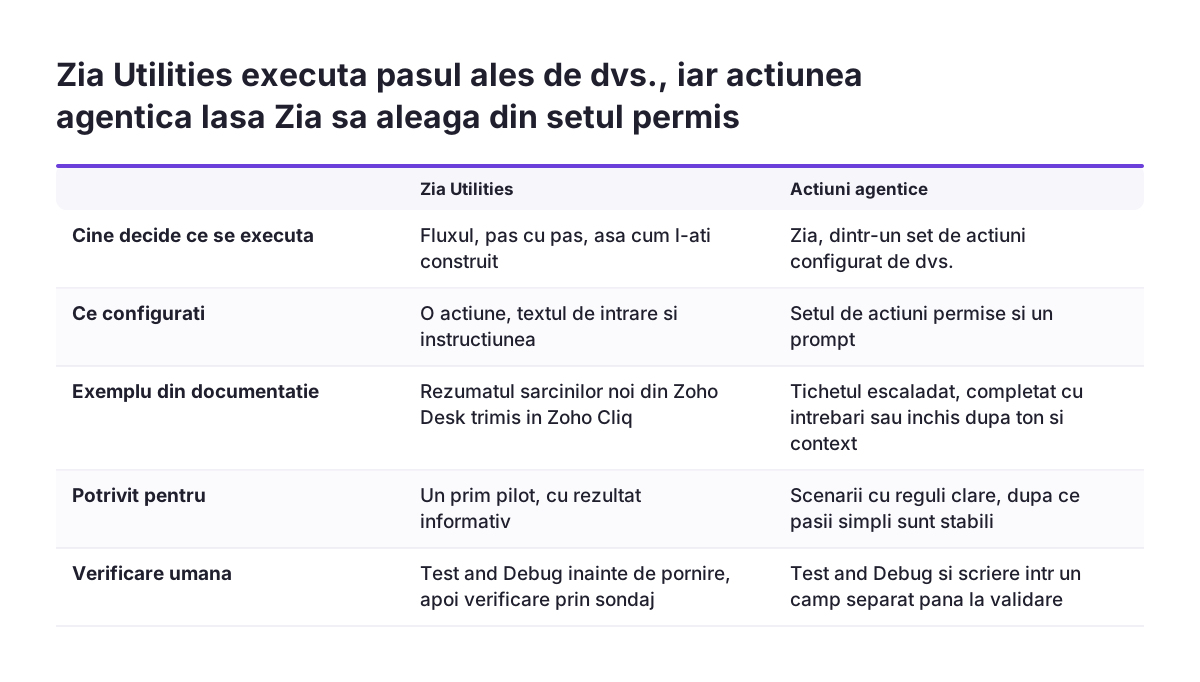
Diferenta importanta pentru decizie este intre Zia Utilities si actiunile agentice. La primele, dumneavoastra decideti ce face fluxul, iar AI-ul doar transforma textul. La celelalte, AI-ul decide pasul urmator. Controlul uman se construieste diferit in cele doua cazuri, asa cum vedeti mai jos.
Activarea AI in Zoho Flow
Functiile AI nu sunt pornite implicit. Activarea se face din Settings, apoi AI Setup, apoi butonul Enable AI. Potrivit documentatiei, activarea deblocheaza in organizatie trei lucruri: generarea de fluxuri din text, Zia Utilities si actiunile agentice.
Doar proprietarul sau un administrator al organizatiei poate activa sau dezactiva accesul la AI. Este o limitare utila: decizia de a trimite continutul tichetelor si e-mailurilor catre un pas AI apartine cuiva cu responsabilitate asupra datelor, nu fiecarui utilizator care construieste un flux.
La primul acces la functiile AI apare o fereastra cu termenii de utilizare, care trebuie acceptati inainte de a folosi AI in fluxuri. Recomandam ca persoana care accepta sa citeasca termenii impreuna cu cine raspunde de protectia datelor in firma, nu sa ii accepte in treacat.
Activarea este reversibila. Din acelasi loc, Settings, AI Setup, puteti apasa Disable AI oricand, daca preferati sa lucrati fara AI. Acest lucru va permite un pilot controlat: porniti AI-ul, testati un singur flux, apoi decideti daca il extindeti sau il opriti.
Generarea unui flux din text
Daca vreti un punct de plecare rapid, din pagina My Flows apasati Create Flow, apoi Try It Now, si descrieti in limbaj natural ce trebuie sa faca fluxul. Exemplul din documentatie este: postarea unui mesaj in Microsoft Teams ori de cate ori se creeaza un tichet nou in Zoho Desk. Zoho recomanda sa definiti atat evenimentul declansator, cat si pasii, in limbaj clar si descriptiv. Dupa generare, previzualizati fluxul, il corectati si apasati Use this flow pentru a-l personaliza.
Ce actiune AI alegeti pentru fiecare sarcina
In constructor, actiunile AI se gasesc in panoul din stanga, la AI, apoi Zia Utilities. Pagina de ajutor Zia Utilities listeaza 20 de actiuni. Pentru tichete si e-mailuri, cele relevante sunt cele din tabelul de mai jos, impreuna cu locul in care recomandam verificarea umana.
| Sarcina | Actiune Zia | Unde ajunge rezultatul | Verificare umana |
|---|---|---|---|
| Rezumarea unui tichet sau a unei sarcini | Summarize text | Mesaj intern, nota | De regula nu este necesara, rezultatul este informativ |
| Rezumarea unui schimb lung de mesaje | Conversation summary | Nota pe tichet sau pe contact | Verificare prin sondaj la inceput |
| Clasificarea unui e-mail | Label email | Camp de categorie, rutare | Da, pana cand etichetele sunt stabile |
| Detectarea clientilor nemultumiti | Find conversation tone | Semnal catre echipa | Da, inainte de orice escaladare automata |
| Extragerea de cuvinte cheie | Extract keywords | Etichete, cautare | Verificare prin sondaj |
| Ciorna de raspuns | Generate email reply, Rephrase text | Ciorna pentru agent | Obligatoriu, inainte de trimitere catre client |
Actiunile pot fi inlantuite. Documentatia da exemplul unui flux care rezuma o conversatie si apoi extrage cuvinte cheie din rezumat. Regula simpla: cu cat rezultatul se apropie mai mult de client sau de o inregistrare oficiala, cu atat verificarea umana devine mai necesara.
Exemplu lucrat: rezumatul sarcinilor din Zoho Desk trimis in Zoho Cliq
Documentatia Zoho descrie un flux simplu, bun ca prim pilot, pentru ca rezultatul AI nu modifica nicio inregistrare. Fluxul preia fiecare sarcina noua din Zoho Desk, o rezuma si trimite rezumatul intr-un canal Zoho Cliq, unde echipa il vede imediat.
- In My Flows, creati un flux nou si alegeti Zoho Desk ca aplicatie declansatoare, cu declansatorul Task created.
- In constructor, deschideti AI, apoi Zia Utilities, si adaugati actiunea Summarize text.
- Ca text de intrare, mapati continutul sarcinii din pasul Zoho Desk. Ca instructiune, documentatia foloseste un prompt de tipul: rezumati in exact 3 puncte concise, fiecare sub 20 de cuvinte, evidentiind datele, termenele si prioritatile.
- Adaugati actiunea Zoho Cliq, Message in channel, si compuneti mesajul din rezumat si ID-ul sarcinii (Task ID), ca oricine sa poata deschide sarcina originala.
- Rulati Test and Debug pe cateva sarcini reale si cititi rezumatele inainte de a porni fluxul.
Doua detalii fac diferenta in practica. Primul este promptul: o limita clara de format, cum sunt cele 3 puncte, produce rezultate mai usor de verificat decat o cerere vaga de rezumat. Al doilea este formatarea: Zoho recomanda functii personalizate atunci cand aveti nevoie de conversii suplimentare, de exemplu din text simplu in HTML, inainte ca rezultatul sa ajunga in aplicatia tinta.
Clasificarea unui e-mail sau a unui tichet
Clasificarea este cazul in care firmele vad cel mai repede valoare si cel mai repede riscul. Actiunea Label email eticheteaza continutul unui e-mail, iar exemplele date de Zoho sunt categorii precum factura, intrebare sau reclamatie. Dupa etichetare, fluxul poate lua decizii diferite in functie de eticheta, folosind conditii.
O structura sanatoasa arata astfel:
- Declansator: un e-mail sau un tichet nou.
- Pas AI: Label email, cu o lista inchisa de etichete, definita de dumneavoastra, nu lasata la alegerea modelului.
- Pas AI optional: Find conversation tone, pentru a marca clientii frustrati. Documentatia descrie exact acest scenariu: o echipa de suport care semnaleaza clientii nemultumiti pentru rezolvare rapida.
- Conditie: daca eticheta este una dintre cele asteptate, fluxul continua; daca nu, rezultatul merge la un om.
- Actiune: rezultatul este scris sau trimis mai departe, conform regulilor din sectiunea urmatoare.
Lista inchisa de etichete conteaza mai mult decat pare. Daca eticheta este folosita apoi pentru rutare sau raportare, fiecare valoare noua, neprevazuta, devine o categorie orfana in rapoarte. Conditia din pasul 4 prinde exact aceste cazuri si le trimite spre verificare in loc sa le scrie in sistem.
Daca rutarea depinde de campuri din CRM, merita sa verificati mai intai ca acele campuri si valori exista si sunt folosite consecvent. Ghidul nostru cu lista de configurare Zoho CRM acopera acest pas.
Unde pastrati verificarea umana inainte de scriere
Documentatia Zoho recomanda explicit sa revizuiti continutul generat de AI inainte de a executa fluxurile, folosind optiunea Test and Debug inainte de pornire. Aceasta este prima verificare, cea de configurare. Pentru fluxurile care scriu in Zoho CRM sau Zoho Desk, mai aveti nevoie de o verificare in functionare, pe care o construiti din pasii obisnuiti ai fluxului.
Trei niveluri de control
- Doar informare: rezultatul AI merge intr-un canal intern, ca in exemplul cu Zoho Cliq. Un om il citeste, dar nimic nu este modificat automat.
- Scriere separata: rezultatul este scris intr-un camp dedicat sau intr-o nota interna, nu peste campurile folosite pentru rutare, facturare sau raportare. Agentul il confirma sau il corecteaza.
- Scriere directa: rezultatul actualizeaza inregistrarea fara interventie. O rezervati pentru sarcinile la care testele au aratat rezultate constante.
La Svennis, cand configuram un pas AI intr-un flux, pornim de regula cu rezultatul scris intr-un camp separat sau trimis ca mesaj catre echipa si trecem la scriere directa in inregistrare abia dupa ce un om a verificat rezultatele o perioada. Cand sarim peste aceasta etapa, erorile se descopera tarziu, in rapoarte, nu in flux.
Pentru ciornele de raspuns catre clienti, generate cu Generate email reply sau reformulate cu Rephrase text, regula este mai stricta: ciorna ajunge la agent, iar trimiterea o face omul. Aceeasi logica o aplicam si atunci cand un asistent AI extern acceseaza datele Zoho, subiect tratat in ghidul despre Zoho MCP cu un asistent AI.
Actiunile agentice: cand le folositi si cand nu
Actiunile agentice merg un pas mai departe decat Zia Utilities. Configurati un set de actiuni din care Zia poate alege si scrieti un prompt in actiunea agentica. La executie, Zia evalueaza intrarea si scenariul, apoi selecteaza si executa actiunile cele mai relevante, fara interventie manuala.
Exemplele Zoho arata bine atat potentialul, cat si riscul. Pentru tichetele de suport, agentul poate decide daca escaladeaza, cere informatii suplimentare sau inchide tichetul, in functie de ton si context. Pentru Zoho CRM, un exemplu este un lead nou cu valoarea tranzactiei peste 5.000 USD si cuvantul "Urgent" in note, caz in care fluxul poate reactiona diferit.
Diferenta fata de un pas Zia obisnuit este ca aici verificarea umana nu mai poate fi pusa intre AI si decizie, pentru ca decizia este chiar a AI-ului. Controlul se muta in configurare:
- Includeti in setul de actiuni permise doar actiuni reversibile, de exemplu escaladarea sau cererea de informatii, si lasati in afara inchiderea tichetelor pana cand aveti incredere in rezultate.
- Scrieti promptul cu reguli explicite, nu cu intentii generale.
- Rulati Test and Debug pe cazuri reale, inclusiv pe cele ambigue.
Recomandarea noastra: incepeti cu Zia Utilities si conditii definite de dumneavoastra. Treceti la actiuni agentice doar pentru sarcini la care o decizie gresita se poate corecta usor.
Ce inseamna aceasta pentru o companie din Romania
Pentru o firma din Romania, un pas AI intr-un flux inseamna ca textul clientilor, adesea cu nume, adrese de e-mail si detalii despre comenzi, este procesat automat. Asta aduce in discutie GDPR: trebuie sa stiti ce date intra in pasul AI, de ce si cine are acces la rezultat. Faptul ca doar un administrator sau proprietarul poate activa AI-ul in Zoho Flow va ajuta sa documentati aceasta decizie.
In privinta locului datelor, Zoho indica faptul ca datele conturilor gazduite pe centrul de date din UE sunt stocate in Amsterdam si Dublin, conform ghidului nostru Ce este Zoho. Verificati totusi, impreuna cu persoana care raspunde de protectia datelor in firma, in ce centru de date este contul dumneavoastra, unde sunt procesate datele trimise catre functiile AI si ce spun termenii de utilizare AI acceptati la activare.
Un al doilea cadru relevant este AI Act, Regulamentul (UE) 2024/1689 privind inteligenta artificiala. Rezumarea si clasificarea interna a tichetelor nu se numara, de regula, printre sistemele cu risc ridicat, pentru care regulamentul impune supraveghere umana. Pentru firmele care folosesc AI, obligatia relevanta este cea de la articolul 4: sa ia masuri care sprijina dezvoltarea alfabetizarii in domeniul AI a personalului care configureaza si foloseste aceste fluxuri. Verificarea umana descrisa mai sus ramane o buna practica, iar daca un flux ar lua singur decizii cu efecte juridice sau similare semnificative asupra clientilor, intra in discutie si articolul 22 din GDPR.
Exista si un aspect practic de limba. Exemplele din documentatia Zoho sunt in engleza, iar clientii dumneavoastra scriu in romana, adesea fara diacritice sau amestecat cu termeni in engleza. Testati fiecare pas AI cu e-mailuri si tichete reale in romana, in Test and Debug, inainte sa va bazati pe etichete sau rezumate.
Pasi urmatori
Daca vreti sa incercati un flux Zoho Flow cu un pas AI, ordinea de mai jos limiteaza riscul si va da un rezultat masurabil repede.
- Alegeti un singur proces, cu volum constant si cost mic al erorii, de exemplu rezumarea sarcinilor noi din Zoho Desk.
- Stabiliti cine activeaza AI-ul: proprietarul sau un administrator, din Settings, AI Setup, Enable AI, dupa citirea termenilor.
- Construiti fluxul in varianta de informare: rezultatul merge intr-un canal intern sau intr-un camp separat, nu peste campurile existente.
- Scrieti promptul cu format fix, cum este limita de 3 puncte din exemplul Zoho, si o lista inchisa de etichete pentru clasificare.
- Testati cu date reale in romana in Test and Debug si notati cazurile in care rezultatul este gresit.
- Urmariti consumul de credite Zia si decideti abia apoi daca extindeti fluxul sau treceti la scriere directa.
Daca fluxul trebuie sa scrie in Zoho CRM, verificati intai structura CRM-ului; ghidul de implementare Zoho CRM descrie pasii. Pentru o discutie despre procesele pe care le puteti automatiza si despre locul pasului AI in ele, pagina Zoho Flow de pe acest site este punctul de pornire potrivit.