Interventii in teren cu Zoho FSM si CRM: traseul datelor de la cerere la factura
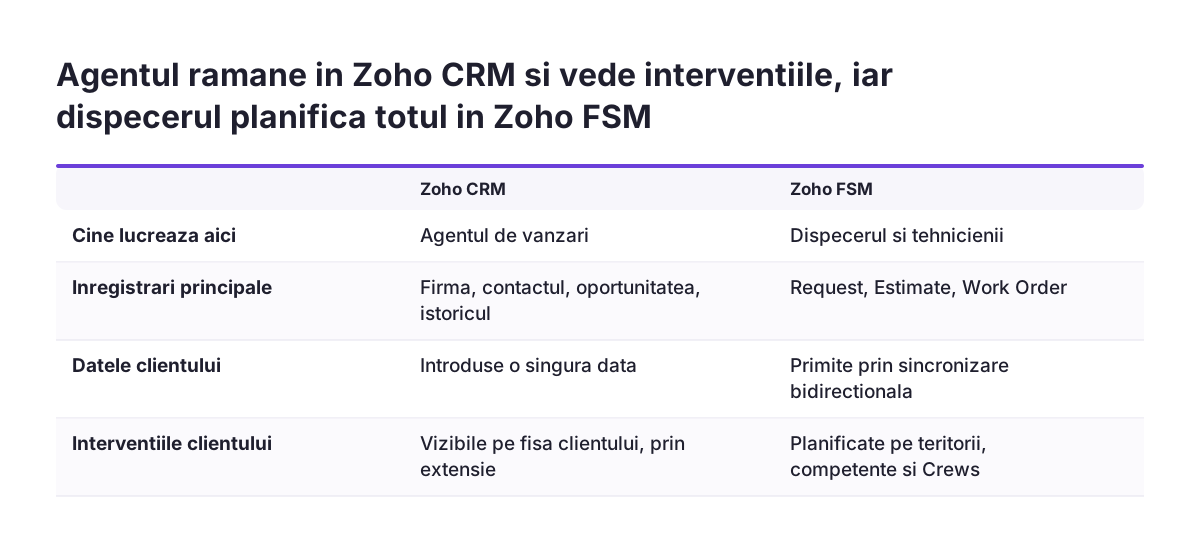
Interventii in teren cu Zoho FSM si CRM inseamna ca datele clientului se introduc o singura data. Cererea porneste de la clientul din Zoho CRM. Extensia Zoho FSM sincronizeaza inregistrarile in ambele directii, iar dispecerul planifica interventia in FSM. Tehnicianul completeaza fisa de lucru pe telefon, iar factura se emite prin Zoho Books sau Zoho Invoice.
Zoho FSM (Field Service Management) este aplicatia Zoho pentru operatiunile din teren. Zoho o descrie ca acoperind gestiunea clientilor, a ordinelor de lucru si a fortei de munca, plus facturarea si incasarile. Zoho CRM ramane locul relatiei comerciale: firma, contactul, oportunitatea si istoricul discutiilor.
Acest ghid urmareste o interventie de la apelul clientului pana la factura. Vedeti ce face fiecare aplicatie, cum alocati tehnicienii si ce completeaza acestia la client. Gasiti si greselile de configurare care apar cel mai des. La final aveti o lista de verificare si pasii concreti pentru lansare.
Ce acopera Zoho FSM si pentru ce firme este gandit
Zoho FSM este gandit pentru firmele de servicii cu echipe de teren numeroase si diverse. Zoho numeste explicit serviciile la domiciliu, HVAC, constructiile, utilitatile, sanatatea, telecomunicatiile si securitatea. HVAC inseamna incalzire, ventilatie si climatizare, adica firmele de instalatii si de service pentru centrale si aer conditionat.
Aplicatia acopera patru zone de lucru, conform anuntului oficial Zoho:
- Gestiunea clientilor: firmele, contactele si adresele unde se intervine.
- Ordinele de lucru: lucrarea de facut, locul si piesele necesare.
- Forta de munca: tehnicienii, competentele, teritoriile si echipele.
- Facturarea si incasarile: prin suita financiara Zoho.
Modelul de pret difera de cel al altor aplicatii Zoho. Zoho FSM se plateste dupa numarul de programari create in fiecare luna. Puteti adauga oricati utilizatori fara ca pretul sa creasca. Pentru o firma cu multi tehnicieni, acest model conteaza la buget. Zoho ofera o perioada de proba gratuita de 15 zile.
Pentru automatizari, FSM are reguli de workflow, functii personalizate (custom functions) si webhook-uri. Un webhook este un apel automat trimis catre alta aplicatie cand are loc un eveniment. Pentru legaturi cu aplicatii externe, Zoho FSM pune la dispozitie API-uri REST.
Extensia Zoho FSM pentru Zoho CRM: sincronizare in ambele directii
Extensia Zoho FSM pentru Zoho CRM este legatura oficiala dintre cele doua aplicatii. Zoho precizeaza doua lucruri. Inregistrarile se sincronizeaza bidirectional. Inregistrarile FSM apar in context pe fisa din CRM. Agentul de vanzari deschide clientul in Zoho CRM si vede interventiile acestuia fara sa schimbe aplicatia.
Termenii din Zoho FSM pe care ii veti folosi
Fluxul din Zoho FSM foloseste patru tipuri de inregistrari, numite asa si in documentatia Zoho:
- Request (cerere) este solicitarea clientului, inainte de orice planificare.
- Estimate (oferta) este estimarea de cost trimisa clientului spre acceptare.
- Work Order (ordin de lucru) este lucrarea aprobata, cu serviciile si piesele ei.
- Service Appointment (programare) este vizita concreta a tehnicianului la client.
Varianta pentru firmele care folosesc Bigin
Zoho a lansat intai extensia pentru Zoho CRM, apoi un topping Zoho FSM pentru Bigin. In Bigin, un pipeline (deal) se poate converti in Request, Estimate sau Work Order FSM. Produsele vandute pot deveni active (Assets) FSM, cu ordinele de lucru aferente. Pe fisa companiei sau a contactului apar cererile, ofertele, ordinele de lucru si programarile asociate.
Exemplu: o interventie de service la o centrala termica, de la apel la factura
Exemplul urmator foloseste o firma ipotetica de service HVAC din Brasov. Firma lucreaza in Zoho CRM pentru vanzari si in Zoho FSM pentru interventii, legate prin extensia oficiala. Facturarea merge prin Zoho Books.
- Cererea. Clientul Exemplu Rezidential SRL suna pentru o centrala care nu porneste. Agentul gaseste firma in Zoho CRM, iar datele ei exista deja in FSM prin sincronizare. Dispecerul creeaza in FSM un Request cu descrierea defectului.
- Oferta. Daca interventia are un cost de aprobat, dispecerul trimite un Estimate. Dupa acceptare, cererea devine Work Order.
- Planificarea. Adresa clientului se afla in teritoriul "Brasov Nord", pe care FSM il atribuie automat cererii. Dispecerul alege un tehnician cu competenta "centrale pe gaz" din echipa alocata teritoriului. Apoi creeaza programarea.
- Executia. Tehnicianul vede programarea in aplicatia mobila si ajunge la adresa. Incarca note si fotografii, completeaza raportul de service si cere feedbackul clientului.
- Factura. Lucrarea incheiata se factureaza prin integrarea FSM cu Zoho Books, cu taxele configurate pentru tara dumneavoastra. Daca tehnicianul incaseaza pe loc de la persoane fizice, in numerar sau cu cardul, firma trebuie sa emita bon fiscal. Bonul se emite cu o casa de marcat electronica fiscala, conform OUG nr. 28/1999. Incasarea din aplicatie nu inlocuieste aceasta obligatie.
- Vizibilitatea in CRM. Agentul de vanzari deschide clientul in Zoho CRM. Acolo vede ordinul de lucru si programarea, afisate de extensie.
Pe tot acest traseu, numele, adresa si datele de contact ale clientului au fost introduse o singura data. Nimeni nu a copiat date dintr-o aplicatie in alta.
Alocarea tehnicienilor in Zoho FSM pe teritorii, competente si echipe
Alocarea tehnicienilor in Zoho FSM se bazeaza pe competente, teritoriu si echipa. Zoho permite sortarea agentilor de teren dupa competente si teritoriu si gruparea lor in Crews. Un Crew este o echipa de agenti de teren, formata pentru o planificare mai buna si o productivitate mai mare.
Teritoriile din Zoho FSM
Un teritoriu este o regiune de serviciu definita in FSM, de exemplu un judet sau o zona a unui oras. Zoho descrie managementul teritoriilor ca structurarea regiunilor de serviciu in teritorii clare, pentru o dispecerizare eficienta. Pe pagina Zoho despre managementul teritoriilor in FSM gasiti ce puteti face:
- adaugati toate regiunile acoperite ca teritorii;
- alocati utilizatori si echipe pe teritorii dupa proximitate, ca sa reduceti timpul de deplasare;
- puneti mai multi agenti, echipe si echipamente pe acelasi teritoriu, cu perioade definite;
- atribuiti automat teritoriul cererilor de service;
- adaugati sau restructurati teritorii cand intrati pe piete noi.
Zoho avertizeaza ca, fara teritorii clar definite, dispecerizarea devine ineficienta. Rezultatul este mai mult timp pe drum, interventii intarziate si costuri operationale mai mari. Alocarea pe teritorii trimite cererea la cel mai apropiat sau cel mai potrivit tehnician. Potrivit Zoho, aceasta creste rata de rezolvare din prima vizita. Dispecerul vede imediat ce tehnicieni sunt disponibili intr-o zona.
Fisa de lucru in aplicatia mobila Zoho FSM: ce completeaza tehnicianul la client
Fisa de lucru este raportul de service completat de tehnician la locul interventiei, in aplicatia mobila Zoho FSM. Raportul inlocuieste formularul pe hartie care ajungea tarziu la birou si era retastat. Zoho enumera ce poate face agentul de teren in aplicatie:
- isi partajeaza locatia in timp real, ca dispecerul sa stie unde se afla;
- incarca note si fotografii de la locul lucrarii;
- completeaza raportul de service;
- incaseaza plata;
- colecteaza feedbackul clientului.
Partajarea locatiei in timp real are obligatii pentru angajator. Daca o activati pentru tehnicienii angajati, informati-i in prealabil, in scris. Consultati si sindicatul sau reprezentantii salariatilor inainte de lansare, asa cum cere art. 5 din Legea nr. 190/2018.
Fiecare camp obligatoriu din aplicatia mobila costa timp la client. Pastrati obligatorii doar campurile de care depinde factura, de exemplu lucrarea efectuata si piesele folosite. Restul pot ramane optionale la inceput, pana vedeti ce completeaza echipa efectiv.
Piesele folosite in teren merita atentie separata. Daca lucrati cu Zoho Inventory, integrarea cu FSM aduce urmarirea pe numar de serie si gestiunea mai multor depozite. Astfel, stocul de piese si interventiile se tin in aceeasi suita Zoho.
Facturarea interventiilor prin Zoho Books sau Zoho Invoice
Facturarea din Zoho FSM foloseste suita financiara Zoho pentru toate functiile de facturare si incasare. Zoho precizeaza ca FSM este integrat cu Zoho Books si Zoho Invoice. Integrarea acopera taxe specifice fiecarei tari si mai multe monede. Pentru o firma care factureaza si in lei, si in euro, suportul pentru mai multe monede conteaza.
Ordinea fireasca a facturarii unei interventii are trei pasi. Ordinul de lucru se incheie, tehnicianul completeaza raportul de service, apoi factura se emite in Zoho Books sau Zoho Invoice. Daca un pas lipseste, contabilitatea ajunge sa ceara detalii prin telefon.
Legarea de Zoho Books si de Zoho CRM este pasul la care multe echipe se opresc. Un utilizator din comunitatea Zoho, intr-o discutie despre configurarea FSM, testase aplicatia si voia sa o lege de ambele. Acesta aprecia ghidurile de ajutor, dar spunea ca le lipseste profunzimea la integrari. Intreba si ce se configureaza primul, inclusiv campurile suplimentare din module.
Raspunsul practic incepe cu o decizie: care aplicatie creeaza clientul in Zoho Books. Stabiliti acest lucru inainte de prima factura de test, ca acelasi client sa nu apara de doua ori in contabilitate.
Greselile de configurare Zoho FSM si CRM pe care le vedem cel mai des
Cele mai multe probleme dintr-o implementare Zoho FSM cu Zoho CRM vin din configurare, nu din aplicatii. Patru greseli revin frecvent.
Piesele din CRM nu ajung singure in ordinul de lucru
Un utilizator a semnalat in comunitatea Zoho ca articolele din Zoho CRM nu se completeaza automat in sectiunea Parts a ordinului de lucru FSM. Codul, descrierea, unitatea, dimensiunea, marca si cantitatea trebuie cautate si introduse manual. Utilizatorul spunea ca nu exista o mapare automata intre descrierea din CRM si piesele din FSM. A cerut solutii prin workflow, functii personalizate sau integrare si a propus o sectiune Parts in modulul Request. Testati acest punct inainte de lansare.
Nu este clar cine detine fiecare camp comun
Sincronizarea bidirectionala trimite modificarea dintr-o aplicatie in cealalta. La Svennis, inainte sa activam extensia FSM, stabilim pentru fiecare camp comun aplicatia care il detine si cine il poate modifica. Cand acest pas lipseste, vedem cel mai des adrese si telefoane corectate intr-o aplicatie si ramase vechi in cealalta.
Campurile suplimentare create prea devreme
Campurile suplimentare se creeaza dupa ce stiti ce date circula intre aplicatii. Create inainte, ele ajung sa dubleze campuri care exista deja in cealalta aplicatie.
Interventiile alocate fara teritorii
Fara teritorii, fiecare cerere se aloca dupa memoria dispecerului. Zoho leaga chiar lipsa teritoriilor de mai mult timp pe drum si de interventii intarziate.
Lista de verificare Zoho FSM si CRM inainte de prima interventie reala
Tabelul de mai jos rezuma ce configurati, in ce aplicatie si ce verificati inainte ca tehnicienii sa primeasca prima programare reala.
| Pas | Unde | Ce verificati |
|---|---|---|
| Clienti si contacte | Zoho CRM | Date complete si fara duplicate inainte de sincronizare |
| Extensia Zoho FSM | Zoho CRM si Zoho FSM | Sincronizarea in ambele directii si inregistrarile FSM pe fisa clientului |
| Proprietarul campurilor | CRM, FSM, Books | Fiecare camp comun are o singura aplicatie sursa |
| Teritorii | Zoho FSM | Fiecare zona acoperita exista ca teritoriu, atribuit automat cererilor |
| Tehnicieni si echipe | Zoho FSM | Competentele si Crews sunt setate pe fiecare teritoriu |
| Piese | CRM, FSM, Inventory | Articolele ajung in Parts sau exista o automatizare pentru ele |
| Aplicatia mobila | Zoho FSM | Raportul de service cere doar campurile necesare facturii |
| Facturare | Zoho Books sau Zoho Invoice | Clientul, taxele si moneda sunt corecte pe o factura de test |
Treceti un client de test prin tot traseul, de la cerere la factura, si bifati fiecare rand. Folositi perioada de proba gratuita de 15 zile pentru acest test complet. Mutati clientii reali abia dupa ce fiecare rand trece fara corectii manuale.
Ce inseamna legarea Zoho FSM de CRM pentru o firma de service din Romania
Pentru o firma de service din Romania, legatura dintre Zoho FSM si CRM conteaza mai ales la datele de facturare. Factura de la final se bazeaza pe datele clientului care au pornit din CRM. O greseala facuta la inregistrare ajunge astfel pe factura. Validati datele firmelor de la intrare, de exemplu cu verificarea CUI din ANAF direct in Zoho CRM.
Facturarea prin Zoho Books suporta taxe specifice tarii si mai multe monede, conform Zoho. Pentru o firma din Romania, verificati inainte de lansare cum ajung facturile in sistemul RO e-Factura. Sistemul este obligatoriu pentru facturile catre firme si, cu unele exceptii, catre persoane fizice. Daca firma dumneavoastra emite facturile prin SmartBill, clarificati din timp cum se leaga acest flux de CRM. Pagina despre integrarea SmartBill cu Zoho CRM este punctul de pornire pentru aceasta varianta.
Flexibilitatea si suportul cantaresc la fel de mult ca functiile. Intr-un grup de antreprenori din Romania, o firma cu echipe de call center si suport scria in 2024 ca incercase un CRM autohton. Acesta nu era flexibil, iar firma nu gasea suport pentru el. Zoho FSM se poate extinde prin workflow-uri, functii personalizate, webhook-uri si API-uri REST. Ramane de stabilit cine va sprijini echipa cand ceva nu merge.
Daca alegeti inca pachetul de aplicatii, comparati intai varianta Zoho One sau Zoho CRM separat. Decizia influenteaza cate aplicatii trebuie conectate intre ele.
Pasii urmatori pentru a lega Zoho FSM de Zoho CRM
Pasii de mai jos va duc de la decizie la prima interventie reala, intr-o ordine care evita refacerea configurarii:
- Desenati traseul actual al unei interventii, de la apel la factura, si notati cine introduce fiecare informatie.
- Curatati clientii si contactele din Zoho CRM inainte de prima sincronizare.
- Porniti perioada de proba Zoho FSM de 15 zile si instalati extensia Zoho FSM pentru Zoho CRM.
- Stabiliti aplicatia care detine fiecare camp comun.
- Definiti teritoriile, competentele si echipele, apoi conectati Zoho Books sau Zoho Invoice.
- Testati piesele, raportul mobil si factura cu un client fictiv, dupa lista de verificare de mai sus.
- Porniti cu o singura echipa, corectati ce nu merge, apoi extindeti la toti tehnicienii.
Daca porniti de la vanzari si adaugati apoi interventiile, incepeti cu pagina despre Zoho CRM si automatizarea vanzarilor. Reveniti la lista de verificare din acest ghid cand conectati Zoho FSM.