Emailul si calendarul sincronizate cu Zoho CRM: ce conectati si cum
Emailul si calendarul sincronizate cu Zoho CRM inseamna ca mesajele si intalnirile cu un client apar pe fisa lui din CRM, fara copiere manuala. Pentru Gmail conectati casuta prin Zoho Mail Add-on si calendarul prin sincronizarea cu Google Calendar. Pentru Microsoft 365 activati integrarea Office 365 din Zoho CRM. Pentru Zoho Mail porniti manual sincronizarea calendarului.
Sincronizarea este legatura automata prin care o modificare facuta intr-un sistem apare si in celalalt. Ea poate merge intr-un singur sens sau in ambele sensuri. Diferenta conteaza. O intalnire acceptata intr-un calendar care trimite date doar intr-un sens nu ajunge niciodata in CRM.
In practica, sincronizarea produce doua probleme frecvente. Prima este dublura, adica aceeasi persoana sau aceeasi intalnire inregistrata de doua ori. A doua este intalnirea pierduta, care exista intr-un calendar si lipseste din celalalt. Acest ghid arata, pentru fiecare varianta de conectare, ce se sincronizeaza, ce permisiuni trebuie setate si unde apar de obicei cele doua probleme.
Inainte de configurare, alegeti un singur calendar de lucru pentru echipa. Chiar si utilizatorii experimentati se intreaba in comunitatea Zoho daca sa foloseasca calendarul din CRM, cel din Zoho Mail sau Zoho Calendar. O decizie clara de la inceput evita majoritatea intalnirilor introduse de doua ori.
Gmail, Microsoft 365 si Zoho Mail: comparatia variantelor de conectare
Fiecare varianta de conectare sincronizeaza alte date si cere alte permisiuni. Tabelul de mai jos compara cele cinci variante descrise in documentatia Zoho si in Google Workspace Marketplace. Folositi-l pentru a vedea ce varianta se potriveste editiei si casutei de email pe care le aveti deja.
| Varianta | Ce se sincronizeaza | Editii si permisiuni | Limita de retinut |
|---|---|---|---|
| Gmail prin Zoho Mail Add-on | Emailurile primite si trimise, asociate inregistrarilor | Professional si Enterprise; permisiunea Zoho Mail Integration in profil | Fara permisiunea in profil, utilizatorul nu poate conecta casuta |
| Google Contacts si Google Calendar | Contacte si intrari de calendar | Standard, Professional si Enterprise; toti utilizatorii | Pagina se adreseaza conturilor Google; conturile Google Apps au ghid separat |
| Microsoft Office 365 | Import de utilizatori, calendar si contacte | Permisiune la nivel de profil, activa implicit pe Administrator si Standard | Se sincronizeaza doar evenimentele si contactele proprii |
| Calendarul Zoho Mail | Evenimente in ambele calendare, dupa activare | Sincronizare pornita manual | Evenimentul trebuie creat in Zoho CRM Calendar, nu in calendarul personal |
| Zoho CRM Connector for Gmail (iEnterprises) | Emailuri si calendar catre Contacts si Leads | Add-on din Google Workspace Marketplace, cu perioada de proba gratuita | Regulile pentru elementele de calendar sunt anuntate ca "coming soon" |
Daca nu ati ales inca editia, verificati coloana de permisiuni inainte de achizitie. Conectarea Gmail prin Zoho Mail Add-on cere Professional sau Enterprise, deci nu functioneaza pe Standard.
Gmail si Google Calendar in Zoho CRM: editii, permisiuni si configurare
Pentru Gmail, Zoho CRM separa doua lucruri: emailul si calendarul cu contactele. Potrivit ghidului Zoho CRM pentru utilizatorii de cont Google, sincronizarea cu Google Contacts si Google Calendar exista in editiile Standard, Professional si Enterprise. Toti utilizatorii Zoho CRM isi pot sincroniza contactele si intrarile din calendar.
Emailul se conecteaza diferit. Prin Zoho Mail Add-on configurati contul Gmail in Zoho CRM, iar emailurile primite si trimise catre clienti se asociaza inregistrarilor. Functia exista in Professional si Enterprise. O pot folosi doar utilizatorii care au permisiunea Zoho Mail Integration in profilul lor.
Adaugarea utilizatorilor din G Suite
Utilizatorii cu privilegiul de Super Administrator pot adauga in Zoho CRM utilizatori din G Suite. Implicit, sistemul atribuie tuturor rolul Manager si profilul Standard User. Verificati aceste valori imediat dupa import, pentru ca rolul si profilul decid ce vede fiecare persoana in CRM.
Varianta cu add-on in Gmail
Zoho CRM Connector for Gmail este un add-on dezvoltat de iEnterprises si listat in Google Workspace Marketplace. El salveaza emailuri direct in Contacts si Leads din Gmail si Google Calendar. Cand primiti un email, arata informatiile contactului din Zoho, inclusiv Account, Opportunities si Activities. Add-on-ul se poate instala pentru toata compania dintr-un singur clic si are peste 10K de instalari.
Microsoft 365 cu Zoho CRM: ce se sincronizeaza si ce limite are
Integrarea Zoho CRM cu Microsoft 365, numit Office 365 in documentatia Zoho, permite importul de utilizatori, sincronizarea calendarului si sincronizarea contactelor. Evenimentele din Zoho CRM pot fi gestionate din Office 365. Orice eveniment adaugat in Office 365 este preluat automat in Zoho CRM. Sincronizarea calendarului merge deci in ambele sensuri.
Activarea cere o permisiune la nivel de profil in Zoho CRM. Conform documentatiei Zoho pentru sincronizarea cu Office 365, profilurile Administrator si Standard definite de sistem au permisiunea activa implicit. Profilurile create de dumneavoastra trebuie verificate separat.
Limitele sincronizarii initiale
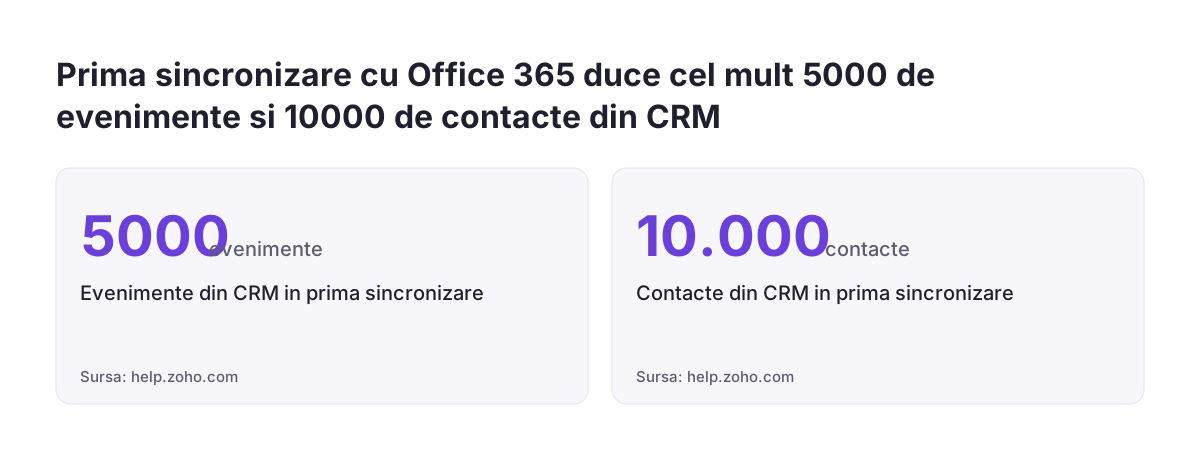
Prima sincronizare are plafoane clare, pe care merita sa le cunoasteti inainte de pornire:
- cel mult 5000 de evenimente din calendarul Zoho CRM ajung in Office 365;
- cel mult 10000 de contacte din Zoho CRM ajung in Office 365;
- evenimentele viitoare se sincronizeaza primele, apoi cele inchise recent.
Ce ramane in afara sincronizarii
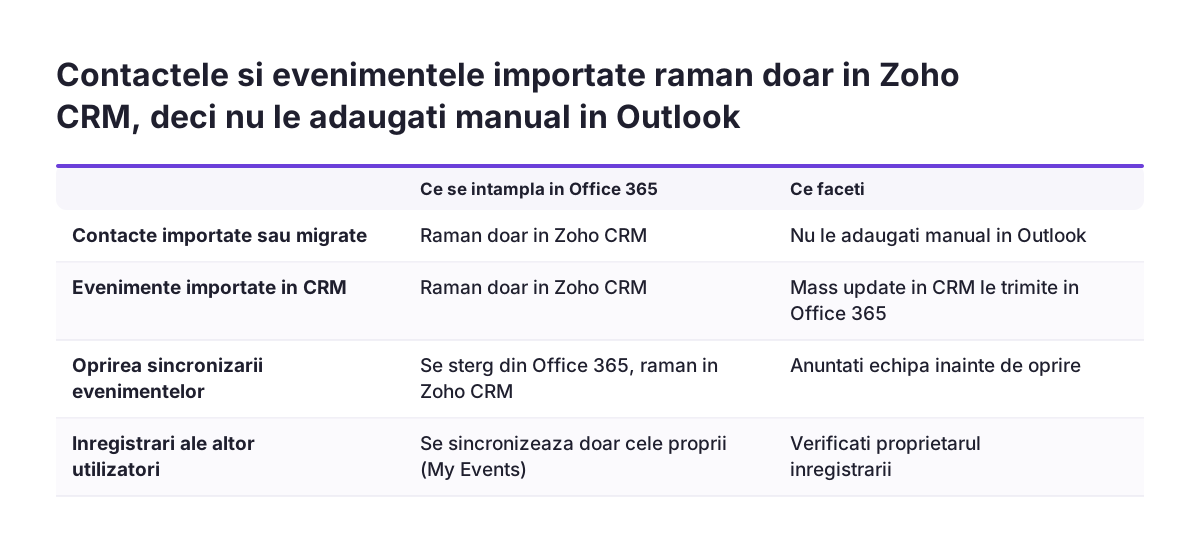
Se sincronizeaza doar evenimentele detinute de utilizator, adica My Events, si doar contactele detinute de el. Evenimentele importate in CRM nu ajung in Office 365. Evenimentele create individual sau actualizate prin Mass update se sincronizeaza. Contactele generate prin migrare de date sau import nu se sincronizeaza.
Utilizatorii din Office 365 pot fi adaugati in Zoho CRM doar daca au acelasi Login User ID in ambele conturi. Cererea de alaturare ajunge prin email la toti utilizatorii cu permisiunea Manage Users.
Calendarul Zoho Mail si calendarul Zoho CRM: sincronizarea pornita manual
Calendarul Zoho Mail si calendarul Zoho CRM sunt separate si nu se sincronizeaza implicit. Zoho precizeaza in sfatul nr. 28 despre sincronizarea calendarelor ca legatura exista doar daca este pornita manual. Fara acest pas, echipa lucreaza cu doua calendare care nu stiu unul de altul.
Activarea are patru pasi:
- deschideti
calendar.zoho.com; - intrati in Settings, apoi in Zoho Apps;
- selectati Zoho CRM;
- apasati Synchronize.
Dupa activare, evenimentele create in oricare dintre calendare apar si in celalalt. Pentru a vedea intalnirile din CRM in Zoho Mail, selectati calendarul dumneavoastra sub Zoho CRM Calendar, in panoul din stanga. Puteti alege si sa pastrati doua calendare separate, daca asa lucreaza echipa.
Setarea care decide daca intalnirea ajunge in CRM
Cand creati un eveniment in Zoho Mail, calendarul personal este selectat implicit. Daca nu alegeti Zoho CRM Calendar din lista Calendar, evenimentul nu se sincronizeaza. Aceasta setare implicita este cea mai frecventa cauza a intalnirilor care lipsesc din CRM la utilizatorii Zoho Mail.
Setarile de confidentialitate: ce ajunge in CRM si cine il vede
Confidentialitatea in sincronizarea emailului si calendarului cu Zoho CRM se controleaza prin trei parghii: permisiunile din profil, regula de proprietate si filtrele de sincronizare. Fiecare raspunde la alta intrebare. Cine poate conecta o casuta? Ce date pleaca din ea? Cine le vede apoi in CRM?
Permisiunile din profil
Conectarea Gmail prin Zoho Mail Add-on cere permisiunea Zoho Mail Integration in profil. Sincronizarea cu Office 365 cere o permisiune la nivel de profil. Prin aceste permisiuni decideti exact cine isi poate lega casuta de CRM. Un profil fara permisiune nu trimite niciun email in CRM.
Regula de proprietate
In integrarea Office 365 se sincronizeaza doar evenimentele si contactele detinute de utilizator. Calendarul unui coleg nu ajunge in Outlook-ul dumneavoastra prin aceasta integrare. Pentru utilizatorii adaugati din G Suite, verificati rolul Manager atribuit implicit si schimbati-l acolo unde nu se potriveste.
Filtrele de sincronizare
Zoho CRM Connector for Gmail permite reguli care stabilesc ce emailuri se sincronizeaza automat. Sincronizarea in fundal este optionala. Folositi regulile pentru a lasa in afara corespondenta interna sau personala. Pentru datele sensibile de pe fisa clientului, Zoho CRM ofera si mascarea campurilor (field masking).
Potrivirea contactelor: cum ajunge emailul pe fisa clientului corect
Potrivirea contactelor este pasul prin care un email sau o intalnire se leaga de inregistrarea corecta din CRM. Zoho CRM Connector for Gmail, de exemplu, sincronizeaza emailurile si calendarul cu contactul sau lead-ul potrivit din Zoho. Calitatea acestei legaturi depinde de cat de curate sunt datele inainte de pornire.
Daca aceeasi persoana exista de doua ori in CRM, emailurile ei se pot imparti intre doua fise. Echipa vede apoi un istoric incomplet pe fiecare dintre ele. De aceea, curatati duplicatele din Contacts si Leads inainte de prima sincronizare, nu dupa.
Maparea campurilor in Office 365
La sincronizarea contactelor cu Office 365, alegeti in fereastra de configurare ce camp din Microsoft corespunde fiecarui camp din Zoho CRM. Campurile de contact pe care Microsoft nu le expune prin API nu apar in aceasta fereastra. Verificati de la inceput ca telefonul, compania si functia au corespondent, ca sa nu descoperiti mai tarziu campuri goale.
Identitatea utilizatorului
Potrivirea se aplica si utilizatorilor, nu doar clientilor. Un utilizator din Office 365 poate fi adaugat in Zoho CRM doar daca Login User ID este acelasi in ambele conturi. O adresa scrisa diferit intr-un sistem blocheaza integrarea pentru persoana respectiva.
Unde apar dublurile de contacte si de evenimente
Dublurile apar de obicei acolo unde o regula a sincronizarii nu este cunoscuta de echipa. Documentatia Zoho pentru Office 365 contine trei astfel de reguli. Fiecare poate genera o a doua inregistrare daca utilizatorii incearca sa corecteze manual ce pare a lipsi.
Contactele si evenimentele importate
Contactele create prin import sau migrare nu ajung in Office 365. Evenimentele importate in CRM nu se sincronizeaza nici ele. Un agent care nu gaseste in Outlook un contact importat il poate adauga manual. Asa se creeaza o a doua copie, fara ca nimeni sa observe.
Oprirea si repornirea sincronizarii
Cand dezactivati sincronizarea evenimentelor, evenimentele sincronizate se sterg din Office 365. In Zoho CRM ele raman intacte. Un utilizator care vede calendarul golit poate reintroduce intalnirile manual, desi ele exista deja in CRM.
Doua calendare pastrate in paralel
In Zoho Mail puteti pastra calendarul personal si Zoho CRM Calendar separat. Daca echipa introduce aceeasi intalnire in ambele, apar dubluri dupa activarea sincronizarii. La Svennis pornim sincronizarea mai intai pentru un singur utilizator de test si verificam in ambele sisteme o intalnire creata, mutata si anulata, inainte de activarea pentru toata echipa. Asa vedem pe date reale unde ar aparea o dublura, fara sa afectam calendarele tuturor.
Unde se pierd intalnirile si cum le preveniti
Intalnirile se pierd mai ales cand sincronizarea merge intr-un singur sens, iar echipa crede ca merge in ambele. In comunitatea Zoho, un utilizator descrie exact aceasta situatie. El spune ca intalnirile acceptate in Zoho Mail nu se sincronizau cu Zoho CRM, iar echipa lui rata intalniri din acest motiv.
Un alt utilizator raporteaza ca setarile Zoho Mail aratau calendarele ca sincronizate. Totusi, doar intalnirile din CRM apareau in Mail, nu si invers. El avea nevoie de directia inversa, pentru ca lead-urile isi programau apelurile de vanzare prin CRM. Potrivit relatarii lui, reprezentantul Zoho i-a spus ca sincronizarea nu a fost gandita sa functioneze in acel sens.
Cele patru cauze de verificat
Cand o intalnire lipseste dintr-un calendar, verificati in aceasta ordine:
- evenimentul a fost creat in calendarul personal Zoho Mail, nu in Zoho CRM Calendar;
- evenimentul a fost importat in CRM, deci nu ajunge in Office 365;
- evenimentul apartine altui utilizator, deci nu face parte din My Events;
- evenimentul depaseste plafonul de 5000 de evenimente al sincronizarii initiale cu Office 365.
Pentru Office 365, ordinea sincronizarii initiale va ajuta. Evenimentele viitoare trec primele, deci intalnirile care urmeaza sunt protejate chiar daca istoricul vechi nu intra integral.
Exemplu: conectarea unei echipe de vanzari pe Microsoft 365
Exemplul de fata urmareste o echipa de vanzari care foloseste Outlook si trece pe Zoho CRM dupa importul datelor din vechiul sistem. Directorul de vanzari vrea ca fiecare intalnire din Outlook sa apara pe fisa clientului. Totodata, nu vrea dubluri. Pasii urmeaza regulile din documentatia Zoho pentru Office 365.
- Verificarea identitatii. Administratorul confirma ca fiecare agent are acelasi Login User ID in Office 365 si in Zoho CRM.
- Verificarea profilurilor. Profilurile Administrator si Standard au permisiunea implicit. Profilul personalizat "Agent vanzari" primeste permisiunea manual.
- Curatarea datelor. Echipa elimina contactele duble din CRM inainte de pornire.
- Utilizatorul de test. Un singur agent activeaza sincronizarea si verifica in Outlook intalnirile viitoare, care trec primele.
- Datele importate. Contactele si evenimentele importate nu apar in Outlook. Echipa este anuntata dinainte, ca sa nu le reintroduca manual.
- Extinderea. Restul agentilor activeaza sincronizarea abia dupa ce testul trece.
Pentru evenimentele importate, documentatia spune ca evenimentele actualizate prin Mass update se sincronizeaza. Testati pe cateva evenimente importate daca o actualizare in masa le include in sincronizare, inainte de a o aplica tuturor. Ultima regula pe care o comunicati echipei: nimeni nu dezactiveaza sincronizarea fara acordul administratorului, pentru ca dezactivarea goleste evenimentele sincronizate din Outlook.
Ce inseamna sincronizarea emailului cu Zoho CRM pentru o firma din Romania
Pentru o firma din Romania, prima decizie practica este editia, inainte de orice configurare. Daca echipa lucreaza in Gmail si vrea emailurile pe fisa clientului prin Zoho Mail Add-on, aveti nevoie de Professional sau Enterprise. Daca analizati si alte aplicatii Zoho, comparatia Zoho One vs Zoho CRM va ajuta sa alegeti pachetul potrivit.
A doua decizie priveste datele personale din corespondenta. Emailurile si intalnirile contin date despre clienti si despre angajati. Folositi permisiunile din profil, regulile de sincronizare ale add-on-ului Gmail si mascarea campurilor pentru a limita ce intra in CRM si cine vede acele date.
A treia decizie priveste celelalte canale de comunicare cu clientii. Emailul si calendarul acopera o parte din istoricul clientului. Daca echipa trimite si mesaje text, extensia SendSMS pentru Zoho CRM pastreaza si aceste mesaje in acelasi loc.
In domeniile cu multe intalniri fata in fata, o intalnire pierduta inseamna un client pierdut. Un exemplu sunt vizionarile din vanzarea de apartamente. Pentru acest caz, pagina despre Zoho CRM pentru imobiliare arata cum se organizeaza activitatea agentilor in CRM.
Pasii urmatori pentru sincronizarea emailului si calendarului
Sincronizarea emailului si calendarului cu Zoho CRM functioneaza fiabil cand o configurati in ordinea corecta. Folositi aceasta lista inainte de a activa sincronizarea pentru toata echipa:
- alegeti un singur calendar de lucru: Zoho CRM Calendar, Google Calendar sau Outlook;
- confirmati editia: Professional sau Enterprise pentru Gmail prin Zoho Mail Add-on;
- acordati permisiunile din profil: Zoho Mail Integration sau permisiunea pentru Office 365;
- verificati ca Login User ID este identic in Office 365 si in Zoho CRM;
- eliminati contactele duble din Contacts si Leads;
- activati sincronizarea pentru un singur utilizator si testati o intalnire creata, mutata si anulata;
- anuntati echipa ca datele importate nu apar in Office 365 si ca in Zoho Mail se alege Zoho CRM Calendar;
- extindeti sincronizarea la toata echipa numai dupa ce testul trece.
Daca porniti de la zero sau vreti sa verificati o configurare existenta, pagina Zoho CRM Romania descrie cum se implementeaza Zoho CRM in firmele romanesti. De acolo puteti cere o discutie despre echipa si casutele de email pe care le folositi.
Surse
- Zoho CRM for Google Account Users - Zoho CRM Help
- Synchronizing Meetings, Contacts and Tasks with Office 365 - Zoho CRM Help
- Tip #28 - Sync your Zoho Mail Calendar with Zoho CRM Calendar
- Zoho Mail calendar to CRM Calendar
- 2 way Calendar Sync between Zoho Mail and CRM
- Should I Use Zoho Mail Calendar, or Zoho CRM Calendar, or Zoho Calendar?
- Zoho CRM Connector for Gmail - Google Workspace Marketplace
- Keep Sensitive Customer Data Private with Field Masking in Zoho CRM (2 Way Calendar Sync with Zoho CRM)