
Importul datelor in Zoho CRM: curatati fisierul, testati, apoi incarcati tot
Importul datelor in Zoho CRM reuseste atunci cand respectati o ordine clara. Mai intai curatati fisierul si mapati corect campurile. Apoi alegeti un camp unic pentru duplicate si rulati un import de test pe un esantion. Incarcati modulele parinte inaintea celor dependente. Dupa incarcare, o persoana anume verifica erorile si confirma rezultatul.
Importul datelor in Zoho CRM este incarcarea unui fisier CSV, XLS, XLSX sau VCF intr-un modul al CRM-ului. Prin import puteti adauga, actualiza sau adauga si actualiza mai multe inregistrari deodata. Potrivit documentatiei Zoho despre importul intr-un modul CRM, instrumentul este disponibil in toate editiile.
Profilul dumneavoastra trebuie sa aiba permisiunea Import Records. Fara aceasta permisiune, linkul Import nu apare deloc in interfata. Verificati acest lucru inainte de a pregati fisierele.
Ghidul de fata trateaza cele trei greseli pe care le vedem cel mai des in proiectele de migrare:
- duplicatele create la import;
- relatiile rupte intre module, de exemplu contacte fara firma;
- campurile mapate gresit sau sarite complet.
Instrumentul de import sau Data Migration: cand folositi fiecare
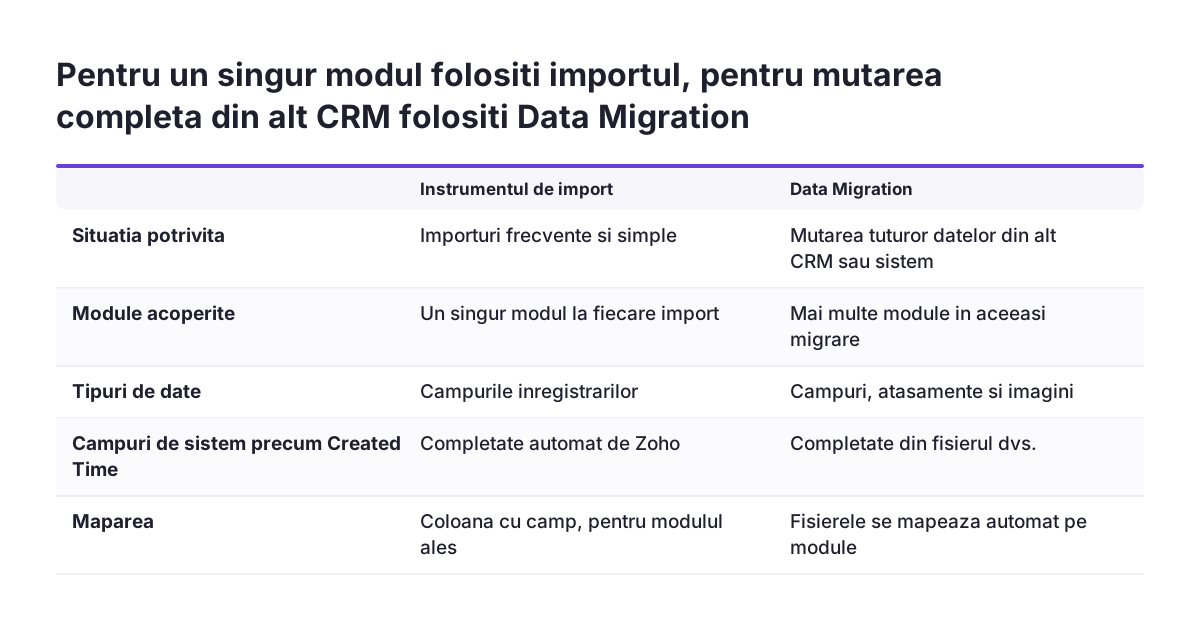
Instrumentul de import din Zoho CRM este gandit pentru importuri frecvente, simple si limitate la un singur modul. Zoho recomanda instrumentul Data Migration in alte trei situatii:
- mutati toate datele dintr-un alt CRM sau sistem in mai multe module Zoho CRM;
- vreti sa importati atasamente sau imagini;
- vreti sa completati campuri de sistem, precum Created Time.
Ultimul caz apare des. In comunitatea Zoho, un utilizator a intrebat cum importa lead-uri cu data de creare din trecut. Instrumentul de import obisnuit nu accepta campul Created Time, deci istoricul datelor de creare cere instrumentul de migrare.
Data Migration wizard este instrumentul Zoho CRM care mapeaza automat fisierele pe module si coloanele pe campuri. Accepta un folder ZIP sau fisiere CSV. Folderul ZIP nu trebuie sa contina subfoldere. Limita este de 10 GB de date sau 200 de fisiere CSV.
Instrumentul de migrare transfera si relatiile dintre inregistrari, atasamentele si campurile personalizate. Daca datele existente cer module care nu exista in cont, Zoho CRM creeaza modulele si mapeaza datele in ele. Pentru o incarcare initiala dintr-un sistem vechi, migrarea este de obicei alegerea corecta. Pentru actualizari periodice ale unui singur modul, ramaneti la import.
Pregatirea fisierului de import: formate, limite pe editie si randuri goale
Fisierul de import trebuie sa fie CSV, XLS, XLSX sau VCF. Formatul VCF functioneaza doar pentru modulele Leads, Contacts si Users. Un fisier poate avea cel mult 25 MB si cel mult 500 de coloane.
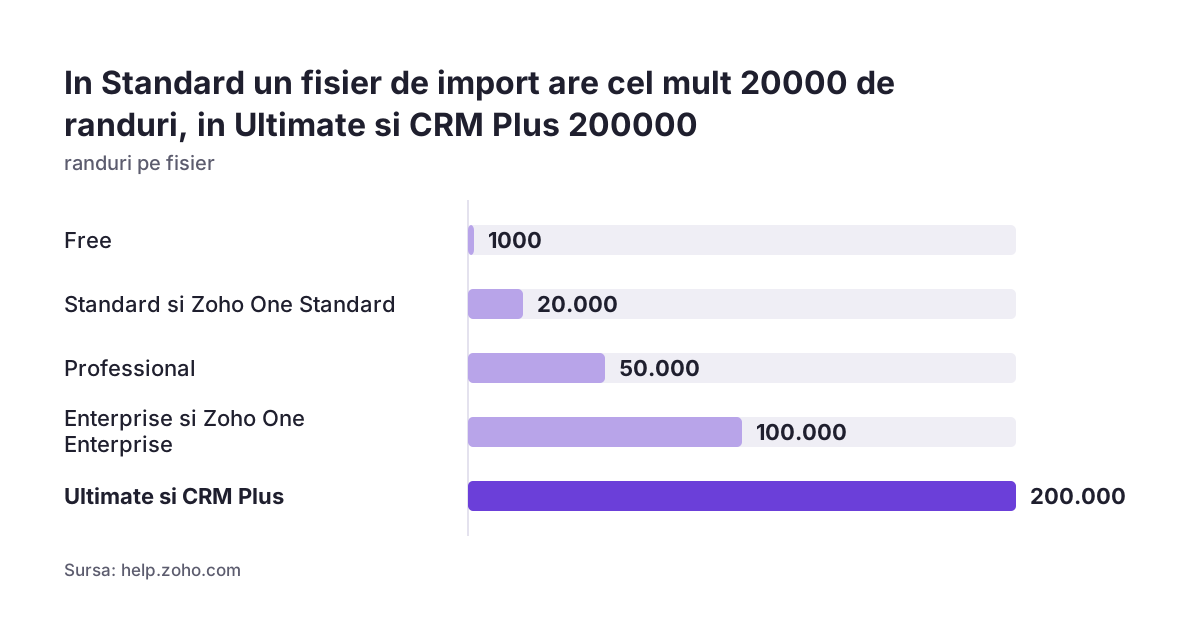
Numarul maxim de randuri pe fisier depinde de editia Zoho CRM:
- Free: 1.000 de randuri;
- Standard si Zoho One Standard: 20.000 de randuri;
- Professional: 50.000 de randuri;
- Enterprise si Zoho One Enterprise: 100.000 de randuri;
- Ultimate si CRM Plus: 200.000 de randuri.
Daca inca alegeti intre pachete, comparatia Zoho One vs Zoho CRM va arata ce primiti in fiecare varianta. Unele pagini mai vechi din centrul de ajutor Zoho mentioneaza o limita de 5.000 de inregistrari pe lot pentru XLS si XLSX. Anuntul Zoho despre noul instrument de import precizeaza ca aceste fisiere folosesc acum aceleasi limite ca fisierele CSV. Noua versiune a fost lansata pentru toti utilizatorii, in toate centrele de date.
Randurile goale opresc importul
Randurile goale din fisier pot opri importul inainte de final. Daca exista mai mult de 10 randuri goale consecutive, Zoho le trateaza drept sfarsitul fisierului si ignora tot ce urmeaza. Pagina de intrebari frecvente avertizeaza ca si un singur rand gol poate fi interpretat astfel. Stergeti toate randurile goale inainte de incarcare.
Maparea campurilor: campuri obligatorii, formatul datelor si campuri neacceptate
Maparea campurilor este asocierea fiecarei coloane din fisier cu un camp din modulul Zoho CRM. Cea mai scumpa greseala de mapare este un camp obligatoriu lasat gol. Inregistrarile carora le lipseste un camp obligatoriu nu se importa deloc. Pentru Leads si Contacts, campul Last Name este obligatoriu.
Campurile obligatorii se recunosc usor. In modul de editare, eticheta lor are o subliniere rosie. Daca unele randuri nu au valoare, folositi optiunea Replace Empty Values. Aceasta optiune stabileste la mapare o valoare de inlocuire, astfel incat randurile nu mai sunt sarite.
Campuri pe care importul nu le accepta
Instrumentul de import nu scrie in anumite campuri, oricat de corect ar fi mapate:
- Auto Number, Formula si Rollup Summary;
- Created Time, Modified Time, Created by si Modified by;
- File Upload si Image Upload.
Datele calendaristice si listele cu selectie multipla
Un ghid de pregatire publicat in comunitatea Zoho cere ca toate campurile de data sa aiba anul din patru cifre, in formatul mm/dd/yyyy hh:mm. Datele formatate altfel nu se importa. Pentru campurile de tip multi-select picklist puteti adauga valori noi peste cele existente, in loc sa le suprascrieti.
Proprietarul fiecarei inregistrari se stabileste tot prin mapare. Adaugati o coloana Record Owner care contine adresa de email a utilizatorului Zoho responsabil.
Duplicatele la import: cum le identifica Zoho CRM si ce camp unic alegeti
Zoho CRM identifica duplicatele la import dupa un camp implicit pentru fiecare modul. Campurile implicite sunt urmatoarele:
- Leads: Email;
- Contacts: Email;
- Accounts: Account Name;
- Deals: Deal Name.
Puteti defini si campuri unice proprii. In Setup, selectati campul si setati proprietatea "Do not allow duplicate values". Campurile unice nu tin cont de litere mari si mici. "ALFA SRL" si "Alfa SRL" sunt deci aceeasi valoare. In schimb, "Alfa S.R.L." este un text diferit si va crea o inregistrare noua. Uniformizati scrierea numelor inainte de import.
Module ID, doar pentru reimportul propriilor exporturi
Module ID este identificatorul generat de sistem pentru fiecare inregistrare. Nu il vedeti in nicio vizualizare, ci doar in fisierele exportate. Zoho recomanda folosirea lui drept camp unic numai cand reimportati inregistrari exportate din Zoho CRM. In orice alt caz, alegerea lui poate duplica inregistrari.
Optiunea de import aleasa decide ce se intampla cu duplicatele gasite. Cu "Add as new", inregistrarile care exista deja sunt sarite. Cu "Both", inregistrarile gasite sunt actualizate, iar cele negasite sunt adaugate ca noi.
Optiunile de import Add, Update si Both, comparate
Optiunea de import determina ce se intampla cu inregistrarile noi si cu cele existente. Tot ea decide ce mai puteti anula ulterior. Zoho precizeaza ca inregistrarile adaugate se pot anula. Actualizarile facute prin import in inregistrari existente nu se mai pot reveni.
| Optiune | Inregistrari noi | Inregistrari existente | Se poate anula |
|---|---|---|---|
| Add as new | Sunt create | Sunt sarite | Da, inregistrarile adaugate |
| Update existing records only | Nu se creeaza nimic | Sunt actualizate dupa campul unic | Nu, actualizarile raman |
| Both (Upsert) | Sunt create | Sunt actualizate | Doar partea adaugata |
Pentru actualizari conteaza si optiunea Skip updating empty values. Cu ea bifata, celulele goale din fisier nu suprascriu valorile deja completate in CRM. Fara ea, o coloana goala poate sterge date bune. Utilizatorii editiei Enterprise si ai editiilor superioare au in plus optiunea Overwrite.
Inainte de orice import cu Update sau Both, exportati modulul afectat. Exportul este singura copie a valorilor vechi, pentru ca actualizarile nu se pot anula.
Relatiile intre module: ordinea importului si modulele dependente
Relatiile rupte intre module apar cand importati inregistrarile copil inaintea parintilor. Pagina de intrebari frecvente Zoho enumera cinci tipuri de erori la migrare. Doua dintre ele sunt "Parent record not found" si "Child record not found". Importati deci intai Accounts, apoi Contacts si Deals, apoi notele si activitatile.
Legatura dintre module se face prin identificatori:
- Parent ID este campul unic din modulul parinte care leaga intrarile de subformular de inregistrarea corecta;
- Related ID este identificatorul unic folosit pentru a asocia notele, sarcinile, evenimentele sau apelurile importate cu alte inregistrari;
- Migration ID este identificatorul care leaga inregistrarile intre module si de proprietari in timpul migrarii, unic pentru fiecare inregistrare.
Modulele dependente intr-un singur import
Modulele dependente sunt, in importul Zoho CRM, inregistrarile de subformular si asocierile multi-select lookup si multi-user. Le puteti importa odata cu modulul principal. De exemplu, facturile se importa acum impreuna cu liniile lor, dintr-o singura data. Quotes, Sales Orders, Purchase Orders si Invoices au acum instrument de import in fiecare modul.
Nu alegeti separat optiunea de import pentru modulele dependente. Optiunea aleasa pentru modulul principal se aplica si lor. Fiecare inregistrare parinte poate avea cel mult 100 de inregistrari asociate per modul dependent in fisier.
Importul de test: un exemplu pas cu pas pentru Accounts si Contacts
Un import de test este incarcarea unui esantion mic din fiecare fisier, verificata inainte de importul complet. Testul conteaza deoarece un import pornit nu mai poate fi oprit. Exemplul de mai jos presupune firme si persoane de contact exportate dintr-un sistem vechi.
- Curatati exportul: stergeti randurile goale, aduceti datele la anul din patru cifre si adaugati coloana Record Owner cu emailurile utilizatorilor.
- Uniformizati numele firmelor in ambele fisiere, pentru ca Account Name este campul implicit de duplicate.
- Importati un esantion in Accounts cu optiunea "Add as new", ca testul sa poata fi anulat complet.
- Debifati "Trigger automation and process management". Workflow-urile bazate pe date ruleaza totusi, chiar si cu optiunea debifata.
- Importati esantionul de contacte in Contacts, cu Email drept camp unic.
- Deschideti cateva inregistrari si comparati-le cu fisierul: proprietar, campuri obligatorii, legatura contact-firma.
- Consultati motivele randurilor esuate si anulati testul cu "Undo This Import".
- Corectati fisierele si rulati importul complet, intai Accounts, apoi Contacts.
Optiunea de automatizare apare doar daca fisierul are sub 10.000 de randuri. Anularea sterge definitiv datele importate. Daca anulati contactele importate, se sterg si conturile importate asociate lor.
La Svennis rulam intotdeauna un import de test pe un esantion din fiecare modul inainte de incarcarea completa. Cea mai frecventa problema pe care o gasim astfel este o firma scrisa diferit in cele doua fisiere, care lasa contactele fara cont.
Dupa incarcare: cine raspunde de proprietari, erori si confirmarea importului
Dupa incarcare, fiecare import are nevoie de un responsabil numit. Motivul sunt termenele fixe din Zoho CRM. Motivele randurilor esuate se pot vedea doar pentru importurile din ultimele sapte zile. Anularea este posibila doar 30 de zile. Dupa 30 de zile, importul se confirma automat si nu mai poate fi anulat.
Stabiliti in scris, inainte de import, cine raspunde de fiecare sarcina:
- cine detine fisierul sursa si versiunea finala a maparii;
- cine verifica randurile esuate in primele sapte zile;
- cine decide anularea sau pastrarea importului inainte de 30 de zile;
- cine rezolva duplicatele descoperite ulterior de echipa de vanzari.
La import puteti cere o notificare pe email cand procesul se termina. Trimiteti-o responsabilului desemnat, nu doar celui care a pornit importul.
Proprietarii inregistrarilor
Proprietarul inregistrarii decide cine o vede, prin roluri. Rolul defineste unde se afla un utilizator in ierarhia organizatiei si ce date poate vedea. Verificati coloana Record Owner inainte de import. In Leads, optiunea Enable Manual Lead Approval obliga un administrator sa atribuie manual fiecare inregistrare importata. Tot doar in Leads exista optiunea Assign Lead Source.
Importul datelor in Zoho CRM pentru o firma din Romania
Pentru o firma din Romania, numele firmelor sunt cea mai comuna sursa de duplicate la import. Account Name este campul implicit de identificare pentru Accounts. Aceeasi firma poate aparea insa ca "SRL", "S.R.L." sau cu prefixul "SC". Zoho ignora doar diferentele de litere mari si mici, nu si punctuatia.
O solutie practica este un camp CUI cu proprietatea "Do not allow duplicate values". Folositi apoi acest camp drept camp unic la importurile in Accounts. Codul fiscal nu depinde de felul in care fiecare coleg a scris numele firmei. Pentru coduri corecte si complete, extensia ANAF pentru verificarea CUI in Zoho CRM preia datele firmei direct, fara copiere manuala.
Multe firme importa periodic clientii din magazinul online. In acest caz, importurile repetate cresc riscul de duplicate la fiecare incarcare. O integrare WooCommerce cu Zoho CRM sincronizeaza datele continuu si inlocuieste fisierele exportate manual. Importul ramane util pentru incarcarea initiala si pentru corectii punctuale.
Verificati si formatul datelor calendaristice din exportul sistemului vechi. Daca acesta nu foloseste anul din patru cifre, datele nu se importa.
Pasii urmatori pentru importul datelor in Zoho CRM
Pasii urmatori pentru importul datelor in Zoho CRM se pot face intr-o singura saptamana de pregatire, inainte de orice incarcare. Urmati aceasta ordine:
- Decideti intre instrumentul de import si Data Migration, in functie de numarul de module, de atasamente si de campurile de sistem.
- Verificati permisiunea Import Records si limita de randuri a editiei dumneavoastra.
- Alegeti campul unic pentru fiecare modul si uniformizati valorile din fisier.
- Stabiliti ordinea: Accounts, apoi Contacts si Deals, apoi notele si activitatile.
- Exportati modulele pe care le veti actualiza, ca sa aveti valorile vechi.
- Rulati importul de test, verificati-l si anulati-l.
- Numiti responsabilul pentru erori, anulare si confirmare in primele 30 de zile.
Daca pregatiti o implementare noua sau o migrare dintr-un alt sistem, pagina Zoho CRM in Romania descrie cum se configureaza platforma in jurul proceselor de vanzare. Treceti prin aceasta lista inainte de primul import.