
De la Excel la CRM fara pierderi: curatarea fisierelor vine inaintea importului
Trecerea de la Excel la CRM reuseste fara pierderi doar daca fisierele sunt curatate si structurate inainte de import. In Zoho CRM, randurile fara campuri obligatorii sunt sarite. Datele calendaristice formatate gresit nu intra deloc. Un import pornit nu mai poate fi anulat. De aceea, munca grea se face in Excel, nu in CRM.
Trecerea de la Excel la CRM este mutarea evidentei clientilor dintr-un set de foi de calcul intr-o baza de date comuna. In acea baza, fiecare inregistrare are campuri definite, un proprietar si reguli de lucru. Un CRM (customer relationship management) este sistemul in care echipa tine clientii, activitatile si vanzarile in acelasi loc.
Ghidul urmeaza ordinea in care lucram in practica. Incepe cu inventarul fisierelor, continua cu curatarea si maparea coloanelor, apoi trece printr-un exemplu complet de import. Urmeaza verificarile din prima saptamana si datele care raman in afara CRM. Limitele citate provin din documentatia Zoho pentru importul de date.
Semnele ca evidenta clientilor in Excel nu mai ajunge
Excel nu mai ajunge ca evidenta de clienti atunci cand datele se pierd des, introducerea manuala consuma ore din saptamana si ciclurile de vanzare se lungesc. Acestea sunt semnele enumerate in ghidul Close despre construirea unui CRM in Excel. Close este un producator de software CRM. Acelasi ghid recunoaste ca un sablon Excel poate servi drept CRM pentru echipe mici, cu buget limitat, si ca poate fi construit fara niciun cost.
Limitele unui CRM in Excel apar cand echipa creste. Close noteaza ca fiecare interactiune, lead si adresa de email se introduc manual. Fisierul nu se conecteaza la celelalte aplicatii ale firmei, deci nu permite automatizari ca un CRM dedicat. Nici firele de email, ofertele sau contractele nu au unde sa fie pastrate langa client.
Riscurile unui fisier Excel cu date de clienti tin si de acces. Conform aceleiasi surse, Excel nu are criptare avansata, jurnale de audit sau control al versiunilor. Fisierele pot fi trimise, copiate sau deschise fara permisiuni solide, ceea ce creste riscul de acces neautorizat.
Daca recunoasteti mai multe dintre aceste situatii, trecerea de la Excel la CRM merita planificata. Planificarea nu incepe cu alegerea butoanelor din CRM, ci cu fisierele pe care le aveti deja.
Inventarul fisierelor Excel: ce date aveti, unde sunt si cine le intretine
Inventarul este lista tuturor fisierelor si foilor care contin date despre clienti, cu proprietarul si rolul fiecareia. Fara inventar, riscati sa importati o copie veche. Riscati si sa ratati foaia unui agent care isi tine clientii separat.
Pentru fiecare fisier din inventar, notati raspunsurile la urmatoarele intrebari:
- Ce tip de inregistrare contine: lead-uri, persoane de contact, firme sau oportunitati.
- Cine il actualizeaza si care este versiunea finala.
- Ce coloane are si care dintre ele sunt completate constant.
- Cate randuri are, pentru comparatia cu limitele editiei Zoho CRM.
- In ce format este salvat: XLS, XLSX sau CSV.
Tipul de inregistrare decide modulul in care importati, de exemplu Leads sau Contacts. Un fisier care amesteca lead-uri si clienti activi trebuie impartit inainte de import. Altfel, aceeasi lista ajunge in doua module diferite sau in cel gresit.
Close recomanda ca, atunci cand mai multi colegi folosesc acelasi fisier, o singura persoana sa raspunda de date. Aceeasi persoana poate conduce inventarul si poate decide ce versiune este cea corecta. Verificati si cine va face importul propriu-zis. In Zoho CRM, utilizatorul are nevoie de permisiunea Import in profil, altfel linkul Import nu apare deloc in interfata.
Curatarea datelor in Excel inainte de importul in Zoho CRM
Curatarea datelor este corectarea fisierului astfel incat fiecare rand sa treaca de regulile importului Zoho CRM. Documentatia Zoho descrie cateva reguli care, ignorate, duc direct la randuri pierdute.
Campurile obligatorii trebuie completate
La importul in Leads sau Contacts, campul Last Name este obligatoriu. Orice rand caruia ii lipseste o valoare obligatorie este sarit la import. Campurile obligatorii se recunosc in modul de editare dupa sublinierea rosie de sub eticheta. La mapare puteti folosi si Replace Empty Values, o valoare de rezerva care inlocuieste campul gol, ca randul sa nu fie sarit.
Datele calendaristice au anul din patru cifre
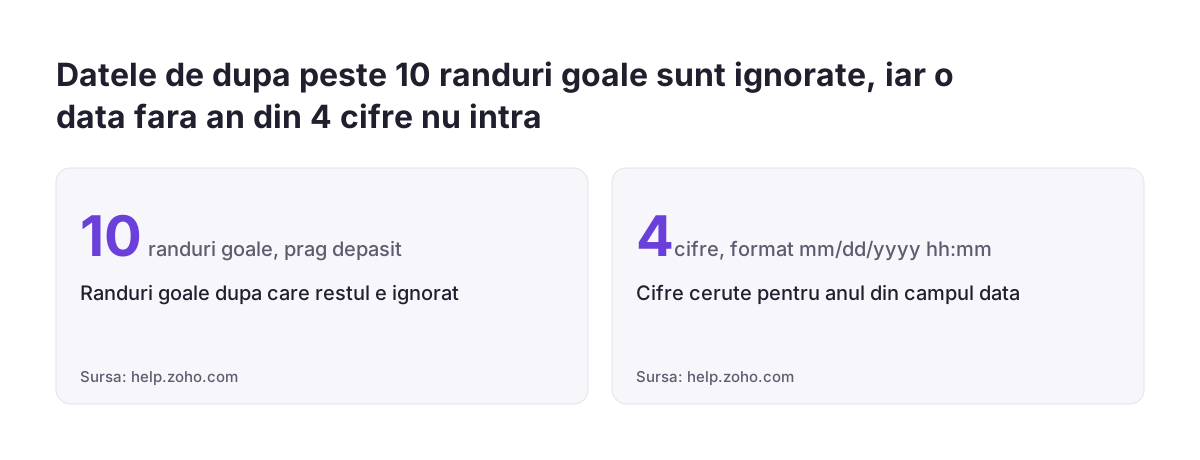
Zoho cere ca datele calendaristice sa aiba anul scris cu patru cifre, in formatul mm/dd/yyyy hh:mm. Datele formatate altfel nu sunt importate. Verificati mai ales coloanele in care anul apare cu doua cifre sau in care ziua este scrisa inaintea lunii.
Randurile goale din mijlocul fisierului dispar
Mai mult de 10 randuri goale pot fi interpretate drept sfarsitul fisierului. Datele de dupa ele sunt ignorate la import. Stergeti randurile goale lasate intre grupuri de clienti sau intre luni.
Duplicatele si proprietarii se rezolva in Excel
Unificati duplicatele din Excel inainte de import, inclusiv numele scrise o data cu diacritice si o data fara. Pentru a atribui inregistrari altor colegi, adaugati o coloana Record Owner cu adresa de email a utilizatorului Zoho respectiv.
Limitele de import in Zoho CRM: formate, randuri si dimensiunea fisierului
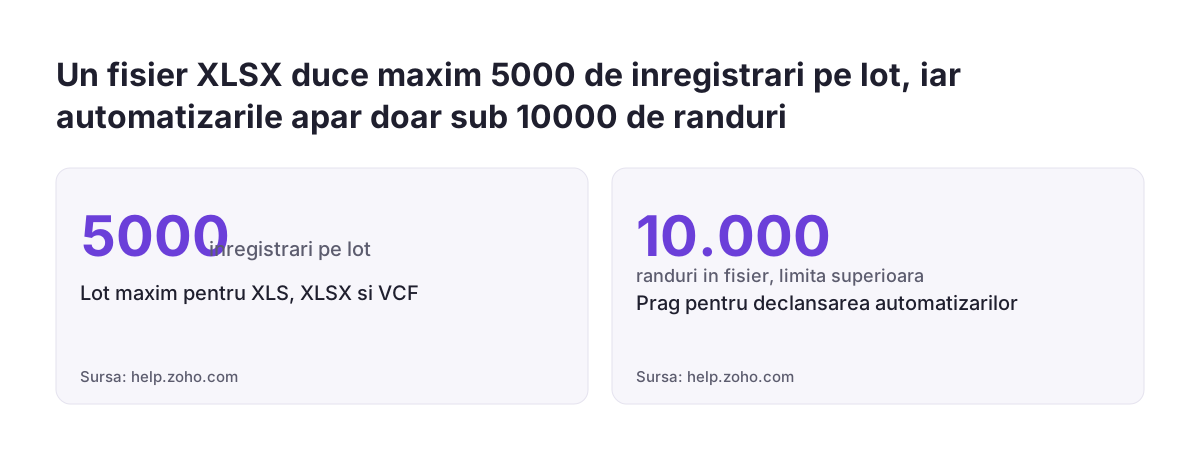
Zoho CRM accepta la import fisiere Excel (XLS, XLSX), CSV si vCard (VCF), conform documentatiei Zoho despre importul de date. Pentru XLS, XLSX si VCF, limita este de 5.000 de inregistrari pe lot, in toate editiile. Pentru loturi mai mari, salvati fisierul ca CSV.
Limitele de randuri si de dimensiune CSV difera pe editii:
| Editie Zoho CRM | Randuri importabile | Dimensiune maxima fisier CSV |
|---|---|---|
| Standard | 10.000 | 10 MB |
| Professional | 20.000 | 10 MB |
| Enterprise | 30.000 | 25 MB |
| Ultimate | 50.000 | 25 MB |
Editia Free accepta fisiere CSV de pana la 5 MB. Fisierele VCF au limita de 5 MB in toate editiile.
Doua praguri mai influenteaza planul de import. Optiunea de declansare a automatizarilor si a proceselor apare doar daca fisierul are sub 10.000 de randuri. La importurile care actualizeaza inregistrari existente, ghidul din comunitatea Zoho sugereaza fisiere de cel mult 5.000 de inregistrari fiecare. Impartiti deci fisierele mari inainte, nu dupa un import esuat.
Ce nu intra in Zoho CRM prin import si ce ramane in fisierele vechi
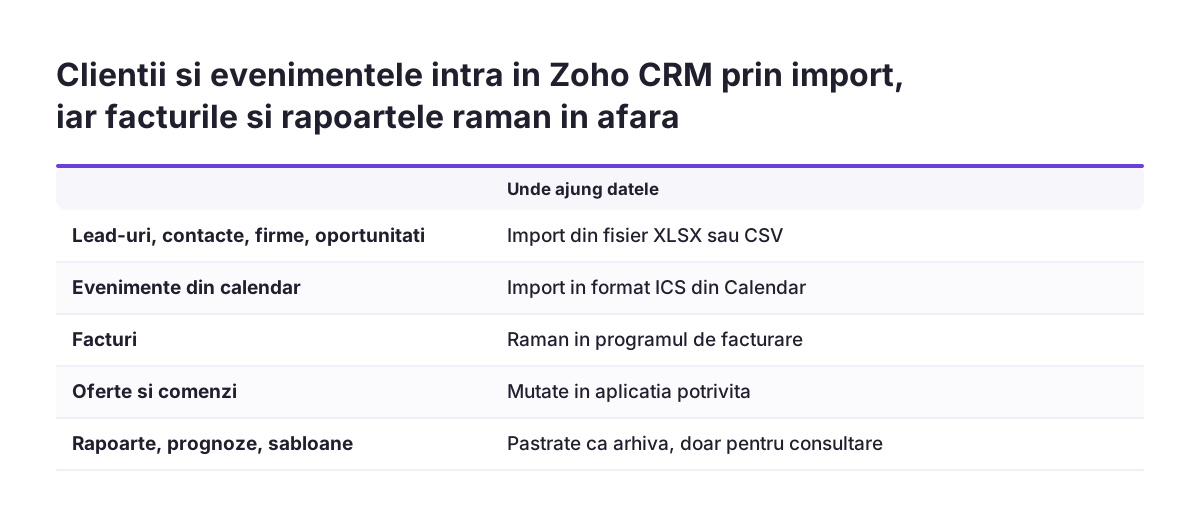
Nu toate datele din Excel pot fi mutate cu functia Import din Zoho CRM. Documentatia Zoho exclude rapoartele, facturile, ofertele, comenzile de achizitie, prognozele, comenzile de vanzare si sabloanele. Ghidul din comunitatea Zoho despre importul in CRM adauga ca nu se poate importa nici in Activities. Evenimentele, in schimb, pot fi importate in format ICS din Calendar.
Fiecare foaie din inventar care ramane in afara importului are nevoie de o decizie clara. Alegeti pentru ea una dintre variantele de mai jos:
- Pastrata ca arhiva, doar pentru consultare.
- Mutata in aplicatia potrivita, de exemplu facturile in programul de facturare.
- Rezumata in campuri ale clientului, cand conteaza doar o informatie, nu tot istoricul.
Pastrati fisierul original nemodificat ca arhiva. Importul nu poate fi anulat odata pornit, iar arhiva ramane referinta la care comparati rezultatul. Daca o parte din date vine dintr-un alt CRM, nu din Excel, Zoho ofera un Data Migration wizard. Acesta primeste cate un fisier CSV pentru fiecare modul si permite setarea formatelor de data si ora acceptate.
Maparea coloanelor din Excel pe campurile Zoho CRM si alegerea campului unic
Maparea campurilor este asocierea fiecarei coloane din fisier cu un camp din modulul Zoho CRM in care importati. O coloana fara corespondent are nevoie de un camp creat inainte de import. Altfel, coloana ramane in afara importului.
Campul unic recunoaste inregistrarile existente
Campul unic este campul dupa care Zoho recunoaste o inregistrare care exista deja, de exemplu adresa de email. Il definiti in Setup, editand proprietatea campului la Do not allow duplicate values. Campurile unice nu tin cont de majuscule, deci ION@FIRMA.RO si ion@firma.ro sunt aceeasi valoare.
Folositi [Module ID] drept camp unic doar cand reimportati inregistrari exportate din Zoho CRM. In orice alt caz, documentatia avertizeaza ca alegerea poate duplica inregistrari. ID-ul generat de sistem nu apare in nicio vizualizare, ci doar la export.
Optiunile pentru inregistrarile duplicate
Optiunea Add as new importa lista ca inregistrari noi si sare peste cele care exista deja. Optiunea Both actualizeaza inregistrarea gasita si o adauga pe cea negasita. Bifati Don't update empty values for existing records, ca celulele goale din fisier sa nu stearga date deja completate in CRM. In documentatia actuala, aceeasi optiune apare si sub numele Skip updating empty values.
La importul in Leads mai apar doua setari. Assign Lead Source exista doar in modulul Leads. Daca bifati Manual Lead Approval, un administrator trebuie sa atribuie manual utilizatori fiecarei inregistrari importate.
Exemplu: importul unei liste de clienti din Excel in modulul Contacts
Exemplul porneste de la un fisier ipotetic, clienti_activi.xlsx, tinut de mai multi agenti. Fisierul are sub 5.000 de randuri si coloanele Nume, Prenume, Email, Telefon, Agent si Ultima comanda. Pasii de mai jos il pregatesc si il importa in Contacts:
- Copiati fisierul si lucrati pe copie, iar originalul ramane arhiva.
- Redenumiti coloana Agent in Record Owner si inlocuiti numele agentilor cu adresele lor de email din Zoho.
- Completati sau eliminati randurile fara Nume, pentru ca Last Name este obligatoriu in Contacts.
- Convertiti coloana Ultima comanda la formatul mm/dd/yyyy hh:mm, cu anul din patru cifre.
- Stergeti randurile goale dintre blocuri si unificati adresele de email duplicate.
- In Setup, setati campul Email pe Do not allow duplicate values.
- Porniti Import in Contacts si mapati Nume pe Last Name, Prenume pe campul de prenume si Email pe Email.
- Alegeti Both, cu Email drept camp unic, si bifati Don't update empty values for existing records.
- Decideti daca declansati automatizarile, optiune afisata doar sub 10.000 de randuri.
Pasul 9 merita atentie separata. Workflow-urile bazate pe date se declanseaza chiar daca optiunea de automatizare nu este bifata. Daca aveti o regula legata de o data, cum ar fi un mesaj la o anumita perioada dupa ultima comanda, verificati-o inainte de import. Altfel, regula poate porni pentru sute de clienti in aceeasi zi.
Lista de verificare inainte de import, cu consecinta fiecarei omisiuni
Lista de verificare de mai jos strange controalele din acest ghid. Ultima coloana arata ce se intampla, conform documentatiei Zoho, daca sariti controlul respectiv.
| Verificare | Ce faceti in fisier sau in Zoho CRM | Ce se intampla daca o sariti |
|---|---|---|
| Campuri obligatorii | Completati Last Name in Leads si Contacts | Randul este sarit la import |
| Format data | An din patru cifre, mm/dd/yyyy hh:mm | Data nu este importata |
| Randuri goale | Stergeti blocurile de randuri goale | Datele de dupa peste 10 randuri goale sunt ignorate |
| Camp unic | Folositi Email sau alt camp definit unic, nu Module ID | Module ID folosit in afara reimportului poate duplica inregistrari |
| Celule goale | Bifati Don't update empty values for existing records | Celulele goale pot suprascrie datele existente |
| Marimea lotului | Sub 5.000 de randuri pentru XLSX, altfel CSV | Fisierul trebuie impartit sau convertit |
| Permisiune | Import activat in profilul utilizatorului | Linkul Import nu apare |
La Svennis nu pornim importul complet pana nu facem un import de proba pe cateva randuri, pe care il exportam apoi si il comparam coloana cu coloana cu fisierul original. Motivul tine de documentatie: odata pornit, importul nu mai poate fi oprit.
Ce inseamna trecerea de la Excel la CRM pentru o firma din Romania
Pentru o firma din Romania, trecerea de la Excel la CRM ridica trei intrebari locale: datele firmelor clienti, facturile si comenzile din magazinul online. Fiecare are un raspuns mai bun decat copierea istoricului din Excel.
Datele firmelor si CUI-ul
Daca fisierele dumneavoastra contin CUI-ul clientilor introdus manual, nu il corectati rand cu rand. Il puteti verifica direct in CRM cu extensia ANAF pentru Zoho CRM, care verifica CUI-ul si datele financiare ale firmei. Importati codul curat, iar restul datelor firmei le completeaza verificarea.
Facturile raman in programul de facturare
Facturile nu se importa in Zoho CRM prin functia Import. Daca facturati in SmartBill, legatura cu CRM se face prin integrarea SmartBill cu Zoho CRM, nu prin mutarea istoricului de facturi intr-un tabel.
Comenzile din magazinul online
Multe evidente in Excel sunt exporturi repetate din magazinul online. Daca vindeti pe WooCommerce, integrarea WooCommerce cu Zoho CRM inlocuieste exportul manual. Asa, Excel nu mai devine sursa paralela de date dupa import.
Prima saptamana dupa import in Zoho CRM: verificari si responsabilul de date
Prima saptamana dupa import decide daca echipa are incredere in Zoho CRM. In acest interval comparati rezultatul cu arhiva si corectati repede ce a scapat. Opriti, de asemenea, actualizarea fisierului Excel vechi, ca sa nu existe doua versiuni ale adevarului.
Verificarile din prima saptamana dupa import sunt urmatoarele:
- Exportati inregistrarile importate si comparati numarul lor cu randurile din fisier, folosind ID-ul vizibil doar la export.
- Cautati randurile sarite, de regula cele fara camp obligatoriu sau cu data in alt format.
- Verificati ca fiecare agent isi vede clientii atribuiti prin coloana Record Owner.
- Daca ati importat lead-uri cu Manual Lead Approval, confirmati ca administratorul le-a atribuit pe toate.
- Pentru lead-urile noi, configurati regulile de atribuire, care repartizeaza inregistrarile dupa campuri ca State, Zip sau interesul pentru produs.
Dupa prima saptamana, ritmul devine regulat. Close recomanda curatarea datelor lunar, sau trimestrial pentru un pipeline mic. Aceeasi sursa recomanda verificarea tabloului de vanzari cel putin o data pe saptamana. Pastrati responsabilul de date numit la inventar si dupa import.
Pasii urmatori pentru mutarea datelor din Excel in Zoho CRM
Mutarea datelor din Excel in Zoho CRM se poate face in cinci pasi, in aceasta ordine:
- Faceti inventarul fisierelor si numiti responsabilul de date.
- Verificati editia Zoho CRM si limitele ei de randuri si de dimensiune.
- Curatati o copie a fisierului dupa lista de verificare din acest ghid.
- Faceti un import de proba, exportati-l si comparati-l cu originalul.
- Importati complet, apoi urmariti verificarile din prima saptamana.
Daca inca alegeti platforma, comparatia Zoho One vs Zoho CRM va arata diferentele dintre cele doua pachete. Alegerea conteaza pentru import, pentru ca editia stabileste cate randuri si ce dimensiune de fisier acceptati. Pentru configurarea modulelor si importul propriu-zis, pagina Zoho CRM pentru firmele din Romania descrie cum lucram la implementare. Incepeti, oricum, cu inventarul: este pasul care nu depinde de nicio decizie tehnica.