
Zoho WorkDrive: foldere, drepturi si partajare externa, in ordinea corecta
Configurarea pentru Zoho WorkDrive: foldere, drepturi si partajare externa urmeaza o ordine fixa. Intai stabiliti structura folderelor. Apoi dati drepturi la cel mai inalt nivel potrivit. Abia la final creati linkuri pentru clienti si parteneri. Ordinea conteaza, pentru ca drepturile date pe un folder se transmit in subfolderele lui.
Partajarea externa este accesul la un fisier sau folder acordat unei persoane din afara organizatiei dumneavoastra. Aceasta persoana poate fi un client, un contabil extern sau un furnizor. Zoho WorkDrive este aplicatia Zoho pentru stocarea fisierelor si lucrul in echipa pe ele. Este disponibila separat si in pachetul Zoho One.
WorkDrive a devenit aplicatia principala de fisiere in ecosistemul Zoho. Zoho Docs a fost intrerupt pentru toti utilizatorii la 15 martie 2023. Zoho i-a indrumat pe utilizatori spre WorkDrive pentru gestionarea fisierelor si colaborare. Daca abia incepeti cu ecosistemul, ghidul despre ce este Zoho va arata unde se incadreaza WorkDrive printre celelalte aplicatii.
Restul ghidului explica de ce structura vine prima, ce niveluri de acces aveti, cum partajati in afara firmei si cum tineti evidenta linkurilor.
Drepturile din WorkDrive se mostenesc in subfoldere, deci structura vine inaintea invitatiilor
In Zoho WorkDrive, un membru adaugat pe un folder primeste aceleasi drepturi in toate subfolderele acestuia. Un utilizator din comunitatea Zoho a descris exact aceasta situatie. A adaugat cinci membri cu drept de editare pe un folder. Toti cinci au primit aceleasi privilegii in toate subfolderele.
Acelasi utilizator a intrebat daca poate scoate un membru dintr-un singur subfolder. A incercat sa schimbe dreptul intr-un subfolder si nu a reusit. Discutia nu contine o solutie oficiala. Tratati deci mostenirea ca pe o regula de proiectare, nu ca pe un detaliu de reglat ulterior.
Consecinta practica este simpla. Un document care nu trebuie vazut de toti membrii unui folder nu are ce cauta in acel folder. Il mutati intr-o zona separata, cu alti membri, inainte sa trimiteti invitatii.
La Svennis, cand configuram WorkDrive in implementarile Zoho One, separam de la inceput zonele interne de cele care vor fi vazute din afara, in foldere de nivel superior diferite. Am vazut la clienti ca exceptiile adaugate ulterior intr-un subfolder sunt cele care scapa de sub control.
Structura folderelor in WorkDrive: zone separate si nume numerotate
O structura buna de foldere in WorkDrive separa zonele dupa cine are voie sa le vada. Fiecare zona de nivel superior corespunde unui grup de persoane cu aceleasi drepturi. Exemple tipice sunt Financiar, Vanzari, Operatiuni si Clienti.
In interiorul unei zone, numerotarea folderelor ajuta echipa sa gaseasca repede documentul. Un utilizator din comunitatea Zoho a descris o astfel de ordine stricta: 1-Legal Documents, 2-Product Photos, 3-Warranty Claim Docs. Scopul declarat era ca personalul sa ajunga mai repede la folderul corect. Acelasi utilizator a cerut Zoho optiunea de sortare dupa nume, deci verificati cum se ordoneaza folderele in contul dumneavoastra.
Pentru folderele de client, folositi exact numele din CRM. Daca o firma apare in Zoho CRM sau in Zoho Bigin ca "Client Alfa SRL", folderul poarta acelasi nume. Asa, oricine cauta documentele unui client ajunge la acelasi nume in ambele aplicatii.
Inainte sa creati folderele, raspundeti la trei intrebari:
- Cine lucreaza in fiecare zona si cu ce drepturi?
- Ce documente din zona vor fi trimise vreodata in afara firmei?
- Cine raspunde de fiecare zona si aproba accesul nou?
Nivelurile de acces in WorkDrive: vizualizare, editare, descarcare si comentarii
Un rol in WorkDrive este setul de actiuni pe care o persoana le poate face pe un fisier sau folder. Sursele Zoho folosite aici mentioneaza accesul de vizualizare, accesul de editare si permisiunile separate de descarcare si de comentarii. In API, rolul se transmite printr-un camp numit role_id, cu o valoare numerica.
Regula de lucru este accesul minim necesar. O persoana care doar citeste un contract primeste vizualizare, nu editare. O persoana care nu trebuie sa pastreze o copie nu primeste descarcare, daca setarea o permite pentru acel tip de partajare.
Zoho aplica singur acest principiu intr-un caz concret. Cand partajati un fisier cu echipa de suport WorkDrive, descarcarea si comentariile sunt restrictionate implicit. Suportul primeste doar vizualizare sau editare, exact cat ii trebuie pentru analiza.
Pentru fiecare persoana sau grup, decideti aceste lucruri in scris:
- daca vede doar continutul sau il si modifica;
- daca poate descarca fisierele;
- daca poate lasa comentarii;
- pana cand are nevoie de acces.
Ultimul punct este cel uitat cel mai des. Accesul acordat pentru un proiect ramane activ si dupa terminarea proiectului, daca nu il retrageti.
Cele trei moduri de partajare externa in Zoho WorkDrive
Zoho WorkDrive ofera mai multe moduri de a partaja fisiere cu persoane din interiorul si din afara firmei. Un material video al Zoho le prezinta pe trei dintre ele:
- partajarea externa a fisierelor, catre o persoana anume;
- crearea de linkuri descarcabile;
- inglobarea unui fisier pe un site sau pe un blog.
Detaliile sunt in sfatul video Zoho despre cele trei moduri de partajare. Intrebarile despre acest material se pot trimite la support@zohoworkdrive.com.
Partajarea unui folder intreg cu un utilizator extern a fost multa vreme un subiect sensibil. Un utilizator din comunitate a scris ca imposibilitatea de a partaja un folder cu un extern era o problema majora. A adaugat ca in Zoho Docs functiona. Un alt utilizator a intrebat daca poate crea un spatiu de colaborare cu un extern sau trebuie sa il adauge ca utilizator in sistem, cu acces limitat la un singur spatiu.
Concluzia pentru dumneavoastra: testati in contul propriu varianta exacta pe care o promiteti clientului. Verificati daca partajati un fisier, un folder sau adaugati un utilizator. Fiecare varianta are alte consecinte pentru licente si pentru control.
Share to Support in WorkDrive, un model de acces extern temporar si auditat
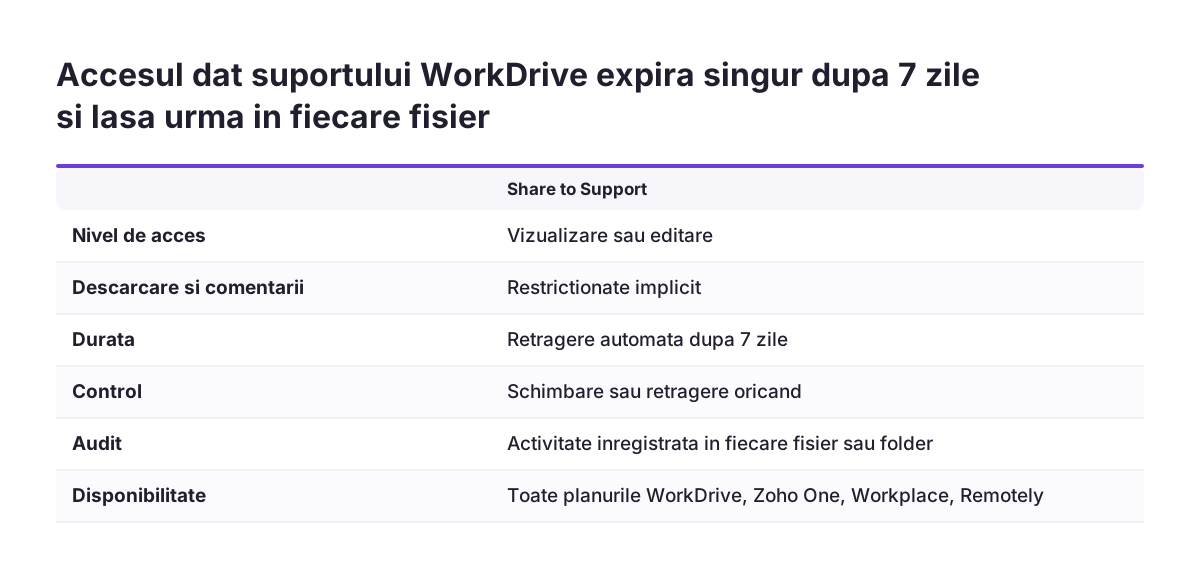
Optiunea Share to Support din WorkDrive arata cum arata o partajare externa bine controlata. Ea va permite sa dati echipei de suport WorkDrive acces la un fisier sau folder. Suportul il foloseste pentru a analiza probleme de previzualizare, formatare si editare.
Regulile acestei optiuni, publicate de Zoho, sunt urmatoarele:
- accesul este de vizualizare sau de editare;
- descarcarea si comentariile sunt restrictionate implicit;
- accesul se retrage automat dupa 7 zile;
- il puteti schimba sau retrage oricand;
- activitatea suportului se inregistreaza in fiecare fisier sau folder, pentru audit.
Optiunea este disponibila pe toate planurile WorkDrive si in pachetele Zoho One, Workplace si Remotely.
Aceleasi patru principii merita aplicate oricarei partajari externe: drepturi minime, termen de expirare, posibilitate de retragere si urma in jurnal. Pentru clienti si parteneri, termenul si retragerea depind de setarile linkului si de disciplina echipei. De aceea, sectiunea urmatoare propune o evidenta separata a linkurilor.
Evidenta linkurilor externe din WorkDrive, tinuta intr-un registru separat
Un registru de linkuri este lista tuturor fisierelor si folderelor partajate in afara firmei, cu destinatarul si termenul fiecaruia. Il recomandam pentru ca WorkDrive nu pare sa ofere o vedere centralizata a tuturor linkurilor. Un utilizator a cerut Zoho o lista cu toate linkurile de fisiere si foldere. Acelasi utilizator a precizat ca le poate verifica doar unul cate unul.
Fara registru, retragerea accesului depinde de memoria celui care a trimis linkul. Cand acea persoana pleaca din firma, nimeni nu mai stie ce documente circula in afara.
Un registru minim contine aceste coloane:
- fisierul sau folderul partajat;
- destinatarul si firma lui;
- modul de partajare folosit;
- data partajarii;
- data la care accesul trebuie revizuit;
- angajatul care raspunde de link.
Registrul poate fi o foaie de calcul in zona interna a WorkDrive. Revizuiti-l la intervale fixe si retrageti accesul care nu mai are motiv. Daca firma foloseste un CRM, notati linkul si in inregistrarea clientului, ca vanzatorul sa vada ce a primit clientul.
Exemplu complet in WorkDrive: folderul unui client, de la creare la partajare
Exemplul urmator arata configurarea pentru un client fictiv, Client Alfa SRL, la o firma de distributie. Firma trimite clientului contracte si cataloage si primeste dosare de garantie.
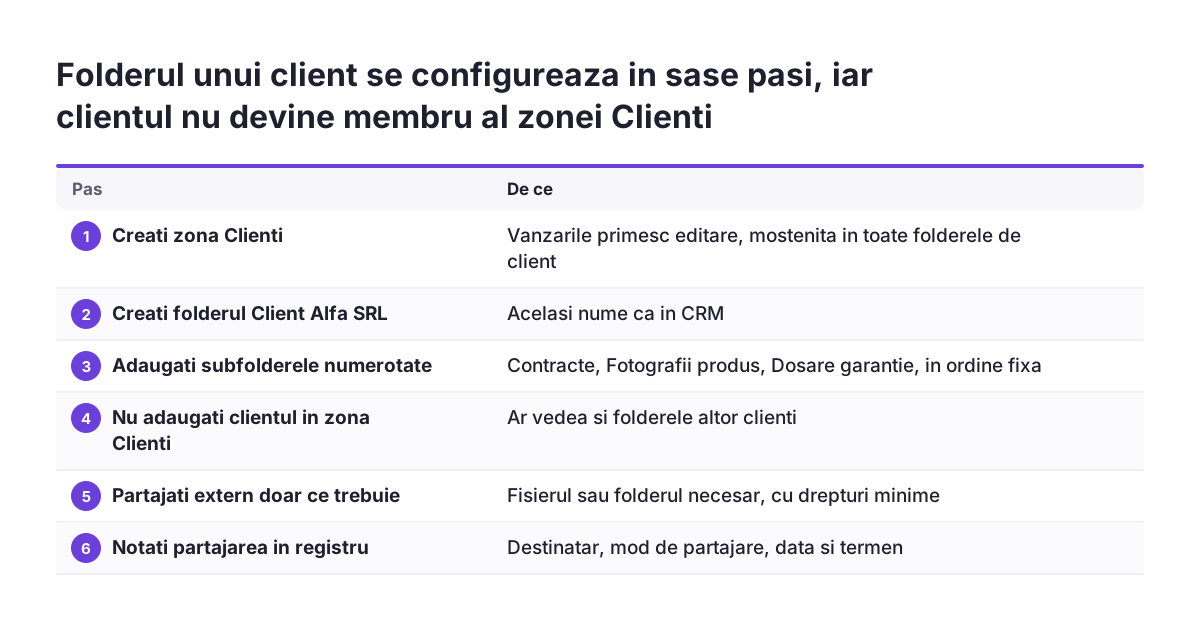
- Creati zona de nivel superior Clienti. Adaugati echipa de vanzari ca membri cu drept de editare. Drepturile se vor mosteni in toate folderele de client.
- Creati in ea folderul Client Alfa SRL, cu acelasi nume ca in CRM.
- Creati subfolderele numerotate 1-Contracte, 2-Fotografii produs si 3-Dosare garantie.
- Nu adaugati clientul ca membru in zona Clienti. Ar vedea si folderele altor clienti.
- Partajati extern doar fisierul sau folderul de care clientul are nevoie, cu drepturi minime.
- Notati partajarea in registrul de linkuri si in inregistrarea clientului din CRM.
Tabelul de mai jos rezuma ce metoda alegeti in fiecare situatie si ce verificati.
| Situatie | Metoda in WorkDrive | Ce verificati |
|---|---|---|
| Echipa interna lucreaza pe toti clientii | Membri pe zona de nivel superior, cu editare | Nimeni nu are nevoie de exceptii in subfoldere |
| Clientul trebuie sa citeasca un contract | Partajare externa a fisierului | Drept de vizualizare si intrare in registru |
| Partenerul descarca un catalog | Link descarcabil | Fisierul nu contine preturi sau date interne |
| Material public pentru site | Inglobare pe site sau blog | Documentul este destinat oricui |
| Fisier care nu se previzualizeaza corect | Share to Support | Accesul expira dupa 7 zile si apare in jurnal |
Partajarea prin API WorkDrive: endpoint, structura cererii si erori frecvente
API-ul WorkDrive permite partajarea automata a fisierelor, de exemplu dintr-un proces pornit in CRM. Zoho a publicat documentatia oficiala API WorkDrive pentru toti utilizatorii externi. Cererea de partajare merge la endpointul https://workdrive.zoho.com/api/v1/permissions.
Corpul cererii este un obiect JSON data, cu type egal cu permissions si un obiect attributes. In attributes se trec resource_id, adica fisierul sau folderul, shared_type si role_id. In exemplul din discutia din comunitate, shared_type avea valoarea everyone. Verificati in documentatie ce inseamna fiecare valoare inainte s-o folositi.
Un utilizator a primit trei erori diferite pe drumul spre o cerere corecta:
| Cod | Mesaj | Situatia raportata |
|---|---|---|
| F6012 | Number of parameters is more than specified | Parametri trimisi plat, ca formular |
| F000 | JSON_PARSE_ERROR | Corp trimis cu http_build_query, nu ca JSON |
| F7007 | Invalid OAuth scope. | JSON corect, dar token generat cu WorkDrive.files.ALL |
Ultima eroare a ridicat o intrebare deschisa. Utilizatorul a intrebat daca WorkDrive.files.ALL acopera si WorkDrive.files.sharing.CREATE. Discutia nu da raspunsul, asa ca verificati scope-ul cerut de partajare in documentatia oficiala.
Ce inseamna configurarea WorkDrive pentru o companie din Romania
Pentru o companie din Romania, partajarea externa inseamna de obicei trei categorii de destinatari. Primul este contabilul extern, care primeste documente financiare. Al doilea este clientul, care primeste oferte, contracte si documentatie. Al treilea este furnizorul sau partenerul, care trimite si primeste fisiere tehnice.
Fiecare categorie merita o zona separata sau o regula separata de partajare. Daca emiteti facturile din Zoho Books, documentele pentru contabil nu trebuie sa stea in acelasi folder cu ofertele comerciale. Contabilul are nevoie de alte fisiere si de alt termen de acces decat un client.
Multe dintre aceste documente contin date personale: nume, adrese, coduri de identificare ale persoanelor de contact. Inainte sa le partajati in afara, verificati obligatiile care decurg din GDPR pentru firma dumneavoastra. Registrul de linkuri va ajuta sa raspundeti rapid la intrebarea cine a primit ce.
Daca angajatii lucreaza cu fisierele sincronizate pe calculator, tineti cont si de aplicatia TrueSync. Pe Windows, ea se poate actualiza automat incepand cu o anumita versiune. Acea versiune trebuie descarcata si instalata manual o data. Includeti acest pas in lista de configurare a fiecarui calculator.
Pasii urmatori pentru WorkDrive in compania dumneavoastra
Puteti aplica acest ghid in ordinea de mai jos, inainte de a invita primul client:
- Desenati pe hartie zonele de nivel superior si grupurile care au acces la fiecare.
- Mutati documentele sensibile in zone separate, tinand cont ca drepturile se mostenesc in subfoldere.
- Stabiliti o regula de numerotare si de denumire, cu numele clientilor identice cu cele din CRM.
- Decideti, pentru fiecare tip de destinatar extern, modul de partajare si drepturile minime.
- Creati registrul de linkuri si numiti persoana care il revizuieste.
- Testati partajarea externa cu un cont de proba, inainte de a o folosi cu un client real.
Daca automatizati partajarea prin API, verificati scope-ul OAuth si structura JSON inainte de prima cerere in productie. Erorile F6012, F000 si F7007 din tabelul de mai sus sunt cele mai probabile semne ca ceva lipseste.
Pentru detalii despre spatiul de stocare, planuri si modul in care WorkDrive se leaga de celelalte aplicatii Zoho, consultati pagina Svennis despre Zoho WorkDrive. Acolo puteti cere si o discutie despre structura potrivita pentru firma dumneavoastra.
Surse
- Zoho Community: Zoho Workdrive Needs to Enable External Sharing, similar to how Zoho Docs works
- Zoho Community: Zoho Workdrive Needs to Enable External Sharing (EN)
- Zoho Community: Permissions within a sub-folder
- Zoho Community: Why can't you sort WorkDrive Folders and Files by Name?
- Zoho Community: New in WorkDrive: Share files and folders to WorkDrive Support
- Zoho Community: Video tip, 3 ways to share your work with the world
- Zoho Community: Workdrive Collaboration with an External User
- Zoho Community: Request to View List of File and Folder Links in Zoho WorkDrive
- Zoho Community: Zoho WorkDrive API, Share Files/Folders to Group Members (FR)
- Zoho Community: Zoho WorkDrive API, Share Files/Folders to Group Members (PT)