
Gestiuni, coduri de bare si transferuri in Zoho Inventory: cele trei reguli de baza
Gestiunile, codurile de bare si transferurile din Zoho Inventory raman corecte daca respectati trei reguli. Creati doar gestiunile pe care le folositi fizic. Dati fiecarui articol un singur cod, identic in toate sistemele. Mutati marfa intre gestiuni numai prin ordine de transfer. Daca aplicati aceste reguli de la primul import, diferentele de la inventar au putine surse posibile.
Acest ghid explica fiecare regula de la zero si include un exemplu real de migrare. La final gasiti o lista de verificare inainte de lansare. Faptele despre produs vin din nota Zoho Books din aprilie 2024 si din comunitatea Zoho. Acolo, utilizatorii descriu ce s-a intamplat in conturile lor.
Ordinea pasilor conteaza. Stabiliti gestiunile si codurile inainte de importul articolelor. Incepeti transferurile abia dupa ce ati numarat stocul initial. Daca porniti invers, corectiile ulterioare se fac manual si dureaza mult. Un utilizator din comunitate care administreaza singur sistemul descrie exact aceasta situatie: corectiile manuale ii consuma foarte mult timp.
Gestiunea in Zoho Inventory: ce este si cate gestiuni creati
O gestiune este un loc, fizic sau logic, pentru care sistemul tine o cantitate de stoc separata. In comunitatea Zoho, utilizatorii o numesc location sau warehouse. Nota Zoho Books din aprilie 2024 vorbeste despre branches sursa si destinatie. Indiferent de termen, fiecare gestiune are propriul stoc.
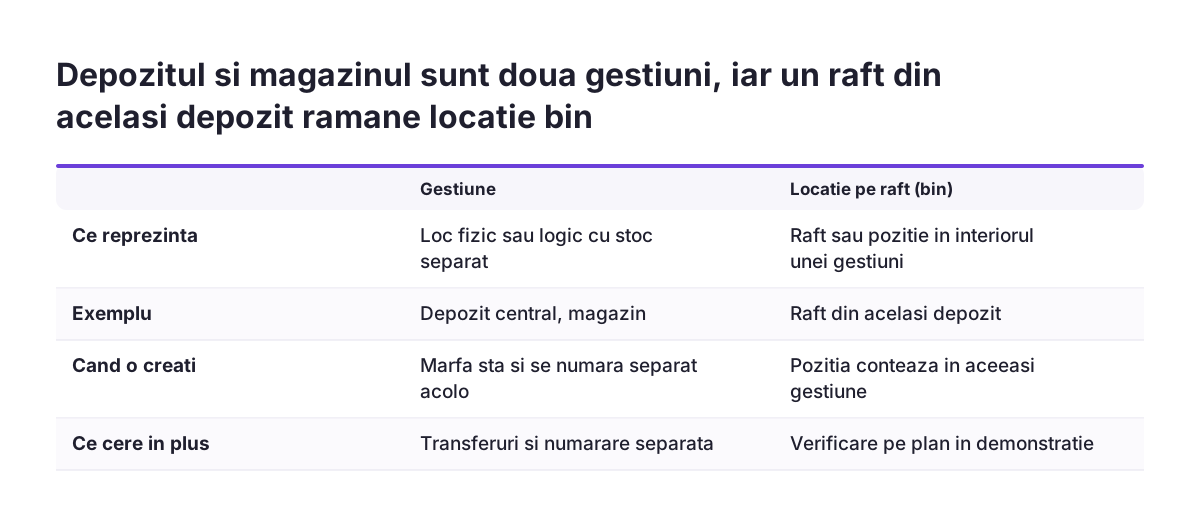
Creati cate o gestiune pentru fiecare loc in care marfa sta efectiv si este numarata separat. Un depozit central si un magazin inseamna doua gestiuni. Un raft din acelasi depozit nu justifica o gestiune noua. Locatiile pe raft sunt tratate separat, in sectiunea despre numere de serie si bin.
Fiecare gestiune in plus inseamna munca in plus. Stocul nu se muta singur intre gestiuni. Un utilizator din comunitatea Zoho scrie ca trebuie sa transfere manual cantitatile de la o locatie la alta. O gestiune creata "pentru orice eventualitate" ajunge, in practica, un loc in care stocul ramane blocat.
Inainte sa creati gestiunile, faceti un tabel scurt cu trei coloane:
- numele exact al gestiunii;
- persoana care raspunde de ea;
- documentele care misca marfa in si din ea.
Daca o gestiune nu are nici responsabil, nici documente, nu o creati.
Codul articolului si codul de bare: un singur cod, acelasi peste tot
Un cod de bare este forma pe care un scanner o poate citi a unui cod de articol, de regula SKU-ul. SKU (stock keeping unit) este codul intern unic al unui articol. Un SKU gresit nu este semnalat de scanner: acesta citeste corect codul gresit, iar eroarea trece neobservata.
Cel mai mare risc este ca acelasi articol sa aiba coduri diferite in sisteme diferite. Un utilizator a migrat din QuickBooks in Zoho Books si Zoho Inventory. In timpul migrarii, QuickBooks a atribuit produselor SKU-uri noi. Acestea nu se potriveau cu SKU-urile din Shopify, asa ca Shopify si Zoho Inventory nu s-au mai sincronizat corect.
Stabiliti o singura sursa pentru coduri. Codul de pe eticheta, codul din Zoho Inventory si codul din magazinul online trebuie sa fie acelasi sir de caractere. Ghidul nu descrie ecranele de scanare, pentru ca sursele citate nu le documenteaza. Principiul codului unic ramane insa valabil indiferent de cititorul folosit.
La Svennis, inainte de primul import comparam rand cu rand lista de SKU-uri din fisierul de articole cu cea din magazinul online si cu etichetele existente. Orice cod duplicat sau care lipseste dintr-o parte il corectam in fisier, nu dupa import.
Articolele cu tranzactii nu mai pot fi sterse: curatati lista inainte de import
Un articol folosit deja intr-o tranzactie nu mai poate fi sters, ci doar dezactivat. Un utilizator Zoho Books descrie aceasta situatie in comunitate. El observa ca dezactivarea nu rezolva problema duplicatelor. Acelasi utilizator spune ca nu poate activa urmarirea stocului pentru articolele folosite in tranzactii anterioare.
Consecinta pentru configurare este directa. Un articol importat cu un cod gresit si folosit pe o factura ramane in sistem. Utilizatorul migrat din QuickBooks mentioneaza si el produse legate de facturi istorice, pe care nu le poate sterge.
Decideti urmarirea stocului inainte de prima tranzactie. Un articol care circula intre gestiuni are nevoie de urmarirea stocului activa de la inceput. Serviciile si articolele fara stoc fizic raman fara urmarire.
Curatati lista direct in fisierul de import:
- eliminati duplicatele;
- unificati denumirile;
- verificati ca fiecare rand are un SKU;
- marcati articolele care au nevoie de urmarirea stocului.
Refacerea unui fisier costa mai putin decat ani de lucru cu articole dezactivate, pastrate doar pentru istoric.
Transferul intre gestiuni: ordinul de transfer si anularea lui
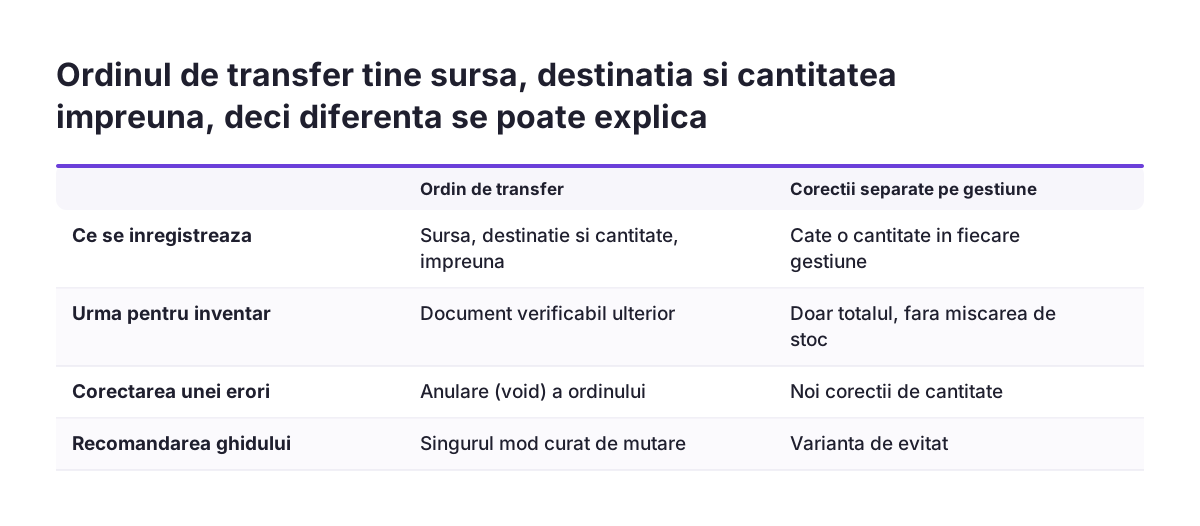
Un ordin de transfer (transfer order) este documentul care muta stoc dintr-o gestiune sursa intr-o gestiune destinatie. Este singurul mod curat de a muta marfa, pentru ca lasa un document pe care il puteti verifica ulterior. Fiecare mutare are astfel o sursa, o destinatie si o cantitate inregistrate impreuna.
Varianta gresita este sa corectati cantitatile separat in fiecare gestiune, fara legatura intre ele. Totalul poate iesi corect. Miscarea insa nu mai poate fi reconstituita, iar la inventar nimeni nu poate explica diferenta.
Erorile de transfer se corecteaza prin anulare. Nota What's New in Zoho Books din aprilie 2024 arata ca add-on-ul Zoho Inventory permite anularea (void) ordinelor de transfer procesate partial sau integral. Ordinul devine inactiv. Stocul se actualizeaza automat atat in gestiunea sursa, cat si in cea destinatie.
Prin urmare, nu este nevoie de un transfer invers ca sa reparati o greseala. Anulati ordinul gresit si emiteti unul corect. Stabiliti insa intern cine are voie sa anuleze. O anulare schimba stocul in doua locuri deodata, deci trebuie sa fie o decizie asumata, nu un gest de rutina.
Exemplu: doua gestiuni create la migrare si stocul impartit intre ele
Acest exemplu vine dintr-o discutie din comunitatea Zoho despre sincronizarea Zoho Inventory, Zoho Books si Shopify. Utilizatorul avea deja o gestiune numita "My Company Name". La migrare s-a creat a doua gestiune, "Head Office", iar stocul s-a impartit intre ele.
Problemele au aparut una dupa alta:
- stocul nu se muta automat intre gestiuni, deci fiecare corectie cerea un transfer manual;
- cantitatile nu fusesera aliniate la migrare, iar stocul a ajuns pe minus;
- comenzile din Shopify intrau ca Sales Orders si trebuiau convertite manual in facturi;
- SKU-urile atribuite la migrare nu se potriveau cu cele din Shopify.
Corectia, aplicata pe aceleasi nume, are trei pasi. Mai intai decideti ce gestiune ramane, de exemplu "My Company Name", unde se afla fizic marfa. Apoi numarati stocul real si mutati cantitatile din "Head Office" prin ordine de transfer. In final, dupa ce "Head Office" ajunge la stoc zero, nu o mai folositi pe documente noi.
Concluzia pentru o configurare noua: verificati lista de gestiuni imediat dupa import. O gestiune pe care nu ati creat-o dumneavoastra arata ca importul a facut presupuneri in locul dumneavoastra.
Stocul negativ si sincronizarea cu Zoho Books si magazinul online
Stocul negativ apare atunci cand sistemul scade cantitati pe care nu le-a primit niciodata. In exemplul din comunitate, o comanda din Shopify crea un Sales Order in Zoho, iar Zoho ajusta stocul. Stocul initial nu fusese aliniat la migrare, asa ca scaderile au dus cantitatile sub zero.
Problema porneste de la stocul initial, nu de la comenzi. De aceea, numaratoarea fizica de la lansare este pasul care protejeaza toti ceilalti pasi. Introduceti stocul initial pe fiecare gestiune abia dupa ce gestiunile si codurile sunt definitive.
Alinierea cu Zoho Books depinde de aceleasi reguli. Un articol cu doua coduri sau marfa uitata intr-o gestiune nefolosita nu raman o problema doar a depozitului. Diferenta ajunge si la persoana care lucreaza in Zoho Books.
Modulul Item Groups ofera un control rapid. Nota Zoho Books din aprilie 2024 arata ca acolo vedeti stocul cumulat (stock in hand) al fiecarui grup de articole. Comparati acest total cu numaratoarea fizica a aceluiasi grup. O abatere va arata in ce grup sa cautati eroarea.
Numere de serie si locatii pe raft: ce verificati inainte de a alege planul
Verificati numerele de serie si locatiile pe raft (bin) in demonstratie, nu dupa lansare. Un numar de serie identifica o singura bucata dintr-un articol. O locatie bin este un raft sau o pozitie anume in interiorul unei gestiuni.
Numerele de serie: momentul inregistrarii
Comunitatea Zoho descrie o problema de flux in lucrul cu numerele de serie. Un utilizator a activat modulul de stoc si suportul avansat pentru serii. Totusi, nu a reusit sa introduca seriile pe comanda de vanzare. Firma lui nu inregistra seriile la intrarea in stoc, ci abia la livrare. Decideti deci cand inregistrati seria, la receptie sau la livrare, si testati exact acel pas.
Locatiile pe raft: disponibilitatea pe planuri
Un utilizator care evalua planurile Basic si Standard ale Zoho Inventory nu gasea informatia de care avea nevoie. Voia sa stie daca aplicatia gestioneaza stocul pe bin in mai multe depozite. Pentru el, raspunsul decidea adoptarea Zoho Inventory si, implicit, a Zoho Books. Sursele acestui ghid nu confirma pe ce planuri este disponibila functia. Verificati-o in documentatia oficiala Zoho inainte de a semna.
Lista de verificare inainte de lansarea Zoho Inventory
Lista de verificare de mai jos reia, pe scurt, toti pasii acestui ghid. Treceti prin ea inainte de importul articolelor si inainte de primul document real. Fiecare rand spune ce faceti si ce greseala evitati.
| Pas | Ce faceti | Ce evitati |
|---|---|---|
| Gestiuni | O gestiune pentru fiecare loc numarat separat, cu un responsabil | Gestiuni create din import, fara responsabil |
| Coduri | Un SKU unic, identic pe eticheta, in Zoho Inventory si in magazin | SKU-uri generate automat la migrare |
| Lista de articole | Duplicate eliminate in fisier, urmarirea stocului decisa | Articole care nu mai pot fi sterse dupa prima factura |
| Stoc initial | Numaratoare fizica pe fiecare gestiune, apoi import | Cantitati nealiniate care duc la stoc negativ |
| Transferuri | Numai ordine de transfer, iar erorile se anuleaza | Corectii separate in fiecare gestiune |
| Serii si bin | Testate in demonstratie, pe planul ales | Limite descoperite dupa lansare |
| Calculatoare | Chrome sau Firefox, versiunea 100 sau mai noua | Browsere vechi, nesuportate din 15 mai 2024 |
| Imagini | Timp planificat pentru incarcare | Presupunerea ca exista un import in masa |
Ultimul rand pleaca tot de la comunitate. Un utilizator cu peste 1000 de imagini de produs se plangea ca trebuie sa le incarce in Zoho Inventory una cate una. Daca aveti un catalog mare, includeti acest timp in planul de lansare.
Ce inseamna configurarea gestiunilor pentru o companie din Romania
Pentru o companie din Romania, gestiunile din Zoho Inventory trebuie sa corespunda gestiunilor pe care contabilul le urmareste deja. Daca depozitul si contabilitatea lucreaza cu liste diferite, diferentele vor iesi la inventar. Le puteti preveni stabilind o singura lista inainte de import.
Faceti lista impreuna cu contabilul. Pentru fiecare gestiune notati numele exact, adresa si persoana responsabila. Folositi acelasi nume in Zoho Inventory, pe documentele interne si in discutiile cu echipa.
Verificati si calculatoarele din depozit. Din 15 mai 2024, Zoho Inventory nu mai suporta Firefox si Google Chrome mai vechi de versiunea 100. Zoho Books nu mai suporta nici Microsoft Edge mai vechi de versiunea 100. Calculatoarele vechi din depozite sunt primele pe care trebuie sa le verificati.
Daca evaluati mai multe aplicatii Zoho in acelasi timp, ghidul nostru despre ce este Zoho si ce aplicatii include va ajuta sa alegeti combinatia potrivita. Pentru stoc si facturare, combinatia de baza ramane Zoho Inventory impreuna cu Zoho Books.
Controlul stocului dupa lansare, cu Zoho Analytics
Dupa lansare, Advanced Analytics for Zoho Inventory ofera peste 100 de rapoarte si dashboard-uri predefinite, construite pe datele de activitate din Zoho Inventory. Ca sa folositi conectorul, aveti nevoie de Zoho Analytics cel putin pe planul Basic si de Zoho Inventory cel putin pe planul Professional. Conectorul este disponibil si pentru utilizatorii Zoho CRM Plus sau Zoho One.
Configurarea o poate face numai un utilizator cu rol de Administrator in Zoho Inventory. Conectorul are o perioada de proba de 15 zile de la configurare. Pagina noastra despre Zoho Analytics in Romania descrie cum folositi dashboard-urile in afara depozitului.
Pentru un depozit, frecventa sincronizarii conteaza. Pe planul Basic, datele se sincronizeaza o data pe zi. Sincronizarea din ora in ora este disponibila numai pe planul Enterprise. Intre doua sincronizari programate puteti folosi sincronizarea instantanee de cel mult cinci ori. Programarea se suspenda dupa cinci esecuri consecutive.
Datele sincronizate nu pot fi editate in Zoho Analytics. Orice diferenta gasita intr-un raport se corecteaza in Zoho Inventory, prin documentul potrivit.
Urmatorii pasi pentru configurarea gestiunilor in Zoho Inventory
Primul pas concret este sa pregatiti datele inainte de orice import. Urmati ordinea de mai jos, pe care o puteti parcurge intr-o singura sesiune de lucru cu depozitul si contabilitatea:
- Scrieti lista gestiunilor, cu responsabilul si documentele fiecareia.
- Exportati articolele si comparati SKU-urile cu etichetele si cu magazinul online.
- Decideti urmarirea stocului si momentul in care inregistrati seriile.
- Numarati stocul pe fiecare gestiune, chiar inainte de import.
- Testati un ordin de transfer si anularea lui pe un articol de proba.
Dupa test, verificati stocul in ambele gestiuni si in modulul Item Groups. Daca cifrele coincid cu numaratoarea, puteti trece la documentele reale.
Cand lista este gata, pagina Zoho Inventory pentru companiile din Romania descrie produsul si modul in care organizam implementarea. Pe ea puteti stabili urmatoarea discutie cu echipa dumneavoastra.
Surse
- What's New in Zoho Books - April 2024
- Sync of products and orders between Zoho Inventory, Zoho Books and Shopify
- Merge Items
- How can I Store Stock by Bin Location in each Warehouse?
- Workflow for serial number items
- How to make item transaction in zoho inventory
- How to import item images to Inventory or is there any ftp access
- Advanced Analytics for Zoho Inventory | Zoho Analytics Help