
Zoho CRM si Zoho Books impreuna in Zoho Analytics: ce obtineti si cum incepeti
Pentru a folosi Zoho CRM si Zoho Books impreuna in Zoho Analytics, adaugati conectorul Zoho Books (Zoho Finance) in acelasi workspace cu conectorul Zoho CRM. Zoho Analytics creeaza apoi automat legaturile dintre modulele celor doua aplicatii. Rezultatul este un raport in care oportunitatile castigate stau langa facturile emise si platile incasate, pe acelasi client.
Termenul central al acestui ghid este lookup-ul. Un lookup este o legatura intre doua tabele, definita pe o coloana comuna, de exemplu un ID de client sau o adresa de email. Pe lookup-uri se sprijina orice raport care amesteca date din CRM si din Books.
Zoho numeste explicit tipul de raport pe care il urmarim aici. Documentatia Zoho Analytics pentru CRM spune ca puteti combina datele din Zoho Books si Zoho CRM pentru rapoarte precum un funnel de la oportunitati la facturi, sau un raport de cheltuieli. Diferenta fata de un raport doar din CRM este mare: vedeti nu numai ce ati vandut, ci si ce ati facturat si ce ati incasat efectiv.
Acest ghid face parte dintr-un set de trei articole despre Zoho Analytics. Primul arata cum construiti primul dashboard pe datele din Zoho CRM. Al doilea explica query tables si formulele cu SQL. Articolul de fata adauga datele financiare din Zoho Books, ca sa vedeti profitul si banii incasati pe fiecare client.
Cerintele conectorului Zoho Books: planuri, roluri si perioada de proba
Conectorul Zoho Books cere conturi platite in ambele aplicatii. Conform documentatiei conectorului Zoho Books, aveti nevoie de orice plan platit Zoho Analytics si de cel putin planul Professional in Zoho Books. Alternativ, conectorul este disponibil utilizatorilor Zoho CRM Plus sau Zoho One. Daca inca alegeti intre pachete, comparatia Zoho One vs Zoho CRM va ajuta sa vedeti ce include fiecare.
Rolurile conteaza la configurare. Doar un utilizator cu rol de Administrator in Zoho Books poate configura conectorul Books. Pentru conectorul Zoho CRM, integrarea o poate configura un utilizator cu drepturi de administrator, adica Account admin sau Org admin. In practica, pregatiti din timp o persoana care are ambele drepturi, ca sa nu blocati configurarea la jumatate.
Alte conditii utile inainte de start:
- Zoho ofera o perioada de proba de 15 zile pentru conector, calculata de la data configurarii.
- Importul initial dureaza de la cateva minute la cateva ore, in functie de volumul de date din Books.
- Pentru fiecare organizatie este permisa o singura configurare Zoho Analytics.
- Transferul conectorului catre alt cont de administrator nu se face din interfata, ci prin email la suportul Zoho Analytics.
Zoho mai precizeaza ca Zoho Books Analytics este inclus gratuit pentru toti utilizatorii platitori ai Zoho Analytics.
Frecventa de sincronizare difera intre conectorul CRM si conectorul Books
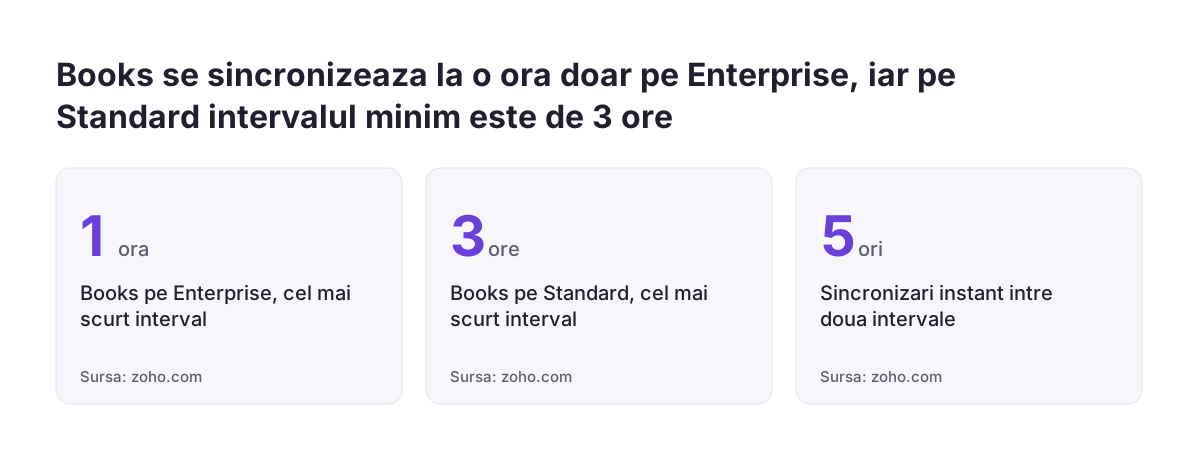
Cele doua conectoare nu se sincronizeaza la fel de des, iar raportul combinat este la fel de proaspat ca sursa cea mai lenta. Pentru Zoho CRM, pagina conectorului CRM listeaza sincronizare in timp real pe planul Enterprise si la o ora pe Premium si peste. Pentru Zoho Books, sincronizarea la o ora este disponibila doar pe Enterprise.
Paginile Zoho nu spun acelasi lucru despre intervalul de o ora, deci luati cifra mai prudenta. Pentru un raport care combina CRM si Books, considerati ca actualizarea orara cere planul Enterprise. Pe Standard si peste aveti intervale de 3, 6 sau 12 ore, iar pe Basic o sincronizare zilnica.
Sincronizarea se poate opri, si trebuie sa stiti cand. Conectorul Books suspenda programul de import dupa cinci esecuri succesive. Conectorul CRM pune sincronizarea pe pauza daca se schimba tipul unui camp in CRM, daca modulele sau campurile selectate sunt sterse, ori daca utilizatorul care a configurat integrarea pierde accesul. Primiti atunci notificare pe email si in aplicatie, cu motivul exact.
Doua instrumente va ajuta sa urmariti starea datelor. Butonul Sync Now poate fi folosit de pana la cinci ori intre doua sincronizari programate. Istoricul sincronizarilor arata ultimele 45 de zile, iar istoricul de audit ultimele 180 de zile.
Cum leaga Zoho Analytics tabelele din CRM si Books: lookup, Auto-Join si Left Join
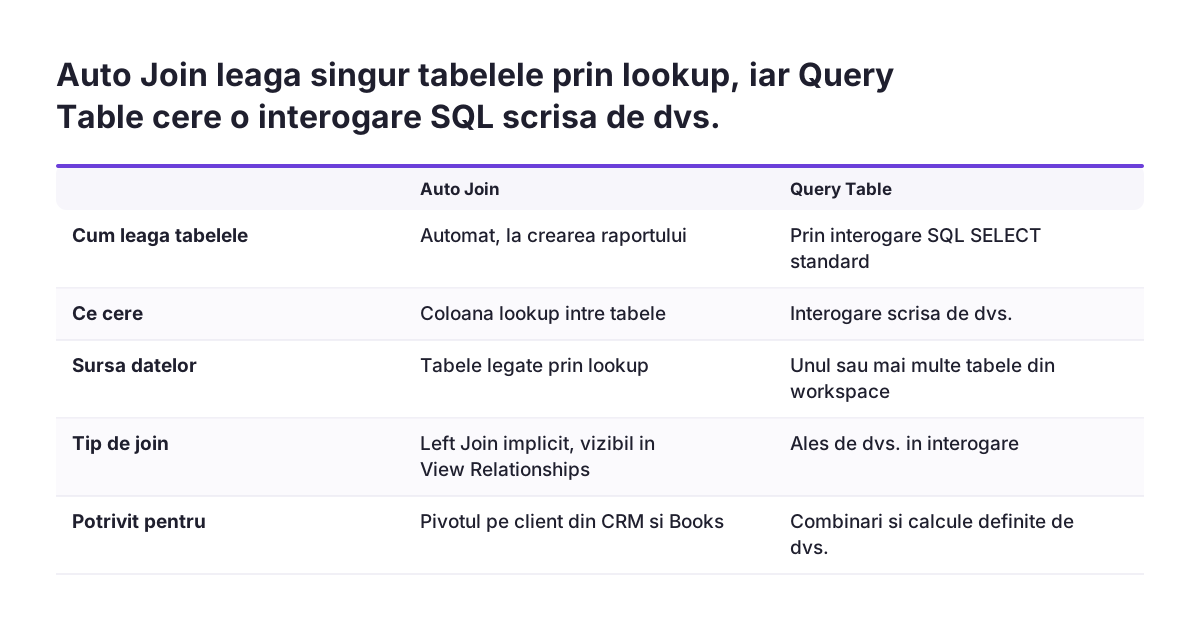
Zoho Analytics leaga tabelele prin doua metode: Auto-Join si Query Table. Auto-Join uneste automat tabelele la crearea unui raport, daca ele sunt conectate printr-o coloana lookup. Query Table combina date din unul sau mai multe tabele ale workspace-ului cu interogari SQL SELECT standard.
Intre Zoho CRM si Zoho Books, lookup-urile se creeaza automat. Atat pagina conectorului CRM, cat si pagina conectorului Finance confirma ca Zoho Analytics construieste singur legatura dintre modulele celor doua aplicatii. Pentru a defini un lookup, cele doua tabele trebuie sa aiba cel putin o coloana comuna. Zoho propune lookup-uri pe baza metadatelor, cum sunt numele coloanelor si tipurile de date.
Tipul de join schimba ce randuri apar in raport. Conform ghidului Zoho despre unirea tabelelor, implicit se foloseste Left Join. Un Left Join pastreaza toate randurile din tabelul copil si doar randurile potrivite din tabelul parinte. Un Right Join face invers: toate randurile din parinte si doar cele potrivite din copil. Schimbati tipul din iconita View Relationships din designerul de grafice, apoi alegeti In a List View si apasati Apply.
Cand doua tabele pot fi legate pe mai multe cai, folositi optiunea Configure Lookup Path. Puteti alege mai multe coloane lookup intre fiecare pereche de tabele dintr-o cale. Totusi, intr-un raport configurati o singura cale intre doua tabele.
Verificati coloana de legatura inainte sa va bazati pe un raport combinat
Paginile Zoho consultate nu spun pe ce coloana anume se leaga CRM si Books. Ele confirma doar ca legatura se creeaza automat si definesc lookup-ul ca relatie pe o coloana comuna, cu exemple precum Customer ID sau Email. De aceea, cheia de legatura trebuie verificata de dumneavoastra, nu presupusa.
O legatura gresita nu produce o eroare vizibila, ci cifre gresite. Cu Left Join implicit, un client din CRM fara corespondent in Books apare in raport cu valori financiare goale. La prima vedere, pare un client care nu a fost facturat. De fapt, poate fi un client facturat sub alt nume sau alt email.
Verificarea practica are trei pasi:
- Deschideti View Relationships in raport si notati ce coloane leaga tabelele din CRM de cele din Books.
- Alegeti cativa clienti pe care ii cunoasteti bine si comparati manual oportunitatile din CRM cu facturile si platile din Books.
- Daca legatura nu se potriveste, ajustati calea din Configure Lookup Path sau construiti legatura intr-un Query Table.
La Svennis, inainte sa predam un raport combinat CRM si Books, urmarim cap la cap cativa clienti reali, de la oportunitate la factura si la plata, si abia apoi validam totalurile din pivot. Asa prindem lookup-urile care leaga pe o coloana nepotrivita inainte ca managementul sa ia decizii pe ele.
Exemplu lucrat: pivot cu oportunitati castigate, facturi si incasari pe client
Exemplul de mai jos construieste un pivot cu un rand pentru fiecare client. Pe coloane apar valoarea oportunitatilor castigate din Zoho CRM, valoarea facturata din Zoho Books si valoarea incasata. Documentatia Zoho recomanda chiar pivotul pentru analiza performantei, de exemplu venitul generat si venitul pierdut de echipa de vanzari.
Pasii de construire
- In workspace-ul unde aveti deja conectorul Zoho CRM, adaugati conectorul Zoho Books (Zoho Finance).
- Asteptati importul initial si verificati ca lookup-urile dintre CRM si Books au fost create.
- Creati un pivot. Pe randuri puneti numele contului din modulul Accounts din CRM.
- Adaugati ca valori suma oportunitatilor castigate, totalul facturilor si totalul platilor clientilor din Books.
- Deschideti View Relationships si confirmati tipul de join si calea folosita.
Ce cititi in pivot
Un client cu oportunitati castigate si facturi, dar cu incasari mult mai mici, este un client care cumpara si plateste tarziu. Un client cu oportunitati castigate si fara facturi indica oportunitati inchise in CRM si nefacturate niciodata. A doua situatie merita verificata prima, pentru ca reprezinta venit pierdut.
Tabelele sincronizate din Books nu pot fi editate si nu primesc coloane noi. Puteti insa adauga formule Custom si Aggregate, adica campuri calculate, de exemplu diferenta dintre facturat si incasat. Daca o formula filtreaza dupa statusul facturii, comparati valorile statusului cu facturi reale din Books inainte sa va bazati pe ea.
Atentie si la conturile parinte. In CRM, Parent Account Name este un self-lookup pe Account Name, iar la import cele doua sunt legate. Pentru a le separa, Zoho indica scrierea unei interogari.
Unde apar nepotrivirile: clienti, monede, statusuri si organizatii
Nepotrivirile dintre CRM si Books apar in cateva locuri previzibile, iar fiecare are o verificare simpla. Tabelul de mai jos le aduna intr-o lista de control pe care o puteti parcurge la fiecare raport nou.
| Zona | Cum arata problema | Ce verificati |
|---|---|---|
| Clienti | Un client din CRM apare fara facturi, desi a fost facturat | Coloana pe care se face lookup-ul si daca numele sau emailul coincid in ambele aplicatii |
| Tip de join | Lipsesc randuri sau apar randuri goale | Left Join sau Right Join in View Relationships |
| Monede | Totaluri care amesteca valute diferite | In ce moneda este fiecare coloana insumata, in CRM si in Books |
| Statusuri | Facturi platite numarate ca neplatite sau invers | Valorile reale ale statusului facturilor, comparate cu formula |
| Organizatii Books | Date lipsa dintr-o organizatie | Moneda de baza a fiecarei organizatii importate |
| Etichete de raportare | Filtrele pe etichete nu dau rezultate | Daca folositi import din mai multe organizatii |
Ultimele doua randuri vin din regulile conectorului Finance. Datele din mai multe organizatii se importa impreuna doar daca toate au aceeasi moneda de baza. In plus, la importul din mai multe organizatii, etichetele de raportare nu se importa nici din organizatia de baza, nici din celelalte. Organizatia de baza este referinta dupa care Zoho unifica modulele, campurile si formatele de date.
Ce inseamna pentru o companie din Romania care factureaza in lei si in euro
Pentru o companie din Romania, riscul principal este amestecul de monede. Multe firme negociaza oportunitatile in euro si emit facturi in lei, sau lucreaza cu ambele monede in paralel. Un pivot care insumeaza coloane in valute diferite da un total fara sens, chiar daca lookup-ul este corect.
Inainte de raport, stabiliti o singura moneda de comparatie. Verificati in ce moneda sunt salvate valorile oportunitatilor in CRM si ale facturilor in Zoho Books. Apoi alegeti coloanele care folosesc aceeasi moneda, sau construiti o formula de conversie. Pe site gasiti si un articol separat despre preluarea automata a cursului BNR in Zoho Books si Zoho CRM, util daca aveti nevoie de un curs consecvent.
Grupurile cu mai multe firme au o limita concreta. Daca aveti o organizatie Books cu moneda de baza lei si alta cu moneda de baza euro, nu le puteti importa impreuna in Zoho Analytics. Pe planul Premium, importul din mai multe organizatii accepta pana la 25 de organizatii, iar pe Enterprise pana la 100, toate cu aceeasi moneda de baza.
Conectorul descris aici functioneaza doar cu Zoho Books. Daca facturati in alt program, cum este SmartBill, datele de facturare nu ajung in Analytics prin acest conector. In acest caz, merita sa vedeti mai intai cum functioneaza integrarea SmartBill cu Zoho CRM.
Pasii urmatori pentru un raport de vanzari si incasari pe client
Primul pas este sa confirmati ca aveti planurile si drepturile necesare. Aveti nevoie de un plan platit Zoho Analytics si de Zoho Books Professional sau superior, ori de Zoho CRM Plus sau Zoho One. Aveti nevoie si de un administrator in Books si in CRM.
Apoi parcurgeti, in ordine, pasii din acest ghid:
- Adaugati conectorul Zoho Books in acelasi workspace cu conectorul Zoho CRM.
- Alegeti frecventa de sincronizare potrivita planului, stiind ca ora cu ora cere Enterprise pentru Books.
- Verificati coloanele lookup din View Relationships pe cativa clienti reali.
- Construiti pivotul pe client, cu oportunitati castigate, facturi si incasari.
- Treceti prin lista de control pentru clienti, monede, statusuri si organizatii.
Folositi perioada de proba de 15 zile pentru a testa raportul pe datele dumneavoastra. Daca in acest interval cifrele nu se potrivesc cu ce stie contabilitatea, problema este aproape intotdeauna in legaturi sau in monede, nu in grafic.
Daca doriti sa vedeti ce rapoarte si dashboard-uri se pot construi pe datele dumneavoastra, pagina Zoho Analytics pentru companii din Romania descrie cum lucram cu rapoartele BI.