
Roluri, profiluri si partajare in Zoho CRM: cine vede fiecare inregistrare
Rolurile, profilurile si partajarea in Zoho CRM functioneaza impreuna. Profilul stabileste ce permisiuni are un utilizator. Rolul stabileste cine ii este superior in ierarhie. Regulile de partajare deschid inregistrari suplimentare catre grupuri de utilizatori. Implicit, orice inregistrare este privata si este vizibila doar proprietarului si superiorului sau.
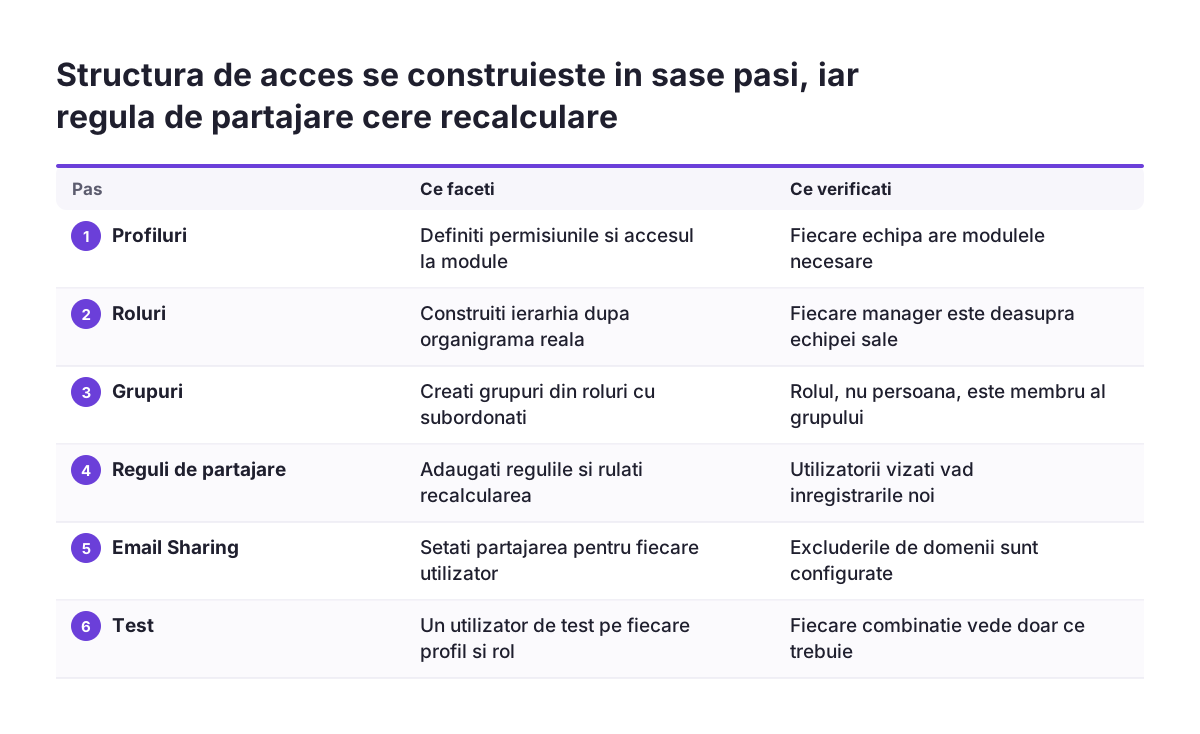
Structura de acces este combinatia dintre profiluri, roluri, grupuri si reguli de partajare. Aceasta combinatie decide, pentru fiecare utilizator, ce inregistrari vede si cu ce module poate lucra. Ordinea de proiectare conteaza. Mai intai stabiliti profilurile, apoi ierarhia de roluri, iar la final grupurile si regulile care completeaza accesul.
Ghidul de fata urmeaza aceeasi ordine. Explica fiecare mecanism pe baza documentatiei Zoho si a cazurilor discutate in comunitatea Zoho. Urmeaza un exemplu lucrat, un tabel de decizie si greselile pe care le intalnim cel mai des la clienti. Daca sunteti abia la inceputul proiectului, ghidul nostru de implementare Zoho CRM pas cu pas va arata unde intra structura de acces in calendarul general.
Profilul, rolul si regula de partajare: trei straturi care se aplica impreuna
Cele trei mecanisme din Zoho CRM raspund la intrebari diferite. Daca le confundati, ajungeti sa reparati o problema de vizibilitate cu instrumentul gresit. Fiecare strat are un rol precis.
Profilul: ce permisiuni are utilizatorul
Profilul este setul de permisiuni atribuit unui utilizator. De exemplu, permisiunea Gestionare grupuri se acorda prin profil, iar documentatia Zoho precizeaza ca doar utilizatorii care o au in profil pot accesa functia de grupuri. Tot de profil tine accesul la module. Un utilizator fara acces la un modul nu primeste acces la inregistrarile acelui modul nici prin partajarea cu grupuri.
Rolul: pozitia in ierarhie
Rolul este pozitia utilizatorului in ierarhia companiei. Ierarhia decide cine este superiorul cui. Superiorul vede implicit inregistrarile subordonatilor, iar emailurile utilizatorilor sunt accesibile implicit tuturor superiorilor lor.
Regula de partajare: accesul suplimentar
Regula de partajare a datelor deschide inregistrari catre un grup de utilizatori. Ea nu inlocuieste profilul si nu modifica ierarhia. Documentatia Zoho o spune direct: accesul unui utilizator depinde de permisiunile profilului si de regulile de partajare, luate impreuna.
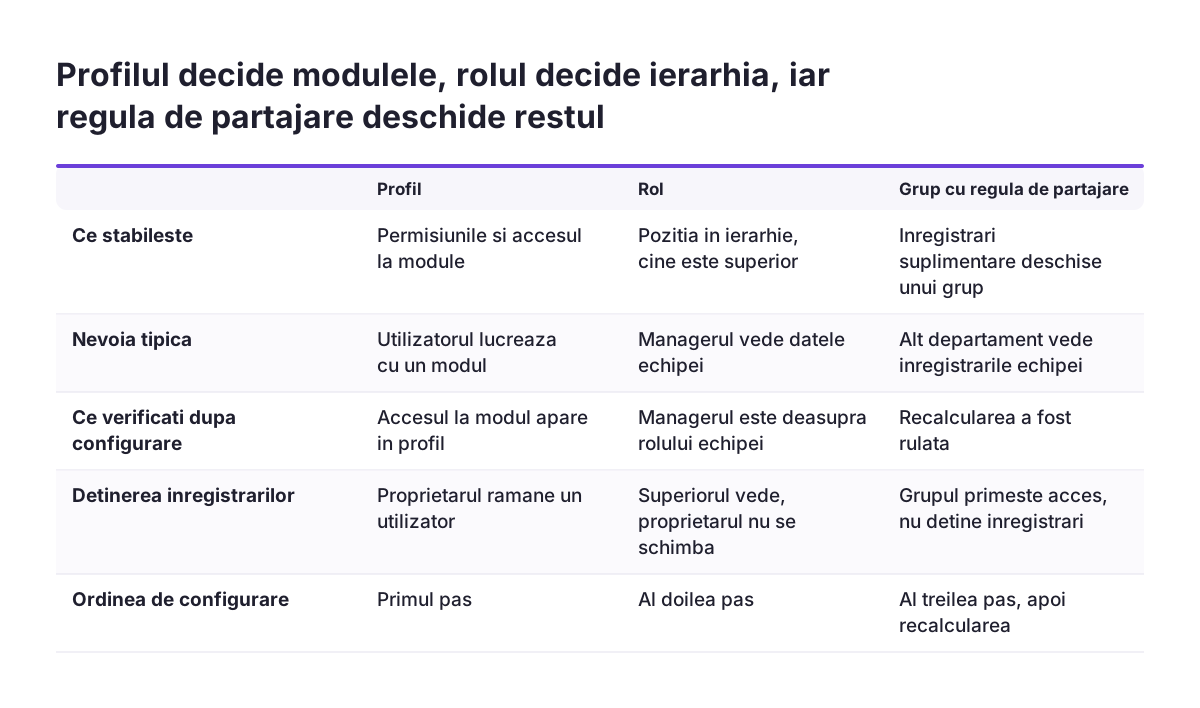
Accesul implicit in Zoho CRM este privat: proprietarul si superiorul sau
Implicit, drepturile de acces la inregistrarile din Zoho CRM sunt private. Documentatia Zoho explica motivul: proprietarul inregistrarii si responsabilul sau trebuie sa poata supraveghea datele. Orice alt utilizator are nevoie de un motiv explicit ca sa vada inregistrarea, adica o pozitie superioara in ierarhie sau o regula de partajare.
In Zoho CRM, o inregistrare apartine intotdeauna unui utilizator. Nu poate fi detinuta de un grup, de un rol sau de o echipa. Regula are o consecinta practica. Cand cineva paraseste compania, inregistrarile sale trebuie mutate catre un alt proprietar, altfel raman vizibile doar ierarhiei de deasupra lui.
Punctul de plecare privat este util. Fiecare deschidere a accesului devine o decizie deliberata, nu o scapare. Costul este ca unele echipe nu vad imediat datele de care au nevoie.
Un caz tipic din comunitatea Zoho este cel al unei firme de doua persoane. Cei doi voiau o singura baza de date comuna, cu istoricul emailurilor ambilor, dar cu emailuri trimise fiecare cu propria semnatura. Nevoia lor nu se rezolva prin a face pe toata lumea administrator. Se rezolva prin roluri si reguli de partajare potrivite.
Grupurile din Zoho CRM partajeaza inregistrari, dar nu le detin
Un grup in Zoho CRM este un ansamblu de utilizatori creat pentru a lucra cu inregistrari comune. Documentatia Zoho enumera ce poate contine un grup:
- utilizatori individuali;
- roluri;
- roluri impreuna cu subordonatii lor;
- subgrupuri.
Grupurile se creeaza din meniul de configurare, la sectiunea de utilizatori. In documentatia Zoho in franceza, calea este Configuration > Utilisateurs et controle > Utilisateurs > Groupes. Un utilizator poate face parte din mai multe grupuri in acelasi timp.
Limita importanta este ca nu puteti atribui inregistrari direct unui grup. Inregistrarile ajung la un grup doar printr-o regula de partajare a datelor. Grupul defineste deci cui i se deschide accesul, iar regula defineste ce se deschide.
Varianta cu roluri si subordonati este cea mai robusta in timp. Cand angajati un agent nou si il puneti sub rolul potrivit, el intra automat in grup. Nu mai trebuie sa editati grupul la fiecare angajare. Cand stergeti un grup, Zoho CRM recalculeaza automat regulile de partajare afectate.
Regulile de partajare din Zoho CRM au efect abia dupa recalculare
O regula de partajare din Zoho CRM nu se aplica in momentul in care o salvati. Documentatia Zoho spune ca, pentru a aplica partajarea inregistrarilor, trebuie sa rulati recalcularea dupa configurarea regulii. Pana atunci, utilizatorii vizati nu vad nimic nou.
Detaliul acesta produce multe tichete de suport intern. Administratorul creeaza regula, un coleg verifica imediat si nu vede inregistrarile. Concluzia gresita este ca regula nu functioneaza si ca solutia ar fi un profil mai larg. Primul pas corect este sa confirmati ca recalcularea a fost rulata.
A doua limita tine de profil. O regula de partajare nu poate ocoli permisiunile profilului. Documentatia Zoho da exemplul unui utilizator fara acces la modulul Potentiale. Acesta nu poate accesa potentialele chiar daca un grup din care face parte primeste o regula de partajare pe acel modul.
Ordinea de verificare cand cineva nu vede o inregistrare este, prin urmare:
- profilul utilizatorului permite accesul la modul;
- utilizatorul este proprietar sau superior in ierarhie;
- exista o regula de partajare catre un grup din care face parte;
- recalcularea a fost rulata dupa ultima modificare a regulii.
Partajarea emailurilor in Zoho CRM se seteaza separat, din Email Sharing
Emailurile sincronizate in Zoho CRM au propriile reguli de partajare, distincte de cele ale inregistrarilor. Zoho CRM va permite sa configurati contul de email si sa aveti toate emailurile cu clientii in CRM. Inainte, fiecare utilizator decidea singur daca isi partajeaza emailurile. Acum decizia poate apartine administratorului.
Setarea se afla la Setup > General > Email Settings > Email Sharing. Pentru fiecare utilizator, administratorul alege una dintre variantele de mai jos:
- Private, emailurile nu se partajeaza cu echipa;
- Public, emailurile se partajeaza cu echipa;
- Custom, emailurile se partajeaza doar cu anumiti utilizatori sau anumite roluri;
- User's choice, adica utilizatorul isi decide singur permisiunile.
Varianta Custom este cea mai utila pentru echipele mixte. Emailurile unui agent pot ajunge la rolul de coordonator fara sa fie vizibile pentru toata compania. Indiferent de varianta aleasa, emailurile sunt accesibile implicit tuturor superiorilor din ierarhie.
Administratorul poate exclude domenii de la partajare. Un domeniu exclus de administrator este exclus implicit pentru toti utilizatorii organizatiei. Administratorul vede si domeniile excluse de fiecare utilizator in parte.
Exemplu lucrat: o echipa de vanzari cu agenti externi si un director
Exemplul porneste de la o companie de distributie cu un director comercial, doi agenti interni, trei agenti externi si o persoana de back-office care pregateste ofertele. Obiectivul este ca agentii externi sa vada doar lead-urile proprii, iar back-office-ul sa vada toate lead-urile.
Pasul 1: profilurile
Agentii primesc un profil cu acces la modulele Lead-uri, Contacte si Potentiale. Back-office-ul primeste un profil cu acces la aceleasi module. Doar administratorul are permisiunea Gestionare grupuri.
Pasul 2: ierarhia de roluri
Directorul comercial ocupa rolul de sus. Sub el se afla rolul Agenti interni si rolul Agenti externi. Directorul vede astfel implicit tot ce detin agentii, fara nicio regula suplimentara.
Pasul 3: grupul si regula
Creati grupul Back-office, care contine utilizatorul de back-office. Adaugati apoi o regula de partajare a lead-urilor detinute de rolul Agenti interni si subordonatii lui, si de rolul Agenti externi, catre grupul Back-office. Rulati recalcularea.
Pasul 4: emailurile
In Email Sharing, setati agentii pe Custom, cu partajare catre rolul directorului. Excludeti domeniile personale pe care nu doriti sa le vedeti in CRM.
O cerinta ramane deschisa. In comunitatea Zoho, un utilizator a cerut ca agentii externi sa vada in cautare doar numele, compania si proprietarul lead-urilor straine. El cunostea profilurile, rolurile si permisiunile pe campuri, dar nu a gasit o configurare pentru acest scenariu. Testati o astfel de cerinta inainte sa o promiteti echipei.
Tabel de decizie: ce mecanism din Zoho CRM folositi pentru fiecare nevoie de acces
Tabelul leaga fiecare nevoie frecventa de mecanismul care o rezolva in Zoho CRM. Coloana a treia arata verificarea pe care o faceti dupa configurare.
| Nevoia | Mecanismul potrivit | Ce verificati dupa configurare |
|---|---|---|
| Un utilizator trebuie sa lucreze cu un modul | Profilul | Accesul la modul apare in profil |
| Un manager trebuie sa vada datele echipei | Ierarhia de roluri | Managerul este superior rolului echipei |
| Un departament lateral trebuie sa vada inregistrarile altei echipe | Grup plus regula de partajare | Recalcularea a fost rulata |
| Un rol nou angajat trebuie sa primeasca automat acelasi acces | Grup cu rol si subordonati | Rolul, nu persoana, este membru al grupului |
| Emailurile unui agent trebuie sa ajunga doar la coordonator | Email Sharing, varianta Custom | Partajarea vizeaza rolul corect |
| Un domeniu de email nu trebuie sa apara in CRM | Excludere de domeniu de catre administrator | Excluderea se aplica tuturor utilizatorilor |
| Cineva trebuie sa administreze grupurile | Permisiunea Gestionare grupuri in profil | Permisiunea exista doar in profilurile dorite |
Daca o nevoie nu se regaseste in tabel, cel mai probabil combina doua randuri. Un exemplu frecvent este un profil cu acces la modul, completat de o regula catre un grup.
Greselile de configurare din Zoho CRM pe care le vedem cel mai des
Cea mai frecventa greseala este sa rezolvati o problema de vizibilitate facand utilizatorul administrator. Un caz din comunitatea Zoho o arata clar.
O utilizatoare veche, mutata pe profilul standard, nu mai vedea potentialele de sub contacte si nu le gasea nici in cautare. Nu vedea, in general, inregistrarile create de sistem sau de un alt administrator. Autorul postarii verificase permisiunile fiecarui modul, iar in final a facut-o administrator. Pentru urmatorii doi utilizatori nu mai voia aceeasi solutie, din motive evidente.
Cauza tipica in astfel de cazuri este accesul implicit privat. Inregistrarile create de un administrator ii apartin lui, deci nu sunt vizibile automat celorlalti. Solutia este o regula de partajare catre un grup, urmata de recalculare, nu un profil de administrator.
Alte greseli frecvente sunt:
- reguli de partajare salvate, dar nerecalculate;
- grupuri construite din persoane, care trebuie actualizate la fiecare angajare;
- reguli care incearca sa ofere acces la un modul blocat in profil;
- utilizatori fictivi, legati de o casuta comuna, care costa o licenta suplimentara, asa cum observa un utilizator din comunitatea Zoho;
- o ierarhie de roluri pe care nimeni nu o documenteaza, desi, potrivit unui utilizator din comunitate, Zoho CRM nu ofera implicit un export detaliat al ei.
La Svennis verificam fiecare structura de acces conectandu-ne, inainte de lansare, cu un utilizator de test pentru fiecare combinatie de profil si rol. Asa descoperim inregistrarile create de administrator pe care echipa nu le vede, inainte sa le descopere clientii.
Ce inseamna structura de acces din Zoho CRM pentru o companie din Romania
Pentru o companie din Romania, structura de acces din Zoho CRM trebuie sa urmeze organigrama reala, nu una ideala. Multe firme romanesti combina un proprietar implicat direct in vanzari, agenti externi si colaboratori platiti pe proiect. Fiecare dintre ei are nevoie de alt nivel de vizibilitate. Ierarhia de roluri trebuie sa reflecte cine raspunde de cine.
Agentii externi sunt categoria cea mai sensibila. Ei pleaca uneori la un concurent, iar portofoliul de clienti este valoros. Accesul implicit privat, combinat cu reguli de partajare restranse, limiteaza ce poate vedea un agent la lead-urile proprii. Cand un agent pleaca, mutati proprietatea inregistrarilor inainte de a-i dezactiva contul.
Datele financiare cer aceeasi atentie. Daca legati CRM-ul de facturare, prin integrarea SmartBill cu Zoho CRM, sau de date publice despre firme, prin extensia ANAF pentru Zoho CRM, informatiile noi intra in module cu propriile reguli de acces. Decideti din start cine vede aceste module si includeti-le in profiluri. Altfel, un modul nou ramane fie invizibil pentru echipa, fie vizibil pentru toti.
Pasii urmatori pentru structura de acces din Zoho CRM
Incepeti cu o lista scrisa, nu cu setarile. Pentru fiecare echipa, notati ce module foloseste, ce inregistrari trebuie sa vada si ale cui emailuri trebuie sa le citeasca. Lista va spune direct cate profiluri, cate roluri si cate grupuri va trebuie.
Ordinea de lucru recomandata este urmatoarea:
- definiti profilurile si accesul la module;
- construiti ierarhia de roluri dupa organigrama reala;
- creati grupurile, de preferinta din roluri cu subordonati;
- adaugati regulile de partajare si rulati recalcularea;
- setati Email Sharing pentru fiecare utilizator si excluderile de domenii;
- testati cu cate un utilizator de test pe fiecare combinatie de profil si rol.
Pastrati documentatia ierarhiei intr-un fisier separat si actualizati-o la fiecare schimbare de rol. Daca inca alegeti platforma, comparatia Zoho One vs Zoho CRM va ajuta sa stabiliti ce aplicatii intra in structura de acces. Pentru o structura proiectata impreuna cu echipa noastra, pagina Zoho CRM in Romania descrie cum lucram la implementare.
Surse
- Zoho CRM: Creer et gerer des groupes
- Zoho Community: Administrator driven Email Sharing Permissions
- Zoho Community: Non Administration Permission Issues
- Zoho Community: Data Sharing / Roles and Search Result
- Zoho Community: How to get the Role Hierarchy's detailed information
- Zoho Community: Sharing contacts between multiple users
- Zoho Community: Tagging a Group of People in Zoho CRM