Configurarea Zoho Desk pentru o echipa mica de suport: patru setari la inceput
Configurarea Zoho Desk pentru o echipa mica de suport se reduce la patru setari. Acestea sunt canalele prin care intra cererile, un singur departament cu o regula de alocare clara, un SLA simplu si un set scurt de raspunsuri standard. Restul, de la Blueprint la agentii AI, poate astepta pana cand volumul de tichete il justifica.
Zoho Desk este un help desk web. Un help desk este un sistem in care fiecare cerere a unui client devine un tichet cu numar unic, responsabil si termen. Zoho descrie un astfel de sistem in trei parti: gestionarea tichetelor, suita de automatizare si raportarea. O echipa de doi sau trei agenti are nevoie mai ales de prima parte, de putina automatizare si de cateva cifre din raportare.
Zoho Desk nu cere instalare, doar un browser recent. Zoho indica Chrome si Edge de la versiunea 106, Firefox de la 102 si Safari de la 15.4. Comunicarea cu browserul trebuie sa foloseasca protocolul TLS 1.2, iar Internet Explorer nu mai este suportat. Pe Safari, Zoho recomanda activarea cookie-urilor third-party.
Pentru o privire generala asupra produsului si a planurilor, vedeti pagina Svennis despre Zoho Desk. Daca Zoho este nou pentru dumneavoastra, ghidul despre ecosistemul Zoho explica unde se incadreaza Desk printre celelalte aplicatii.
Canalul de email in Zoho Desk: adresa implicita, adresa firmei si inregistrarea SPF
Emailul este primul canal de configurat, pentru ca Zoho Desk vine cu o adresa de suport gata creata. La inscriere primiti o adresa de forma support@firma.zohodesk.com, unde firma este numele portalului. Fiecare email primit de la un client devine un tichet cu un ID unic. Contul trebuie sa aiba mereu cel putin o adresa de suport conectata.
Trimiterea de pe adresa firmei
Zoho Desk poate trimite raspunsurile de pe adresa firmei, nu doar de pe domeniul zohodesk.com. Pentru adresa de expeditor sunt suportati trei furnizori externi: Microsoft Outlook, Microsoft Office 365 si Google. Alternativ, conectati serverul SMTP propriu, pe portul 25, 465 sau 587. Cu SMTP propriu nu mai trebuie sa verificati adresa From si nici sa adaugati SPF.
Daca trimiteti prin Zoho, adaugati in DNS-ul domeniului inregistrarea SPF recomandata in documentatia Zoho pentru canalul de email: v=spf1 mx include:zoho.com ~all. Potrivit Zoho, aceasta inregistrare asigura livrarea corecta a emailurilor trimise in numele domeniului dumneavoastra.
Firele de discutie si adresele respinse
Implicit, raspunsurile clientului se ataseaza tichetului corect dupa message-id, identificatorul tehnic al fiecarui email. Din planul Standard puteti activa si atasarea dupa ID-ul tichetului. Aceasta functioneaza doar daca subiectul contine ID-ul in formatul [##444##].
O adresa respinsa definitiv, numita hard bounce, este blocata permanent. O respingere temporara, numita soft bounce, devine definitiva dupa cinci livrari esuate consecutiv. Daca rata de respingere a contului este prea mare, Zoho poate bloca fara avertisment notificarile prin email. Raspunsurile la tichete nu sunt afectate de acest blocaj.
Chat, telefon, social media si WhatsApp: adaugate doar cand clientii le folosesc
Celelalte canale de suport se adauga unul cate unul, dupa ce emailul functioneaza. Zoho Desk poate aduna in acelasi inbox email, telefon, chat live, social media si WhatsApp. Fiecare canal nou inseamna insa inca un loc pe care echipa trebuie sa il urmareasca in programul de lucru.
Regula practica pentru o echipa mica este sa porniti doar canalele pe care clientii le folosesc deja. Daca cererile vin azi pe email si telefon, incepeti cu acestea doua. Chatul live are sens cand cineva poate raspunde in timp real. Nu are sens cand agentii sunt deja ocupati cu tichetele din email.
Telefonul cere o integrare separata, pentru ca Zoho Desk nu include un apelator incorporat. CloudTalk, un furnizor de software pentru call center, adauga aceasta functie. In integrarea CloudTalk cu Zoho Desk alegeti ce tipuri de apeluri devin tichete si puteti limita integrarea la anumite numere. Aveti nevoie de acces de administrator in ambele aplicatii.
Formularele web si forumurile comunitatii pot fi adaugate si ele mai tarziu. O postare de pe forumul comunitatii poate fi transformata direct in tichet.
Un singur departament la inceput, pentru ca departamentele nu se pot sterge
O echipa mica de suport porneste cel mai sigur cu un singur departament in Zoho Desk. Un departament este, in definitia Zoho, o diviziune a firmei, organizata dupa produs, zona geografica sau echipa. Fiecare departament poate avea agenti, casute de email, chat, forumuri, formulare web si canale social media proprii. Automatizarile, SLA-urile si programul de lucru se seteaza tot la nivel de departament.
Prudenta are un motiv concret: un departament nu se poate sterge, ci doar dezactiva. Dupa dezactivare, tichetele, articolele, workflow-urile si SLA-urile lui devin inaccesibile. Formularele web create pentru el trebuie regenerate. Tichetele nu pot fi mutate in alt departament, doar agentii si emailurile, iar acest transfer este ireversibil.
La Svennis, cand configuram Zoho Desk pentru o echipa mica, pornim cu un departament si o adresa de suport. Adaugam al doilea departament abia cand apare o echipa separata, cu alti clienti sau alt program de lucru.
Un departament privat, invizibil clientilor in Help Center, are sens pentru cererile interne. Maparea adreselor de email pe departamente apare oricum doar cand aveti mai multe departamente. Pe planul Professional puteti avea cel mult 10 departamente, inclusiv cele private.
Regula de alocare in Zoho Desk: cine primeste un tichet nou si pe ce criteriu
Regula de alocare este setarea care decide ce agent primeste un tichet nou, fara ca cineva sa il distribuie manual. Zoho Desk poate directiona tichetele dupa competentele agentilor, dupa incarcarea lor si dupa disponibilitate. Pentru doi sau trei agenti, un singur criteriu este de ajuns.
Cele trei criterii de alocare se potrivesc unor situatii diferite:
- Disponibilitate: tichetul merge la un agent aflat in program, util cand agentii lucreaza in ture.
- Incarcare: tichetele se impart dupa cat are deja fiecare agent, util cand toti raspund la aceleasi intrebari.
- Competente: tichetul merge la agentul care cunoaste subiectul, util cand un singur coleg se ocupa, de exemplu, de facturare.
Separat de alocare, stabiliti ce vede fiecare agent. In Zoho Desk, rolurile definesc datele la care are acces o persoana, iar profilurile definesc functiile pe care le poate folosi. Intr-o echipa mica, toti agentii pot vedea toate tichetele departamentului. Astfel, un tichet ramas fara raspuns poate fi preluat de oricine din echipa.
SLA simplu in Zoho Desk: un termen, un program de lucru si o singura escaladare
Un SLA cu un singur termen si o singura escaladare este suficient pentru o echipa mica de suport. SLA (service level agreement, acord privind nivelul de serviciu) este regula care stabileste termenul unui tichet si ce se intampla cand termenul trece. In Zoho Desk, SLA-urile definesc datele scadente ale tichetelor si le pot escalada pe mai multe niveluri cand intarzie. Aplicatia urmareste termenele si trimite automat escaladarile.
Setati intai programul de lucru al departamentului, pe care Zoho Desk il permite separat pentru fiecare departament. Apoi alegeti un termen pe care echipa il poate respecta si in saptamanile aglomerate, nu doar in cele linistite. Un termen ratat zilnic nu mai transmite nimic echipei.
Pentru escaladare, un singur nivel ajunge: tichetul intarziat ajunge la managerul echipei. Nivelurile suplimentare si termenele diferite pe tip de client pot astepta. Le adaugati cand aveti clienti care au convenit cu dumneavoastra un nivel de serviciu diferit.
Raspunsurile standard: un set scurt, scris de echipa, nu o biblioteca completa
Un set scurt de raspunsuri standard acopera intrebarile care se repeta intr-o echipa mica de suport. Un raspuns standard este un text pregatit dinainte pentru o intrebare frecventa, pe care agentul il adapteaza inainte de trimitere. Porniti de la tichetele reale din ultimele saptamani. Scrieti raspunsuri doar pentru intrebarile care apar des.
Un raspuns standard bun indeplineste trei conditii:
- raspunde la o singura intrebare si spune clar pasul urmator pentru client;
- foloseste tonul firmei si formula de adresare pe care o aveti deja;
- are un responsabil care il actualizeaza cand se schimba produsul sau procedura.
Raspunsurile care nu cer interventia agentului pot deveni articole in baza de cunostinte. Help Center-ul este platforma de autoservire in care clientii isi urmaresc tichetele si cauta raspunsuri. In planurile superioare, Zia, asistentul AI din Zoho Desk, propune agentilor ciorne de raspuns. Tot acolo, agentii AI Zia Agents rezolva singuri cererile de rutina. La inceput, merita intai sa vedeti ce intrebari se repeta, apoi sa decideti ce automatizati.
Exemplu lucrat: Zylker Designs configureaza Zoho Desk cu trei agenti
Zylker Designs este firma de exemplu din documentatia Zoho, cu portalul zylkerdesigns. Presupunem trei agenti care primesc cereri pe email si telefon. Pasii de mai jos urmeaza ordinea din acest ghid.
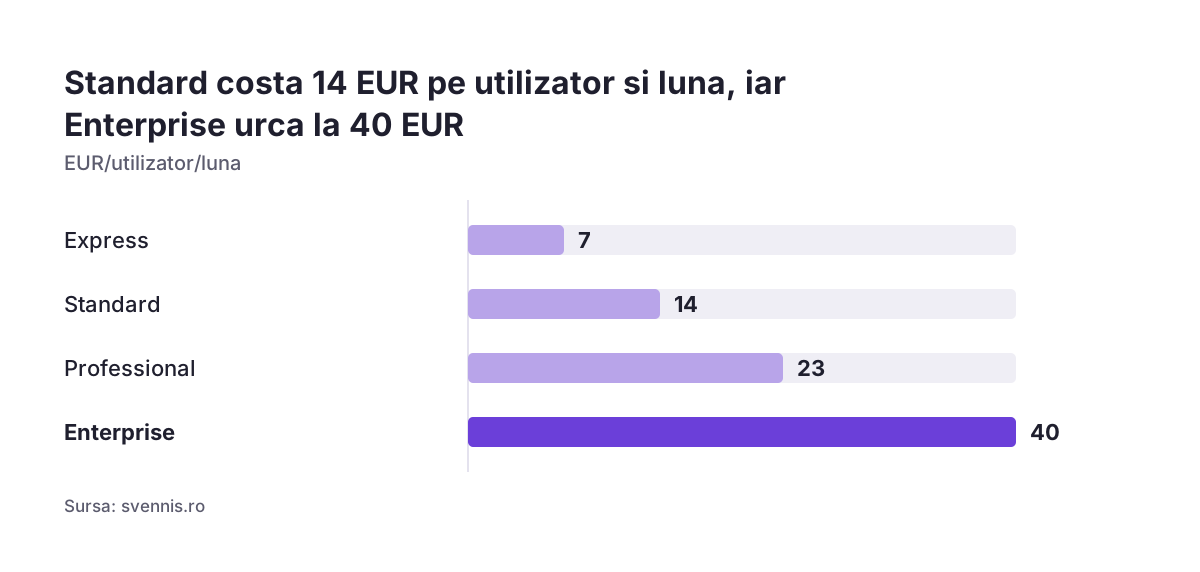
- Planul: Free acopera pana la 3 agenti, dar verificati ce functii include inainte sa va bazati pe el. Atasarea emailurilor dupa ID-ul tichetului cere cel putin Standard, la 14 EUR pe utilizator pe luna, facturat anual.
- Emailul: adresa implicita este support@zylkerdesigns.zohodesk.com. Echipa trimite prin Zoho si adauga in DNS inregistrarea
v=spf1 mx include:zoho.com ~all. - Departamentul: un singur departament, Suport, cu toti trei agentii si programul de lucru al firmei.
- Alocarea: tichetele se impart dupa incarcare, pentru ca toti agentii raspund la aceleasi intrebari.
- SLA-ul: un termen ales de echipa, de exemplu o zi lucratoare, cu escaladare la manager cand trece.
- Raspunsurile: cateva texte pentru intrebarile care au aparut cel mai des in luna anterioara.
- Telefonul: integrarea CloudTalk, cu doar numarul de suport conectat si tipurile de apeluri alese ca tichete.
Pagina Svennis despre Zoho Desk estimeaza pentru o implementare standard intre una si trei saptamani. Aceasta acopera email, chat, telefon, reguli SLA si o baza de cunostinte.
Ce configurati in prima saptamana si ce poate astepta pana creste volumul
Tabelul de mai jos separa setarile de care are nevoie o echipa mica din prima zi de cele care pot astepta. Ultima coloana arata semnalul care justifica pasul urmator.
| Setare | Acum | Mai tarziu | Cand merita |
|---|---|---|---|
| Canale | Email, plus telefon daca clientii suna | Chat live, social media, WhatsApp, forum | Cand clientii cer canalul si cineva il urmareste in program |
| Departamente | Unul singur, eventual unul privat pentru cereri interne | Departamente pe produs sau pe echipa | Cand apare o echipa separata, cu alti clienti |
| Alocare | Un criteriu: incarcare sau disponibilitate | Alocare dupa competente | Cand unii agenti se specializeaza |
| SLA | Un termen, o escaladare | Mai multe niveluri de escaladare | Cand aveti clienti cu niveluri de serviciu diferite |
| Raspunsuri | Cateva texte pentru intrebari repetate | Articole in Help Center, ciorne Zia | Cand aceleasi intrebari revin des |
| Automatizare | Nimic in plus | Blueprint, fluxuri vizuale pas cu pas pentru rezolvarea tichetelor | Cand un tip de cerere are pasi obligatorii |
| Testare | Direct in contul live, la volum mic | Sandbox, mediul de test pentru configurari | Cand modificati reguli pe care echipa se bazeaza deja |
Suportul la distanta intra tot in categoria "mai tarziu". Zoho Assist pentru suport remote se integreaza cu Zoho Desk si ajuta cand agentii trebuie sa intervina pe calculatorul clientului.
Cifrele din prima luna: ce urmariti in rapoartele Zoho Desk
In prima luna urmariti cateva cifre care arata daca setarile de baza functioneaza, nu zeci de rapoarte. Raportarea este a treia parte a unui help desk, dupa tichete si automatizare. Pentru o echipa mica, ea confirma sau corecteaza alegerile facute la configurare.
Cifrele utile in primele patru saptamani sunt acestea:
- Tichete pe canal: arata daca un canal adaugat este folosit sau doar urmarit degeaba.
- Tichete peste termenul SLA: daca apar in fiecare saptamana, termenul este prea strans sau echipa prea incarcata.
- Tichete pe agent: confirma daca regula de alocare imparte munca echilibrat.
- Escaladari catre manager: arata cat de des trebuie sa intervina managerul.
- Adrese respinse: un numar in crestere cere verificarea SPF-ului si a adreselor de contact.
Zoho Desk ofera si panoul Headquarters, care arata pe un singur ecran agentii, canalele active si tichetele in lucru. Functia Anomaly Detection trimite o alerta la cresteri neobisnuite de volum sau de timp de raspuns. Managerii pot urmari aceleasi indicatori de pe telefon, in aplicatia Radar. Pentru dashboard-uri dincolo de rapoartele din Desk, vedeti Zoho Analytics pentru dashboard-uri BI.
Configurarea Zoho Desk pentru o firma din Romania: costuri in EUR, date in UE si CRM
Pentru o firma din Romania, trei aspecte conteaza inainte de configurarea Zoho Desk: costul in euro, locul datelor si legatura cu CRM-ul. Preturile publicate de Svennis sunt in EUR, pe utilizator pe luna, cu facturare anuala. Free acopera pana la 3 agenti, Express costa 7 EUR, Standard 14 EUR, Professional 23 EUR, iar Enterprise 40 EUR.
Pentru datele personale ale clientilor, firma dumneavoastra ramane operator, iar Zoho este persoana imputernicita. Alegeti centrul de date din UE la crearea contului, pe domeniul zoho.eu, si solicitati de la Zoho acordul de prelucrare a datelor (DPA). Baza de cunostinte poate fi publicata in peste 40 de limbi. Astfel puteti tine articole in romana si in engleza pentru clientii straini.
Daca aveti deja Zoho One sau Zoho CRM Plus, Zoho Desk este inclus in licenta. In Zoho One, Desk si Zoho CRM partajeaza o singura baza de date. Desk poate importa contactele si companiile din Zoho CRM si arata tichetele clientilor direct in CRM. Daca CRM-ul nu este inca pus la punct, lista de configurare Zoho CRM inainte de lansare va ajuta sa il pregatiti inainte de conectare.
Pasii urmatori pentru configurarea Zoho Desk intr-o echipa mica
Pasii de mai jos duc o echipa mica de la un cont nou la lucrul zilnic in Zoho Desk, in ordinea din acest ghid.
- Numarati canalele pe care clientii le folosesc azi si agentii care vor raspunde; din aceste doua cifre rezulta planul.
- Conectati adresa de suport a firmei si adaugati inregistrarea SPF, daca trimiteti prin Zoho.
- Pastrati un singur departament si setati programul de lucru.
- Alegeti un criteriu de alocare si un SLA cu o singura escaladare.
- Scrieti raspunsurile standard pentru intrebarile care se repeta.
- Dupa patru saptamani, verificati cifrele din prima luna si decideti ce adaugati din coloana "mai tarziu".
Pentru planuri, functii si durata unei implementari, consultati pagina Zoho Desk de pe Svennis. Acolo gasiti si modul in care Desk se leaga de celelalte aplicatii Zoho.
Surse
- Zoho Desk: Getting Started with Zoho Desk
- Zoho Desk: Adding and Managing Departments
- Zoho Desk: Setup Email Channel
- Svennis: Zoho Desk 2026, Help Desk cu AI pentru Suport
- Zoho: AI customer service software for every business
- CloudTalk: Integrare software call center Zoho Desk
- TSplus: Zoho Assist vs TeamViewer