Programari online cu Zoho Bookings legate de CRM: ce obtineti concret
Programarile online cu Zoho Bookings legate de CRM inseamna ca fiecare rezervare facuta de un client pe pagina dumneavoastra ajunge automat in Zoho CRM. Un client nou devine contact sau lead, iar intalnirea apare in calendarul CRM. Ce ramane de configurat sunt maparea campurilor si controlul duplicatelor.
Zoho Bookings este aplicatia Zoho de programari online. Publicati serviciile, stabiliti disponibilitatea echipei, iar clientii aleg singuri data si ora. Zoho descrie rolul integrarii simplu: urmariti lead-urile, programarile si follow-up-urile intr-un singur loc, in Zoho CRM sau in Bigin.
Motivul pentru care merita legatura este viteza. Pe pagina de integrare, Zoho observa ca o programare ceruta printr-un formular de contact dureaza de obicei zile, nu ore. Cu o pagina de rezervari, clientul isi alege singur slotul, iar vanzatorul vede intalnirea pe fisa clientului fara sa copieze nimic.
Acest ghid acopera configurarea in ordinea in care o faceti:
- pregatirea serviciilor si a disponibilitatii in Zoho Bookings;
- conectarea la Zoho CRM si alegerea modulului in care intra clientii noi;
- maparea campurilor din formularul de rezervare;
- regulile pentru duplicate si pentru programarile de grup.
Ce inregistreaza integrarea Zoho Bookings in Zoho CRM
Integrarea Zoho Bookings cu Zoho CRM scrie doua lucruri: clientul si intalnirea. Clientul ajunge in Leads, in Contacts sau intr-un modul personalizat ales de dumneavoastra. Intalnirea apare in modulul Meetings, iar evenimentele se sincronizeaza si cu calendarul Zoho CRM.
Clientul: contact sau lead
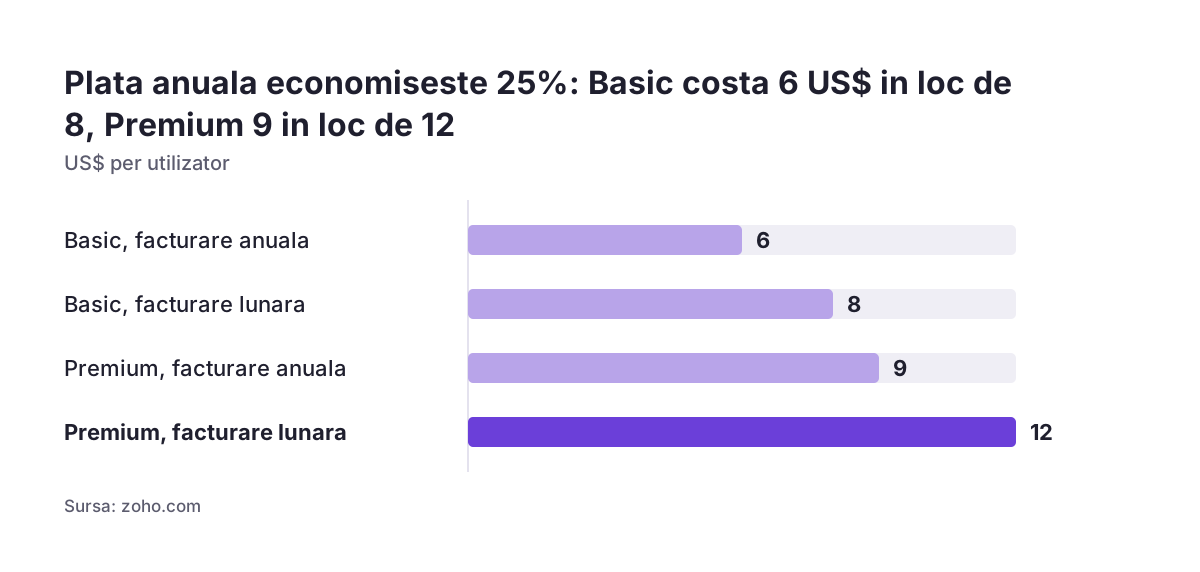
La configurare alegeti daca clientii noi din Zoho Bookings intra in CRM ca Contacts sau ca Leads. Decizia depinde de procesul de vanzare. Daca orice programare este deja un client calificat, Contacts are sens. Daca programarea este primul contact, Leads pastreaza pipeline-ul curat.
Intalnirea: in Activities si in calendar
Programarile apar in modulul de activitati al Zoho CRM, sub Meetings. Pagina de integrare Zoho precizeaza ca accesati toate informatiile despre rezervare direct din modulul Meetings. Asa, istoricul intalnirilor sta pe aceeasi fisa cu emailurile si oportunitatile.
Lucrul invers: programari facute din CRM
Extensia Zoho Bookings pentru Zoho CRM functioneaza si in sens invers. Din CRM puteti programa, reprograma si anula intalniri cu Contacts si Leads. Puteti trimite prin email adresa paginii de rezervari si puteti vedea istoricul programarilor fara sa iesiti din CRM. Zoho permite si butoane personalizate pe paginile de creare, editare sau detalii, plus linkuri de rezervare in bara laterala.
Planurile Zoho Bookings si ce plan cere integrarea cu CRM
Zoho Bookings are trei planuri, iar pretul se calculeaza per utilizator, adica per membru al echipei adaugat in panoul Bookings. Pagina de preturi Zoho, actualizata la 1 octombrie 2026, arata urmatoarele niveluri:
| Plan | Facturare anuala | Facturare lunara | Pentru cine |
|---|---|---|---|
| Forever Free | gratuit | gratuit | un singur utilizator, cu intalniri online, emailuri de notificare si memento-uri |
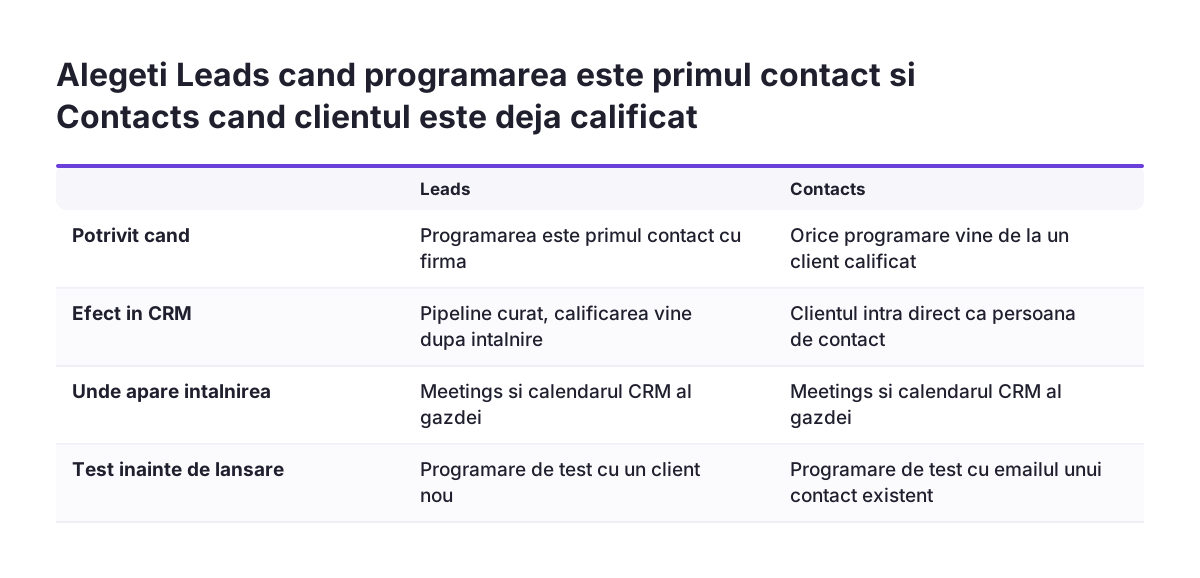
| Basic | 6 US$ per utilizator | 8 US$ per utilizator pe luna | echipe care au nevoie de functii platite peste cele de baza |
| Premium | 9 US$ per utilizator | 12 US$ per utilizator pe luna | organizatii cu mai multe sedii sau departamente, plati online si integrari |
Facturarea anuala economiseste 25% fata de cea lunara, conform aceleiasi pagini. Resursele, precum salile sau echipamentele, sunt suplimente premium cumparate separat. Ele nu intra in pretul planului.
Pentru integrarea cu CRM, cititi atent comparatia planurilor. Pagina de preturi listeaza sincronizarea cu orice modul standard, precum Deals, Accounts sau Vendors. Listeaza si sincronizarea cu module personalizate, cu maparea campurilor din formular. Verificati in tabelul Zoho ce plan include fiecare dintre aceste optiuni inainte sa cumparati.
Daca folositi deja Zoho One, aveti acces la planul Premium al Zoho Bookings fara cost separat. Diferenta dintre cele doua variante este explicata in comparatia Zoho One sau Zoho CRM. Zoho ofera si o perioada de proba de 15 zile, fara card. Datele si personalizarile raman intacte dupa expirarea probei.
Pregatirea in Zoho Bookings: workspaces, tipuri de evenimente si disponibilitate
Configurati Zoho Bookings complet inainte sa il legati de CRM. Fiecare tip de eveniment si fiecare camp din formular va produce date in CRM. O structura gandita aici inseamna date curate acolo.
Workspaces pentru sedii si departamente
Un workspace este un spatiu virtual in care grupati tipurile de evenimente dupa locatie sau departament. Creati cate unul pentru fiecare sediu sau echipa. Astfel programarile de la Cluj nu se amesteca cu cele de la Bucuresti.
Cele patru tipuri de evenimente
Zoho Bookings ofera patru tipuri de evenimente:
- one-on-one, o intalnire intre un client si un membru al echipei;
- group, o sesiune la care se inscriu mai multi clienti;
- collective, o intalnire cu mai multe gazde, cand vedeti clientul ca echipa;
- resource-based, o programare legata de o sala sau un echipament.
Disponibilitate, limite si distributie
Fiecare membru al echipei isi gestioneaza disponibilitatea din My Space, panoul personal Zoho Bookings. Calendarele se sincronizeaza in ambele sensuri cu Zoho, Google si Microsoft 365 sau Outlook.com, ca sa evitati suprapunerile. Limitele de programari, pe zi, pe persoana sau pe tip de eveniment, previn supraincarcarea.
Cand mai multi colegi ofera acelasi serviciu, distributia round robin imparte programarile. Puteti alege unul din patru algoritmi: load-balancing, priority-based, round-robin sau metoda implicita. Formularele de rutare, numite Routing Forms, califica clientul inainte sa rezerve si il trimit la pagina potrivita.
Conectarea Zoho Bookings la Zoho CRM, pas cu pas
Conectarea se face prin extensia Zoho Bookings pentru Zoho CRM, instalata din Zoho Marketplace. Dupa instalare stabiliti unde ajung clientii si cum arata linkurile de rezervare. Urmati ordinea de mai jos:
- Instalati extensia din Zoho Marketplace in contul Zoho CRM, cu un utilizator administrator.
- Alegeti modulul pentru clientii noi: Contacts, Leads sau un modul personalizat. Pagina de integrare Zoho confirma toate trei variantele.
- Verificati sincronizarea calendarului: programarile trebuie sa apara in Meetings si in calendarul CRM al gazdei.
- Mapati campurile personalizate din formular spre campuri CRM, daca planul permite. Altfel, datele ajung in descrierea evenimentului.
- Adaugati butoane si linkuri in CRM: butoane personalizate pe paginile de creare, editare sau detalii si linkuri in bara laterala.
- Setati linkurile cu date precompletate: Zoho permite deschiderea paginii de rezervare cu datele clientului deja completate, ca utilizatorul sa aleaga doar data si ora.
- Faceti programari de test cu un client nou si cu un client existent, apoi verificati ce s-a creat in CRM.
Pasul 7 este cel pe care multe echipe il sar. Un forum Zoho descrie exact acest caz. O firma trimitea un buton „Set appointment" in emailuri, cu parametri in URL care precompletau formularul. Programarile functionau, dar nu apareau in CRM, pentru ca Bookings nu fusese legat de CRM. Testul va arata imediat o astfel de lipsa.
Exemplu practic: o firma de consultanta cu doua sedii
Exemplul urmator este ilustrativ si foloseste setarile reale din Zoho Bookings. O firma de consultanta are sedii la Bucuresti si la Cluj si vrea ca fiecare consultatie rezervata online sa apara pe fisa clientului din CRM.
Configurarea in Bookings
Firma creeaza doua workspaces, „Bucuresti" si „Cluj". In fiecare defineste un eveniment one-on-one, „Consultatie initiala", si un eveniment collective, „Analiza cu partenerul", la care participa consultantul si un partener. Consultantii isi sincronizeaza calendarele Google sau Microsoft 365, iar programarile se impart prin round robin, cu load-balancing.
Un formular de rutare intreaba clientul unde se afla si ce serviciu cauta. Raspunsul il trimite la workspace-ul potrivit. Formularul de rezervare cere numele, emailul, telefonul si un camp personalizat, „CUI firma".
Ce se intampla in CRM
Firma alege ca clientii noi sa intre ca Leads, pentru ca prima consultatie nu inseamna inca un client calificat. Cand clientul rezerva, CRM-ul primeste lead-ul, iar intalnirea apare in Meetings si in calendarul consultantului. Clientul si consultantul primesc emailurile de confirmare si memento-urile din Bookings.
Campul „CUI firma" ridica o problema. Fara mapare, valoarea ajunge in descrierea evenimentului, nu intr-un camp CRM. Firma mapeaza campul spre un camp dedicat, apoi completeaza datele firmei cu extensia ANAF pentru verificarea CUI in Zoho CRM. Dupa consultatie, consultantul califica lead-ul si continua procesul de vanzare din CRM.
Maparea campurilor din formularul Zoho Bookings in Zoho CRM
Maparea campurilor stabileste in ce camp CRM ajunge fiecare informatie din formularul de rezervare. Este punctul in care integrarea Zoho Bookings cu Zoho CRM reuseste sau produce date greu de folosit. Tabelul de mai jos rezuma unde ajunge fiecare element si ce trebuie verificat.
| Element din Bookings | Unde ajunge in CRM | Ce verificati |
|---|---|---|
| Client nou | Leads, Contacts sau un modul personalizat | Modulul ales corespunde procesului de vanzare |
| Programarea | Meetings, in Activities, si calendarul CRM | Intalnirea este legata de inregistrarea corecta |
| Campuri personalizate din formular | Descrierea evenimentului, sub „Customer Additional Info", daca nu sunt mapate | Mapare spre campuri CRM, unde planul permite |
| Sursa clientului | Nu se completeaza implicit un camp de sursa | O regula proprie care marcheaza originea Bookings |
| Programare de grup | Cate o intalnire CRM separata pentru fiecare participant | Cum raporteaza echipa aceste intalniri |
Randul despre campurile personalizate vine dintr-un caz raportat pe forumul Zoho Community despre campurile personalizate. Un utilizator vedea participantii la webinar creati in CRM, dar raspunsurile la intrebarile suplimentare stateau in descriere. Le muta manual in campuri. Pagina de preturi Zoho mentioneaza explicit maparea campurilor personalizate din formular spre un modul personalizat CRM.
Randul despre sursa vine tot din comunitatea Zoho. Un utilizator cauta o valoare fixa, „Zoho Booking", intr-un camp „How client contacted", pentru fiecare contact venit din Bookings. Hotarati de la inceput cum marcati originea, ca rapoartele de marketing sa o poata numara.
Duplicatele si programarile de grup: greselile frecvente la integrare
Cele mai multe probleme dupa lansarea integrarii Zoho Bookings cu Zoho CRM tin de identitatea clientului. Un client care exista deja in CRM trebuie sa primeasca intalnirea pe fisa lui, nu o fisa noua. Un client nou trebuie creat o singura data.
Clientul existent care devine inregistrare noua
Cand un client foloseste alt email decat cel din CRM, sistemul nu are cum sa il recunoasca. Rezultatul este o fisa dubla, cu intalnirea pe una si istoricul pe cealalta. De aceea, la Svennis facem inainte de lansare o programare de test cu emailul unui contact existent si verificam ca intalnirea se ataseaza acelei fise, nu unei inregistrari noi. Repetam testul dupa orice modificare a formularului sau a modulului tinta.
Comportament care se schimba dupa actualizari
Un utilizator a raportat in comunitatea Zoho ca integrarea crea automat clientul in CRM cand acesta nu exista. Comportamentul a incetat sa functioneze corect in jurul lunii aprilie. Utilizatorul a legat schimbarea de o versiune noua Zoho Bookings, lansata tot in aprilie. A incercat workflow-uri in Bookings, in CRM si in Zoho Flow, fara o solutie satisfacatoare. Concluzia practica: verificati periodic ca programarile noi creeaza in continuare ce asteptati.
Programarile de grup
Un alt utilizator a observat ca o sesiune de grup creeaza cate o intalnire CRM separata pentru fiecare participant. In exemplul lui, un slot cu 15 participanti producea 15 intalniri la aceeasi ora, nu una singura. Daca rapoartele numara intalnirile, tineti cont de acest lucru inainte sa le prezentati conducerii.
Linkuri de programare trimise din Zoho CRM prin workflow, Blueprint si SMS
Zoho CRM poate trimite linkul de rezervare exact in momentul in care un lead este pregatit pentru o discutie. Pagina de integrare Zoho enumera trei mecanisme: emailuri de notificare din regulile de workflow, Blueprint si tranzitiile CommandCenter. Alegeti mecanismul dupa cat de strict este procesul dumneavoastra de vanzare.
Un workflow simplu trimite linkul cand un lead primeste un anumit status. Un Blueprint, adica un proces cu etape obligatorii, poate cere ca linkul sa plece doar dupa calificare. Diferenta dintre cele doua este detaliata in ghidul despre workflow-uri si Blueprint din acest blog.
Linkurile pot pleca si pe telefonul clientului. Zoho mentioneaza integrarea CRM cu servicii de mesagerie si cu furnizori de SMS pentru linkurile de rezervare. Pentru Romania, extensia SendSMS pentru Zoho CRM trimite astfel de mesaje direct din fisa clientului. Zoho Bookings permite si programarea, reprogramarea sau anularea direct din conversatii WhatsApp.
Pentru echipele care lucreaza mult pe email, widget-urile Zoho Bookings partajeaza sloturi libere si linkuri din Zoho Mail, Gmail si Outlook. Combinate cu linkurile precompletate, ele reduc la minim datele pe care clientul le introduce.
Ce inseamna integrarea Zoho Bookings cu CRM pentru o companie din Romania
Pentru o companie din Romania, integrarea Zoho Bookings cu Zoho CRM ridica trei intrebari practice: protectia datelor, moneda si platile. Toate trei au raspuns in paginile Zoho.
Protectia datelor
Zoho declara pe pagina de preturi ca Zoho Bookings respecta GDPR. Formularul de rezervare colecteaza totusi date personale in numele dumneavoastra. Cereti in formular doar ce folositi in CRM si pastrati aceleasi reguli de consimtamant ca pentru celelalte surse de lead-uri.
Moneda si platile
Alegeti moneda contului la configurare, iar echipa Zoho Bookings o poate schimba la cerere. Platile online pentru servicii se incaseaza prin Stripe, PayPal, Razorpay si alti procesatori mari. Abonamentul Zoho se plateste cu Visa, MasterCard, American Express sau PayPal, iar la planurile anuale si prin transfer bancar.
Mai multe sedii si echipe mici
Multe companii romanesti au cateva sedii si echipe mici pe fiecare. Workspaces si planul Premium acopera exact acest caz. O firma cu un singur consultant poate porni de pe planul Forever Free si poate trece la un plan platit cand creste echipa. Organizatiile non-profit si institutiile de invatamant pot primi preturi speciale, conform paginii Zoho.
Pasii urmatori pentru legarea Zoho Bookings de Zoho CRM
Incepeti cu o singura echipa si un singur tip de eveniment, apoi extindeti dupa ce testele trec. Ordinea recomandata este urmatoarea:
- Porniti proba Zoho Bookings de 15 zile si creati un workspace pentru un sediu sau un departament.
- Definiti un eveniment one-on-one si cereti in formular doar campurile pe care le folositi in CRM.
- Instalati extensia din Zoho Marketplace si alegeti intre Leads si Contacts.
- Mapati campurile personalizate si stabiliti cum marcati sursa „Zoho Bookings".
- Faceti cele doua programari de test, cu un client nou si cu unul existent.
- Abia apoi adaugati sedii, colegi, round robin si linkuri trimise din workflow-uri.
Daca vreti sa vedeti cum arata configurarea pentru o firma din Romania, cu sedii, plati si legatura cu CRM-ul existent, pagina Zoho Bookings pentru programari online in Romania descrie optiunile si modul de lucru. Plecati de acolo cu lista de servicii si cu modulul CRM in care vreti sa ajunga clientii.
Surse
- Zoho Bookings pricing
- Zoho Bookings si Zoho CRM, pagina de integrare
- Zoho Bookings, pagina produsului
- Zoho Community: group bookings si calendarul Zoho CRM
- Zoho Community: programari si contacte noi din Bookings in CRM
- Zoho Community: legarea unui eveniment Bookings de un contact CRM
- Extensia Zoho Bookings pentru Zoho CRM
- Zoho Community: campuri personalizate din Bookings in CRM