Cadentele in Zoho CRM: follow-up automat care se opreste la raspunsul clientului
Cadentele in Zoho CRM pentru follow-up automat functioneaza corect cand trei setari sunt facute bine. Prima este o regula de inscriere bazata pe o vizualizare personalizata stricta. A doua este o conditie de iesire la raspunsul clientului. A treia este un test intr-un mediu separat inainte de productie. Fara aceste trei setari, secventa continua sa trimita mesaje si dupa ce clientul a raspuns, sau ajunge la persoane care nu trebuiau contactate.
O cadenta in Zoho CRM este o secventa automata, in mai multi pasi, de emailuri, apeluri si sarcini, cu timpi de asteptare definiti intre pasi. Zoho CRM executa pasii in ordine si asteapta intervalele setate. Secventa se opreste automat cand prospectul raspunde sau se dezaboneaza, conform ghidului de configurare publicat de Leadmeister.
Acest ghid parcurge configurarea in ordinea in care o faceti in practica. Incepe cu permisiunile si continua cu inscrierea, pasii secventei si regulile de iesire. Urmeaza un exemplu complet de cadenta de upsell dupa achizitie, apoi testarea si masurarea raspunsurilor. Ultimele sectiuni descriu greselile pe care le vedem frecvent si ce inseamna totul pentru o companie din Romania.
Editiile Zoho CRM si permisiunile necesare pentru cadente
Cadentele sunt disponibile in Zoho CRM Enterprise si in editiile superioare, conform ghidului Leadmeister. In Professional sau Standard optiunea Cadences nu apare sub Automation. In aceste editii aveti doua variante: treceti la o editie superioara sau construiti manual un flux similar cu reguli de workflow. Daca alegeti inca editia, comparatia Zoho One vs Zoho CRM va ajuta sa vedeti ce primiti in fiecare pachet.
Functia are un istoric scurt. Pe 1 aprilie 2024, Zoho a anuntat in comunitatea sa ca Cadences este disponibila pentru toti utilizatorii Zoho CRM, in toate centrele de date. Inainte, functia era in acces anticipat, disponibila doar la cerere, sub numele Cadences Studio.
Accesul se controleaza prin profil. Articolul de suport Zoho pentru parteneri enumera patru permisiuni relevante:
- Manage Automation: utilizatorul poate vedea si administra cadentele.
- Manage Template: utilizatorul poate crea sabloane de email, necesare pasilor de tip email.
- Enroll si Un-enroll, sub permisiunea Cadences: utilizatorul poate inscrie si scoate manual inregistrari dintr-o cadenta.
- Manage Sandbox: utilizatorul poate administra sandbox-ul, mediul separat de testare.
Acordati Enroll si Un-enroll numai agentilor care chiar decid cine intra in secventa. Restul echipei poate lucra cu sarcinile generate de cadenta fara sa modifice inscrierile.
Inscrierea in cadenta prin vizualizare personalizata, nu prin lista larga
Vizualizarea personalizata este cel mai sigur filtru pentru cine intra intr-o cadenta. O vizualizare personalizata este o lista salvata de inregistrari care respecta criterii fixe, de exemplu status, sursa sau data ultimei comenzi. Articolul Zoho pentru parteneri arata ca proprietatea de inscriere (enroll) a unei cadente poate fi setata ca Custom view. Apoi alegeti vizualizarea creata anterior.
Avantajul este dublu. Intra in secventa doar inregistrarile care respecta criteriile. In plus, o inregistrare care nu mai respecta criteriile este scoasa automat din cadenta, prin conditia "Record doesn't match custom view criteria". Daca un lead isi schimba statusul in "Nu contactati", el iese din vizualizare si nu mai primeste urmatorul email.
Exista si alte cai de inscriere. Puteti selecta manual inregistrari dintr-o vizualizare de lista si alege "Add to Cadence". Puteti inscrie automat prin reguli de workflow, prin Blueprint sau prin API-ul Zoho CRM. Cadentele se aplica de regula modulelor Leads sau Contacts.
O regula tehnica schimba felul in care planificati secventele. Zoho CRM permite unei inregistrari sa fie activa intr-o singura cadenta la un moment dat. Daca incercati sa inscrieti un lead aflat deja intr-o cadenta, el este sarit, fara sa intre in a doua secventa. Gandeti deci secventele ca etape succesive, nu ca fluxuri paralele pe aceeasi persoana.
Pasii unei cadente: email, apel si sarcina, cu timpi de asteptare
O cadenta se construieste din trei tipuri de pasi: email, apel si sarcina. Fiecare pas are un timp de asteptare. Timpul de asteptare (wait time) este numarul de zile sau ore dintre finalizarea pasului anterior si declansarea pasului curent.
Tipurile de pasi se comporta diferit:
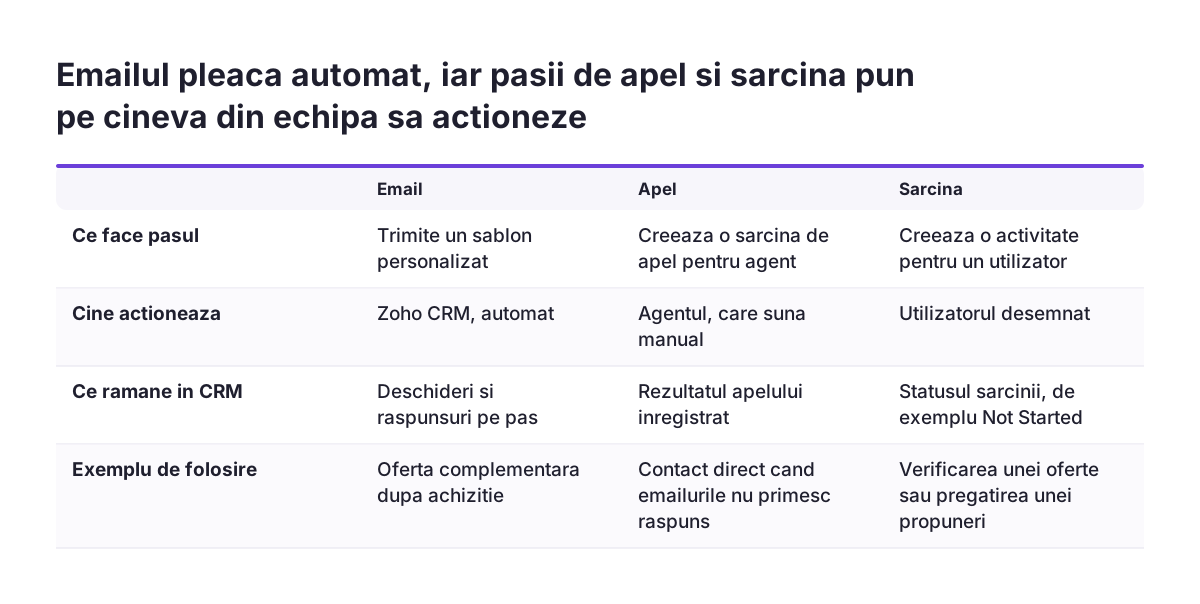
- Email: trimite un sablon personalizat catre inregistrare.
- Apel: Zoho CRM nu formeaza automat numarul. Pasul creeaza o sarcina pentru agent si permite inregistrarea rezultatului apelului.
- Sarcina: creeaza o activitate pentru un utilizator, de exemplu verificarea unei oferte sau pregatirea unei propuneri.
Puterea reala vine din ramificare. Articolul Zoho pentru parteneri arata ca un follow-up poate depinde de statusul emailului anterior: Sent, Opened, Replied sau Clicked. Astfel, cine a deschis emailul primeste alt pas decat cine nu l-a deschis. Cine a dat clic pe un link poate primi direct un apel.
Ramificarea reduce mesajele inutile. Un client care a citit oferta, dar nu a raspuns, are nevoie de un telefon, nu de al treilea email identic. Un client care nu a deschis nimic in sapte zile poate primi un email cu alt subiect. Planificati ramurile pe hartie inainte sa deschideti editorul. Asa vedeti mai usor unde o persoana ar putea primi doi pasi in aceeasi zi.
Exemplu complet: cadenta de upsell dupa achizitie, pas cu pas
Exemplul de mai jos urmeaza scenariul de upsell dupa achizitie din articolul Zoho despre upsell cu cadente. Scopul este sa oferiti un produs similar celui cumparat clientilor care au cumparat recent, fara sa insistati la cei care au raspuns deja.
- Creati o vizualizare personalizata in Contacts, cu clientii care au o achizitie recenta.
- Deschideti Settings > Automation > Cadences > Create Cadence.
- Setati proprietatea de inscriere ca Custom view si alegeti vizualizarea de la pasul 1.
- Adaugati primul email, cu oferta pentru un produs similar celui cumparat. Includeti in fiecare email al cadentei un link de dezabonare simplu si gratuit.
- Adaugati al doilea email, declansat la 2 zile dupa follow-up-ul anterior.
- Daca emailul a fost deschis, dar nu a primit raspuns, adaugati o sarcina declansata dupa 3 zile lucratoare.
- Daca emailul ramane in statusul Sent si dupa 7 zile, adaugati un nou email, cu alt subiect.
- Daca sarcina ramane Not Started 5 zile lucratoare, programati un apel in urmatoarele doua ore.
- Pentru pasii de apel, stabiliti ca agentul suna clientul in 4 ore de la declansare.
Ultimul pas al configurarii sunt conditiile de iesire. Activati criteriul care scoate clientul din cadenta cand raspunde la oricare dintre emailuri. Pastrati si conditia "Record doesn't match custom view criteria". Cu ambele setate, un client care raspunde sau care nu mai respecta criteriile nu primeste niciun pas suplimentar.
Regulile de iesire: raspuns, dezabonare, conversie si schimbarea unui camp
Regulile de iesire sunt setarile care opresc o cadenta inainte de ultimul pas. Zoho le numeste un-enroll properties: conditii care scot inregistrarea din secventa cand sunt indeplinite. Rolul lor este sa nu contactati clientii prea des si sa opriti secventa la momentul potrivit. Articolul Zoho pentru parteneri le descrie ca aspectul cheie al cadentelor. Daca clientul isi exprima interesul, cadenta se opreste.
Ghidul Leadmeister enumera patru tipuri de conditii de iesire, la care se adauga conditia legata de vizualizarea personalizata. Tabelul arata cand folositi fiecare:
| Conditie de iesire | Ce o declanseaza | Cand o folositi |
|---|---|---|
| Raspuns la email (Follow-up criteria) | Clientul raspunde la oricare email din secventa | In orice cadenta cu pasi de email, fara exceptie |
| Dezabonare sau opt-out | Clientul refuza comunicarile | In orice cadenta trimisa catre lead-uri sau clienti externi |
| Conversia lead-ului in contact | Lead-ul este convertit | In cadentele de prospectare pe modulul Leads |
| Schimbarea valorii unui camp | Un camp ales primeste o valoare noua | Cand statusul sau etapa arata ca discutia a trecut la un agent |
| Iesirea din vizualizarea personalizata | Inregistrarea nu mai respecta criteriile de inscriere | Cand inscrierea se face prin Custom view |
Combinati cel putin doua conditii in fiecare cadenta. Raspunsul acopera clientul care scrie inapoi. Schimbarea unui camp sau iesirea din vizualizare acopera clientul care a sunat direct agentul, caz in care nu exista niciun email de raspuns.
Testarea cadentei in sandbox inainte de productie
Testati orice cadenta noua in sandbox, nu direct in productie. Sandbox-ul este o copie separata a contului Zoho CRM, in care puteti incerca configurari fara efect asupra clientilor reali. Articolul Zoho pentru parteneri recomanda crearea cadentelor in sandbox si implementarea lor ulterioara in mediul de productie.
Motivul este practic. Acelasi articol precizeaza ca un test cu o inregistrare de proba in productie declanseaza toti pasii exact cum sunt setati. Emailurile pleaca, sarcinile apar la agenti, iar apelurile se programeaza. Un test gresit in productie poate trimite mesaje reale catre adrese reale.
In sandbox, verificati cel putin aceste situatii:
- o inregistrare de test intra in cadenta doar daca respecta criteriile vizualizarii;
- un raspuns la primul email scoate inregistrarea din secventa;
- schimbarea statusului care o scoate din vizualizare opreste pasii urmatori;
- ramurile Opened si Sent genereaza pasul corect;
- o inregistrare deja inscrisa este sarita la o a doua inscriere.
Accesul la sandbox cere permisiunea Manage Sandbox. Stabiliti dinainte cine o are, ca testarea sa nu depinda de o singura persoana.
Greselile frecvente la implementarea cadentelor in Zoho CRM
Cele mai multe probleme cu cadentele vin din inscriere, nu din continutul emailurilor. O vizualizare personalizata prea larga aduce in secventa clienti cu discutii deja deschise. Uneori aduce chiar persoane care au cerut sa nu mai fie contactate. La Svennis verificam inainte de activare criteriile vizualizarii de inscriere pe un esantion de inregistrari reale. Confirmam si ca fiecare cadenta are o conditie de iesire la raspuns, nu doar la dezabonare.
Alte greseli apar des in proiecte:
- Aceeasi cadenta pentru toti: segmente diferite de clienti au nevoie de mesaje si ritmuri diferite.
- Prea multi pasi intr-un interval scurt: doi pasi in aceeasi zi pe aceeasi persoana arata a automat si obosesc clientul.
- Cadente paralele planificate pe aceeasi persoana: Zoho CRM sare inscrierea daca inregistrarea este deja activa intr-o cadenta, deci a doua secventa nu porneste.
- Lipsa unei iesiri la schimbarea statusului: clientul care a sunat direct agentul continua sa primeasca emailuri.
- Secvente trimise dintr-un instrument extern: un utilizator a relatat in comunitatea Zoho ca nu poate declansa un workflow in CRM la citirea emailului, deoarece secventele pleaca din alt instrument.
Ultimul punct conteaza la alegerea solutiei. Cand secventa ruleaza nativ in Zoho CRM, statusurile Sent, Opened, Replied si Clicked sunt disponibile pentru ramificare si pentru regulile de iesire. Cand ruleaza in afara CRM, aceste informatii pot ajunge incomplet, iar logica de oprire devine greu de controlat.
Masurarea raspunsurilor cu rapoartele la nivel de cadenta
Zoho CRM ofera rapoarte la nivel de cadenta, iar acestea arata unde se pierd clientii in secventa. Conform ghidului Leadmeister, rapoartele cuprind numarul de inscrieri si ratele de finalizare. Includ si ratele de deschidere si de raspuns pentru fiecare pas, plus motivele de iesire.
Fiecare indicator raspunde la o intrebare diferita:
- Inscrierile arata daca vizualizarea personalizata aduce volumul asteptat sau unul suspect de mare.
- Rata de finalizare arata cati clienti parcurg toata secventa fara sa raspunda.
- Deschiderile si raspunsurile pe pas arata care email functioneaza si care trebuie rescris.
- Motivele de iesire arata daca oprirea vine din raspunsuri, din dezabonari sau din schimbari de status.
Cititi motivele de iesire cu atentie. O cadenta cu multe dezabonari si putine raspunsuri are probabil un ritm prea agresiv sau un public gresit. O cadenta finalizata de aproape toti clientii, fara iesiri, poate indica o conditie de iesire care nu functioneaza. Verificati atunci in sandbox daca raspunsul la email chiar scoate inregistrarea din secventa. Revizuiti rapoartele dupa primele saptamani si ajustati un singur element odata, ca sa stiti ce a produs schimbarea.
Ce inseamna cadentele pentru o companie din Romania
Pentru o companie din Romania, cadentele functioneaza la fel, dar calitatea datelor si limba mesajelor cer atentie suplimentara. Un email in romana cu campuri de personalizare goale, de exemplu un nume de firma lipsa, arata neglijent. Verificati ca modulul folosit, Leads sau Contacts, are campurile completate inainte de inscriere.
Datele firmelor pot fi completate automat. Cu extensia ANAF pentru Zoho CRM, denumirea si datele firmei vin din CUI, fara copiere manuala. Asa sabloanele cadentei primesc valori corecte. Tot pe baza acestor date puteti construi vizualizari de inscriere mai precise.
Pasii de tip apel cer o organizare clara a echipei. Zoho CRM nu formeaza automat numarul, ci creeaza o sarcina. Timpi precum "4 ore de la declansare" functioneaza doar daca agentii sunt disponibili in acel interval. Cand folositi zile lucratoare ca timp de asteptare, aliniati secventa cu programul real al echipei.
Unele companii din Romania folosesc si SMS-ul in relatia cu clientii. Pasii unei cadente sunt email, apel si sarcina. Pentru mesaje SMS trimise din CRM, separat de cadenta, exista extensia SendSMS pentru Zoho CRM. Hotarati dinainte ce canal folositi in fiecare moment, ca acelasi client sa nu primeasca email si SMS cu acelasi continut in aceeasi zi.
Pasii urmatori pentru prima cadenta in Zoho CRM
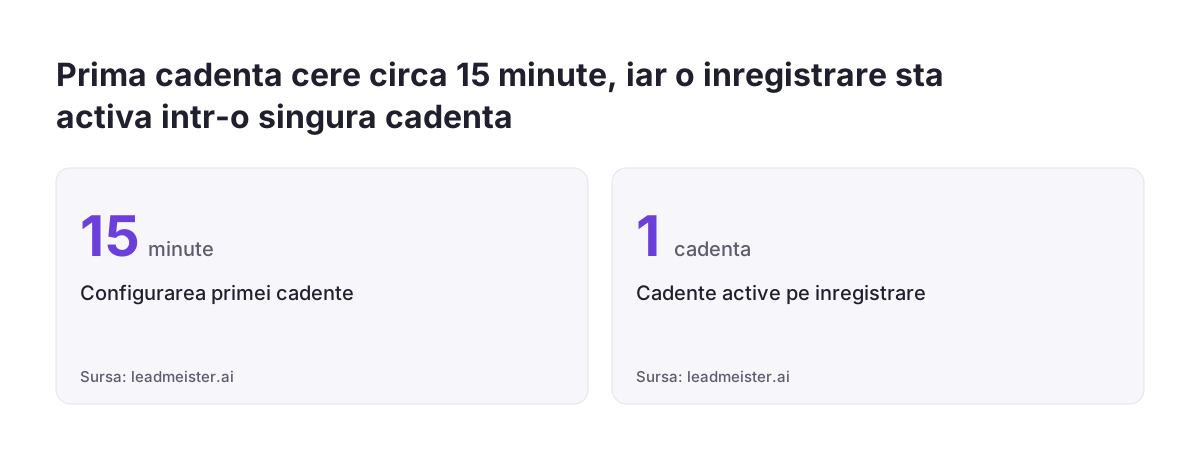
Incepeti cu o singura cadenta, pe un segment clar, si extindeti doar dupa ce rapoartele arata ca oprirea functioneaza. Ghidul Leadmeister estimeaza circa 15 minute pentru configurarea primei cadente. Pregatirea vizualizarii si testarea dureaza de obicei mai mult decat configurarea in sine.
Ordinea recomandata:
- Confirmati ca editia dumneavoastra este Enterprise sau superioara si ca optiunea Cadences apare sub Automation.
- Stabiliti cine primeste Manage Automation, Manage Template, Enroll si Un-enroll si Manage Sandbox.
- Creati vizualizarea personalizata de inscriere numai cu inregistrari care si-au dat in prealabil acordul expres pentru emailuri comerciale. Exceptia o constituie clientii de la care ati obtinut adresa de email direct, cu ocazia unei vanzari. Acestora le scrieti doar despre produse sau servicii similare. Le oferiti, la colectarea adresei si in fiecare mesaj, posibilitatea simpla si gratuita de a se opune. Verificati apoi vizualizarea pe inregistrari reale.
- Desenati pasii si ramurile pe hartie, cu timpii de asteptare.
- Configurati cadenta in sandbox, cu cel putin doua conditii de iesire.
- Testati raspunsul, schimbarea statusului si inscrierea dubla, apoi implementati in productie.
- Revizuiti rapoartele de cadenta si ajustati un singur pas odata.
Daca doriti sa vedeti cum se leaga cadentele de restul automatizarii de vanzari, pagina Zoho CRM pentru companii din Romania descrie implementarea completa. De acolo puteti discuta cu echipa noastra despre procesul dumneavoastra concret.