Administrarea Zoho CRM dupa lansare: un responsabil si o verificare lunara
Administrarea Zoho CRM dupa lansare inseamna doua lucruri concrete: o persoana care raspunde de setari, utilizatori si modificari, si o verificare lunara pe cateva zone fixe. Zonele sunt drepturile de acces, istoricul, emailul, campurile, automatizarile, integrarile si rapoartele. Fara aceste doua elemente, un sistem bine implementat se degradeaza treptat.
Administrarea Zoho CRM dupa lansare este munca recurenta prin care pastrati sistemul aliniat cu felul in care lucreaza echipa. Ea incepe din momentul go-live, adica din ziua in care echipa lucreaza in CRM cu date reale. Configurarea initiala raspunde la intrebarea "cum vrem sa lucram". Administrarea raspunde la intrebarea "ramane sistemul corect pe masura ce oamenii si cerintele se schimba".
Zoho CRM este platforma Zoho de gestionare a relatiilor cu clientii, iar personalizarea ei se face prin tragere si plasare, conform paginii oficiale Zoho CRM. Aceasta usurinta este un avantaj la implementare. Dupa lansare, aceeasi usurinta devine un risc: oricine are drepturi poate adauga un camp, o regula sau o integrare, fara ca restul echipei sa stie.
Acest ghid parcurge zonele care se strica cel mai des si va arata cine ar trebui sa raspunda de fiecare. Gasiti si un exemplu complet, plecarea unui agent de vanzari, plus un tabel de verificare lunara pe care il puteti folosi ca atare.
Un singur responsabil pentru setarile si modificarile din Zoho CRM
Prima decizie dupa lansarea Zoho CRM este numirea unui singur responsabil pentru modificari. Acesta poate fi un manager de vanzari, un om din operatiuni sau un partener extern. Conteaza mai putin cine este si mai mult ca toata echipa stie ca prin el trec cererile.
Responsabilul are trei sarcini clare:
- primeste cererile de modificare, de la campuri noi pana la reguli de automatizare;
- decide ce se face, ce se amana si ce se refuza;
- noteaza fiecare modificare intr-un registru simplu: data, ce s-a schimbat, la cererea cui.
Registrul pare birocratie, dar el va scuti de cea mai frecventa intrebare din lunile doi si trei: "cine a schimbat asta si de ce". Fara registru, raspunsul se cauta prin amintirile colegilor.
La clientii pe care ii sustinem si dupa implementare, noi, cei de la Svennis, vedem cel mai des aceeasi problema: drepturile de administrator raman la mai multi oameni decat era nevoie, iar campurile noi apar fara sa fie notate nicaieri. De aceea stabilim inca de la lansare un singur responsabil si un registru al schimbarilor, iar cererile de modificare trec doar prin el.
Administrarea are si un cost, chiar daca nu apare pe factura de licente. O analiza QUASA care compara costurile Zoho CRM si HubSpot precizeaza ca scenariile ei nu includ migrarea datelor, integrarile sau administrarea. Bugetati deci timpul responsabilului separat de abonament.
Utilizatori, roluri si permisiuni in Zoho CRM: unde se aduna drepturi in plus
Drepturile de acces in Zoho CRM tind sa creasca dupa lansare si rareori scad. Un utilizator primeste temporar acces de administrator ca sa rezolve ceva, iar accesul ramane. Lunar, responsabilul ar trebui sa verifice cine are drepturi de administrare si daca mai are nevoie de ele.
Permisiunile conteaza si pentru functii aparent mici. De exemplu, documentatia Google Ads pentru conectarea cu Zoho CRM arata ca activarea urmaririi istoricului cere permisiunea de personalizare a modulului. Cine are aceasta permisiune poate schimba si alte setari ale modulului. Acordati-o deci constient, nu din comoditate.
Emailul este un alt exemplu. Implicit, orice utilizator Standard sau Administrator poate conecta un cont IMAP sau POP3. Este un comportament util, dar inseamna ca nu aveti o imagine centrala a conturilor conectate daca nu o cereti periodic.
Masurile de securitate pe care le verificati
Un articol publicat pe LinkedIn, tradus automat, enumera pentru Zoho CRM criptarea, restrictiile IP, jurnalele de audit si autentificarea in doi pasi. Pentru administrare, jurnalele de audit sunt cele mai utile, pentru ca arata cine a facut ce. Autentificarea in doi pasi merita ceruta tuturor utilizatorilor, mai ales celor cu drepturi de administrare.
Daca structura de vanzari are zone sau linii de produse, managementul teritoriului din Zoho CRM permite segmentarea clientilor dupa geografie, produse sau alte criterii. Cand cineva schimba zona, actualizati teritoriul in aceeasi zi.
Urmarirea istoricului in Zoho CRM: activati-o si nu o pierdeti la downgrade
Urmarirea istoricului in Zoho CRM nu este activata in mod prestabilit si trebuie pornita manual. Ea pastreaza modificarile de etapa pentru oferte (Deals) si clienti potentiali (Leads). Fara ea, nu puteti reconstitui cat a stat o oferta intr-o etapa sau cand a trecut mai departe.
Verificati dupa lansare ca functia este activa, chiar daca ati configurat-o in timpul implementarii. Am descris pasul si in lista de configurare Zoho CRM inainte de lansare. Dupa go-live, istoricul devine sursa pentru orice analiza a duratei ciclului de vanzare.
Ce se intampla cu istoricul la schimbarea licentei
Datele de istoric depind de editia platita, iar regulile de stergere sunt stricte. Documentatia Google Ads pentru Zoho CRM descrie doua situatii:
- la un downgrade initiat de dumneavoastra, datele de istoric sunt sterse definitiv imediat dupa downgrade;
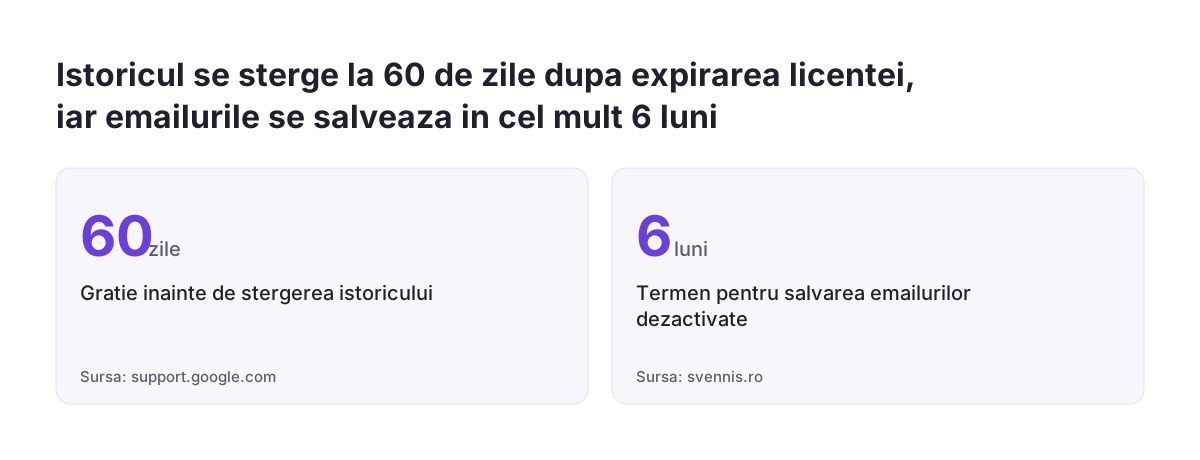
- la un downgrade cauzat de expirarea licentei, datele sunt sterse dupa o perioada de gratie de 60 de zile.
Pentru administrare, concluzia este simpla. Persoana care se ocupa de facturare si licente trebuie sa stie de aceasta regula inainte sa schimbe editia. O economie la abonament poate costa istoricul complet al pipeline-ului. Daca analizati trecerea la alt pachet, cititi si comparatia Zoho One vs Zoho CRM inainte de a decide.
Integrarea emailului in Zoho CRM: IMAP, conturi deconectate si emailuri care lipsesc
Integrarea emailului este zona din Zoho CRM in care problemele apar cel mai discret, pentru ca un email lipsa nu da nicio eroare. Documentatia oficiala recomanda IMAP. POP3 este protocolul care descarca emailurile si le elimina de pe server, deci o sincronizare intr-un singur sens.
IMAP are si un avantaj direct pentru vanzari. Functiile de analiza Zia pentru email sunt disponibile pentru emailurile primite prin integrarea IMAP. Zia este asistentul AI integrat in Zoho CRM. Emailurile trimise prin BCC Dropbox, adresa pusa in copie ascunsa ca emailul din alt program sa ajunga in CRM, nu sunt analizate de Zia pentru sentiment si intentie.
Ce verificati dupa lansare
- Conturile conectate: utilizatorii din Office 365, Outlook si Gmail se pot autentifica prin OAuth, iar o parola schimbata sau o autentificare expirata opreste sincronizarea.
- Volumul la Gmail: Gmail limiteaza transferul prin IMAP si POP la 2,5 GB pe zi, deci un cont de 10 GB are nevoie de cel putin 96 de ore pentru sincronizarea completa.
- Adresele comune: adresele adaugate de administrator la nivel de organizatie nu sunt integrate direct cu CRM, deci raspunsurile la ele nu sunt urmarite.
Ultimul punct surprinde multe echipe. Daca ofertele pleaca de pe o adresa comuna de vanzari, raspunsurile clientilor nu apar in CRM. Decideti explicit de pe ce adrese se lucreaza cu clientii.
Campuri, layout-uri si calitatea datelor: modificari controlate, nu la cerere
Calitatea datelor in Zoho CRM se strica cel mai des prin campuri adaugate pe rand, fiecare la cererea altcuiva. Un layout este aspectul unui formular dintr-un modul, adica ce campuri vede utilizatorul si in ce ordine. Cand layout-ul creste fara control, colegii completeaza informatia in locuri diferite, iar rapoartele nu mai aduna corect.
Inainte de a adauga un camp, responsabilul pune trei intrebari. Exista deja un camp pentru aceasta informatie? Cine il completeaza si cand? In ce raport va fi folosit? Daca nu exista raspuns la a treia intrebare, campul probabil nu este necesar.
Regulile de layout reduc campurile inutile
O regula de layout (Layout Rules) modifica formularul in functie de valorile introduse. De exemplu, afiseaza sau face obligatoriu un camp doar in anumite situatii. Zoho a anuntat pentru Layout Rules noua actiuni noi, executie in functie de profil si previzualizare interactiva. Asta permite formulare scurte pentru majoritatea cazurilor si detaliu doar unde conteaza.
Valorile consecvente fac rapoartele corecte
Un raport pe surse de lead-uri este corect doar daca sursa se scrie mereu la fel. Integrarile scriu valori proprii: de exemplu, contactele create de chatbotul Chaterimo au campul Lead Source setat la "Chaterimo Chat". Verificati lunar ca listele de valori nu au variante duble ale aceleiasi surse.
Conversia unui lead creeaza automat un Contact, un Account si un Deal legate intre ele. Orice camp nou pe Leads trebuie gandit si din perspectiva inregistrarilor care rezulta dupa conversie.
Automatizarile si integrarile din Zoho CRM: verificati declansatorii si conexiunile
Automatizarile din Zoho CRM ruleaza in fundal, asa ca o regula gresita poate produce date gresite saptamani la rand. O regula de workflow (workflow rule) foloseste unul din trei tipuri de declansator: o actiune pe inregistrare, valoarea unui camp de tip data sau o valoare de scor. Blueprint, din Setup, sectiunea Process Management, impune o succesiune fixa de pasi pentru o oferta.
Dupa lansare, fiecare regula noua trebuie testata inainte sa ajunga la toata echipa. Potrivit ghidului FahimAI, mediul Sandbox, disponibil pe editiile Enterprise si Ultimate, permite testarea modificarilor de modul si a automatizarilor intr-un mediu separat. Pe editiile fara Sandbox, testati pe cateva inregistrari de proba si notati rezultatul in registrul de modificari.
Integrarile depind de conturi si permisiuni
Fiecare integrare se conecteaza printr-un cont Zoho, cu drepturile acelui cont. De exemplu, integrarea Chaterimo foloseste OAuth 2.0 si cere drepturi de administrare sau macar permisiunea Create pentru Leads si Notes. Daca integrarea apare deconectata, reconectarea reinnoieste tokenurile de securitate.
Conexiunea cu Google Ads arata acelasi principiu. Conectarea initiala cere un nume de utilizator si o parola Zoho valide, iar actualitatea datelor cere o conexiune permanenta. Google mai precizeaza ca importarea conversiilor offline este o functie legacy si recomanda trecerea la conversiile optimizate pentru clientii potentiali, prin Managerul de date.
Pentru magazinele online, aceeasi logica se aplica unei integrari WooCommerce cu Zoho CRM: verificati lunar ca ultimele comenzi au ajuns in CRM.
Exemplu: plecarea unui agent de vanzari din Zoho CRM, pas cu pas
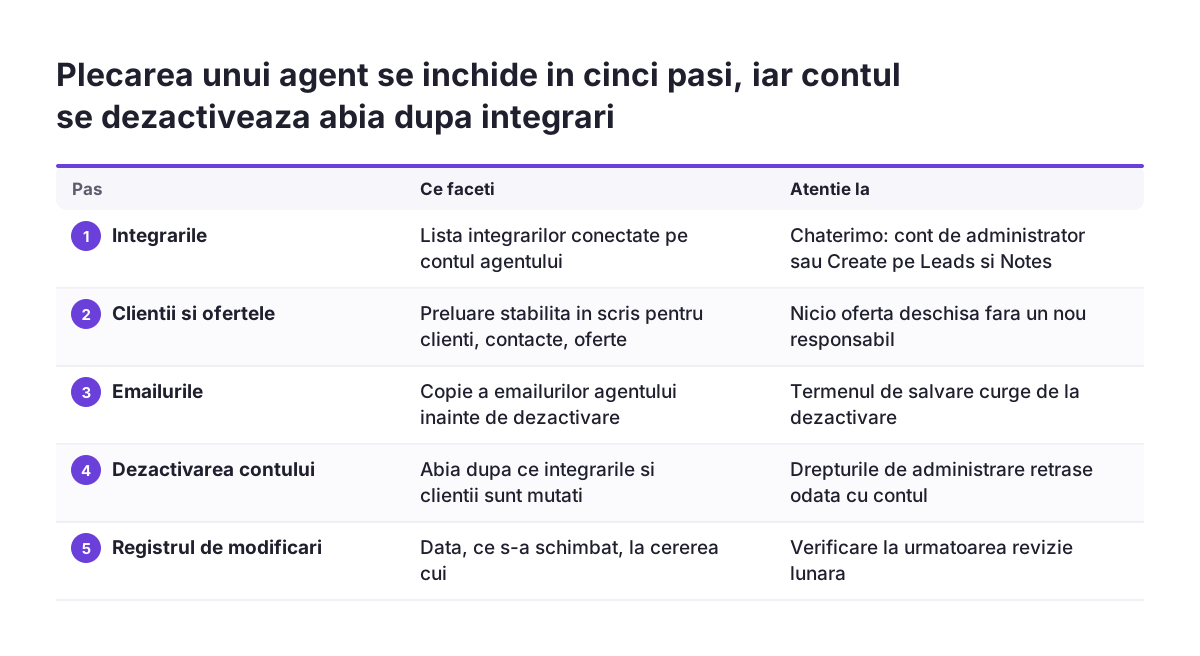
Plecarea unui agent de vanzari este cel mai bun test pentru administrarea Zoho CRM, pentru ca atinge aproape toate zonele din acest ghid. Sa presupunem ca agentul a conectat Gmail prin IMAP, iar integrarea Chaterimo a fost conectata de pe contul lui. Iata ordinea in care responsabilul lucreaza:
- Integrarile, inainte de orice. Verificati ce integrari folosesc contul agentului. Pentru Chaterimo, reconectati integrarea de pe un cont cu drepturi de administrare sau cu permisiunea Create pentru Leads si Notes.
- Clientii si ofertele. Stabiliti in scris cine preia clientii potentiali, contactele si ofertele deschise ale agentului.
- Dezactivarea utilizatorului. Dezactivati contul abia dupa ce integrarile si inregistrarile au un nou responsabil.
- Emailurile. Faceti backup-ul emailurilor utilizatorului dezactivat in cel mult sase luni de la dezactivare. Notati termenul in calendar in ziua dezactivarii.
- Verificarea. A doua zi, cautati in CRM lead-urile noi venite din chat, cu sursa "Chaterimo Chat". Daca apar, integrarea functioneaza pe noul cont.
- Registrul. Notati in registrul de modificari data, contul dezactivat, cine a preluat inregistrarile si ce integrari au fost reconectate.
Ordinea conteaza. Daca dezactivati intai contul, o integrare conectata pe el se poate opri, iar lead-urile din chat nu mai ajung in CRM. Nimeni nu observa pana cand cineva intreaba de ce au scazut cererile.
Verificarea lunara a Zoho CRM: lista pe zone si responsabili
Verificarea lunara a Zoho CRM se face cel mai usor dupa o lista fixa, aceeasi in fiecare luna. Tabelul de mai jos aduna zonele din acest ghid, ce anume verificati si cine ar trebui sa raspunda. Adaptati coloana de responsabili la organizarea companiei dumneavoastra.
| Zona | Ce verificati lunar | Cine raspunde |
|---|---|---|
| Utilizatori si roluri | Cine are drepturi de administrator sau de personalizare a modulelor; conturi ale celor plecati | Responsabilul CRM |
| Securitate | Autentificarea in doi pasi pentru toti; jurnalele de audit pentru modificari neasteptate | Responsabilul CRM |
| Istoric si licenta | Urmarirea istoricului este activa; nicio schimbare de editie planificata fara analiza | Responsabilul CRM si cine gestioneaza licentele |
| Conturile IMAP conectate; adresele comune de pe care se lucreaza cu clientii; backup-uri restante | Responsabilul CRM | |
| Campuri si layout-uri | Campuri adaugate luna trecuta, folosite sau nu in rapoarte | Responsabilul CRM si managerul de vanzari |
| Automatizari | Regulile noi au fost testate si notate in registru | Responsabilul CRM |
| Integrari | Ultimele inregistrari venite din fiecare integrare; conexiuni deconectate | Responsabilul CRM |
| Rapoarte | Valori duble in listele de selectie, de exemplu la sursa lead-ului | Managerul de vanzari |
O verificare dupa aceasta lista dureaza putin daca registrul de modificari este tinut la zi. Daca o zona arata probleme doua luni la rand, mutati-o pe o verificare saptamanala pana se stabilizeaza.
Administrarea Zoho CRM pentru o companie din Romania: facturare, ANAF si integrari locale
Pentru o companie din Romania, administrarea Zoho CRM include aproape mereu legaturile cu facturarea si cu sistemele locale. Analiza QUASA citeaza o evaluare implementarecrm.ro potrivit careia integrarea cu sisteme precum SAGA, WinMENTOR si fluxurile e-Factura face parte din decizia de alegere a unui CRM. Odata alese, aceste integrari trebuie si urmarite dupa lansare.
Fiecare integrare locala adauga o zona in verificarea lunara. Daca folositi integrarea SmartBill cu Zoho CRM pentru e-Facturare, verificati ca ultimele facturi apar legate de clientii corecti. Daca folositi extensia ANAF pentru verificarea CUI in Zoho CRM, verificati ca firmele noi au datele completate si nu introduse manual pe langa extensie.
Datele firmelor sunt un caz special de calitate a datelor. Un client creat de doua ori, o data manual si o data din integrare, inseamna facturi si oferte impartite pe doua inregistrari. Responsabilul CRM ar trebui sa stie care sistem este sursa pentru datele de firma si sa impuna aceasta regula echipei.
Protectia datelor personale este a doua tema locala. Masurile de securitate descrise mai sus, autentificarea in doi pasi, restrictiile IP si jurnalele de audit, sunt cele la care va uitati cand trebuie sa aratati cine a avut acces la datele unui client.
Pasii urmatori dupa lansarea Zoho CRM
Primul pas dupa lansarea Zoho CRM este numirea responsabilului si deschiderea registrului de modificari, chiar in aceasta saptamana. Restul se construieste pe aceste doua elemente. Concret, va recomandam urmatoarea ordine:
- Numiti in scris responsabilul CRM si anuntati echipa ca cererile de modificare trec prin el.
- Verificati ca urmarirea istoricului este activa pentru oferte si clienti potentiali.
- Faceti lista utilizatorilor cu drepturi de administrare si retrageti drepturile care nu mai sunt necesare.
- Faceti lista integrarilor si notati pe ce cont este conectata fiecare.
- Programati in calendar prima verificare lunara, dupa tabelul din acest ghid.
Daca sistemul a fost lansat recent si nu sunteti sigur ca setarile de baza sunt complete, reluati lista de configurare Zoho CRM. Multe probleme din primele luni vin din pasi sariti inainte de lansare.
Daca preferati ca administrarea sa fie facuta impreuna cu un partener care a facut si implementarea, gasiti pe pagina Svennis despre Zoho CRM cum lucram la configurare, automatizare si suport dupa lansare.
Surse
- Svennis: Lista de configurare Zoho CRM, pasii inainte de lansare
- Google Ads Ajutor: Zoho CRM
- QUASA: HubSpot sau Zoho CRM, costul automatizarii dupa planul gratuit
- Mladen Svraka, LinkedIn Pulse: Zoho CRM, unul dintre cele mai bune CRM bazate pe cloud
- Zoho Corporation: Zoho CRM
- Chaterimo: Cum integrati Zoho CRM cu Chaterimo
- FahimAI: How to Use Zoho CRM