Ce inseamna preluarea facturilor in Zoho Books cu Autoscan
Preluarea facturilor in Zoho Books cu Autoscan inseamna ca facturile primite de la furnizori sunt incarcate sau trimise pe email in aplicatie, iar sistemul extrage automat datele principale si pregateste inregistrarea contabila. In Zoho Books aceasta inregistrare se numeste "bill", adica factura de achizitie care intra in datoriile catre furnizori. Autoscan este procesul prin care fiecare document trimis sau incarcat trece printr-o captare automata de date, conform documentatiei Zoho Books pentru modulul Documents.
Documentele ajung in Documents Inbox, folderul principal al modulului Documents, care pastreaza tot ce a fost incarcat de utilizatori sau trimis de contacte. Zoho a prezentat modulul ca un loc care reuneste depozitul de documente, scanarea automata a chitantelor si automatizarea platilor catre furnizori. Autoscan citeste data, suma si numele furnizorului, iar varianta avansata extrage si liniile documentului.
Ghidul de fata arata cum activati functia, cum urmariti o factura de la email pana la aprobare si ce ramane de verificat manual. Explica si de ce, pentru facturile B2B primite de la furnizori stabiliti in Romania care au obligatia RO e-Factura, sursa este factura XML din RO e-Factura, nu scanarea unui PDF. Daca sunteti la inceput cu ecosistemul, prezentarea generala a aplicatiilor Zoho ofera contextul necesar.
Ce poate citi Autoscan: limbi, formate si canale de intrare
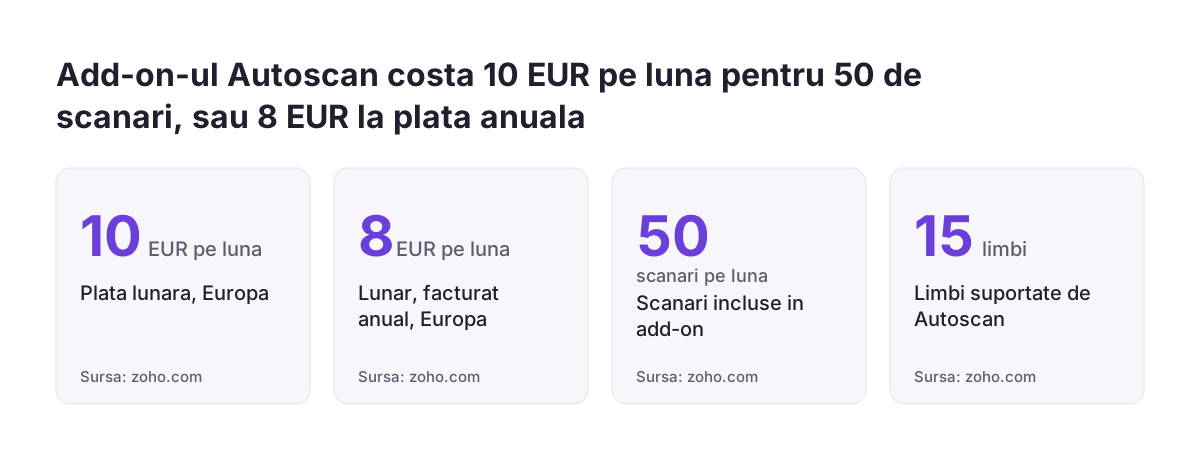
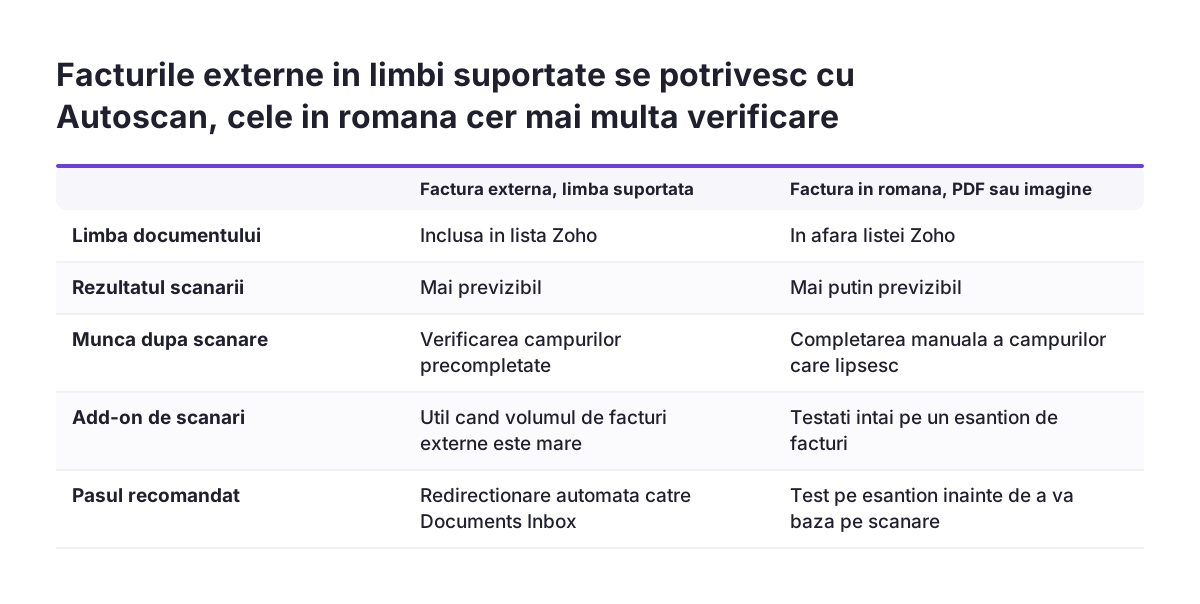
Documentatia Zoho Books spune ca Autoscan functioneaza pentru documente in 15 limbi: engleza, suedeza, spaniola, portugheza, olandeza, italiana, franceza, germana, daneza, chineza, norvegiana Bokmal, rusa, malaeza, thailandeza si vietnameza. Limba romana nu apare in aceasta lista. Pentru o firma din Romania, acesta este primul lucru de retinut inainte de orice configurare.
Aceeasi documentatie precizeaza ca scanarea poate esua din cauza datelor ilizibile, a imaginilor care nu pot fi interpretate sau a unei limbi nesuportate. Prin urmare, facturile de la furnizori straini, emise intr-una dintre limbile listate, au sanse mai bune decat cele emise in romana.
Formate acceptate
Un ghid publicat de o firma de contabilitate din Marea Britanie enumera pentru Autoscan formatele JPEG, PNG, PDF, DOC si DOCX, TIFF, XML, XLS si XLSX. Pentru chitantele de cheltuieli din Zoho Billing, documentatia oficiala accepta jpg, jpeg, png, gif, bmp si PDF. Un fisier cu format nesuportat primeste statusul care arata ca nu poate fi scanat si trebuie convertit, apoi incarcat din nou.
Canale de intrare
Documentele pot fi trase direct in browser, trimise pe adresa de email unica a organizatiei, fotografiate din aplicatia mobila sau aduse din Evernote, Dropbox, Box, Google Drive, OneDrive si Zoho Docs. Furnizorii pot trimite documente si prin portalul de furnizori, iar din documentele aprobate se pot crea direct facturi de achizitie.
Activarea Autoscan si configurarea adresei de email
Activarea se face din modulul Documents din Zoho Books: bifati acordul cu termenii si conditiile, apoi apasati Enable Autoscan. Functia este disponibila implicit pe toate planurile Zoho Books, iar dupa ce scanarile gratuite se epuizeaza este nevoie de un add-on.
Zoho Books genereaza o adresa de email unica pentru organizatie, prin care clientii, furnizorii si contabilul pot trimite documente direct in Documents Inbox. Prima parte a adresei poate fi personalizata. Alegeti un nume usor de recunoscut, pentru ca aceasta adresa o veti comunica furnizorilor si o veti folosi in regulile de redirectionare din casuta de email a departamentului financiar.
Permisiuni
Doar administratorul si utilizatorii cu permisiunea Manage Folder pot crea foldere noi, iar administratorul are acces la toate folderele. Permisiunea Upload Documents permite incarcarea si vizualizarea fisierelor, fara stergere. Diferenta conteaza, pentru ca un document sters din Documents Inbox nu mai poate fi recuperat.
La Svennis, cand configuram Documents Inbox, stabilim de la inceput cine are voie sa stearga documente si lasam restul echipei doar cu drept de incarcare, pentru ca o factura stearsa din greseala nu se mai poate recupera. Daca folositi si Zoho Billing, retineti ca acolo Autoscan se activeaza separat, din sectiunea Expenses, prin iconita de folder din coltul paginii si butonul Enable Autoscan.
Exemplu pas cu pas: de la emailul furnizorului la factura aprobata
Luati cazul unui furnizor extern de materiale care va trimite facturi in PDF, pe baza unei comenzi de achizitie deschise in Zoho Books. Pasii de mai jos folosesc denumirile din aplicatie, ca sa ii puteti urmari pe ecran.
- Primirea. Furnizorul trimite factura pe adresa unica a organizatiei, sau o redirectionati automat din casuta de email. Documentul intra in Documents Inbox si este scanat automat.
- Statusul. Documentatia Zoho descrie patru statusuri: Scan in progress, Processed, Unreadable si This file cannot be auto-scanned. Utilizatorul este notificat la fiecare schimbare de status.
- Crearea bill-ului. Din documentul Processed creati factura de achizitie. Data, suma si furnizorul sunt precompletate, iar campurile lipsa le completati manual.
- Potrivirea. Modulul Documents sugereaza potriviri dupa Vendor Name, Date si Amount. Sistemul poate propune si comanda de achizitie corespunzatoare, dupa numele furnizorului si suma, dar legatura o confirmati dumneavoastra.
- Comanda. Daca factura acopera doar o parte din comanda, statusul comenzii trece din Open in Partially Billed, iar cantitatile ramase raman vizibile. Dupa facturarea tuturor liniilor, statusul devine Billed.
- Aprobarea. Daca aprobarile de achizitie sunt active, factura intra in fluxul de aprobare inainte de plata.
Documentul original ramane atasat tranzactiei, asa ca oricine verifica ulterior inregistrarea gaseste factura sursa direct pe ea. Documentele pot fi atasate si tranzactiilor create anterior, daca bill-ul a fost introdus inainte de sosirea fisierului.
Potrivirea cu comenzile de achizitie si fluxul de aprobare
Potrivirea din Zoho Books este o sugestie, nu o legatura automata. Pentru firmele care lucreaza cu comenzi de achizitie, confirmarea comenzii este momentul in care se prind diferentele de cantitate sau de pret. Comenzile deja livrate pot fi transformate direct in bill, fara ca factura sa fie creata de la zero.
Pentru verificari mai stricte, add-on-ul Zoho BillPay verifica existenta comenzii si potriveste cantitatile si tarifele inainte ca factura sa ajunga la aprobare, conform unui ghid publicat de Invoice Data Extraction, un furnizor de software de extragere a datelor.
Aprobarile
Aprobarile se activeaza din Settings > Preferences > Purchase Approvals. Setarea se aplica tuturor tranzactiilor de achizitie, deci si comenzilor de achizitie si cheltuielilor, nu doar facturilor. Rutarea se face doar dupa tipul tranzactiei si dupa praguri de suma: nu puteti trimite facturile la aprobatori diferiti in functie de furnizor, categorie sau departament.
Unde aveti nevoie de mai mult, regulile de workflow pot trimite alerte pe email, pot actualiza campuri personalizate si pot declansa webhook-uri cand un bill este creat, aprobat sau ajunge la scadenta depasita. Astfel puteti anunta responsabilul unui departament fara sa modificati fluxul de aprobare. Tineti pragurile putine si clare, altfel aprobarile devin un blocaj mai mare decat introducerea manuala pe care Autoscan o elimina.
Exceptiile care apar cel mai des
Un utilizator de pe forumul comunitatii Zoho descrie versiunea gratuita a scanarii drept inconsecventa, iar limitele tehnice documentate explica de ce. Merita sa stiti dinainte ce documente vor ajunge la verificare manuala, ca sa planificati timpul echipei.
- Documente Unreadable. Cauzele sunt datele ilizibile, imaginile care nu pot fi interpretate sau limba nesuportata. Pentru documentele in limba romana care nu trec prin RO e-Factura, cum sunt bonurile fiscale, planificati din start introducerea manuala a campurilor care lipsesc. O factura B2B de la un furnizor stabilit in Romania care are obligatia RO e-Factura, primita doar ca PDF, nu se inregistreaza pana nu o regasiti in SPV; furnizorii care se identifica fiscal prin CNP si nu au optat pentru sistem pot emite in continuare facturi in afara RO e-Factura.
- PDF-uri cu mai multe facturi. Autoscan trateaza fisierul ca un singur document, deci un PDF care contine trei facturi produce o singura inregistrare gresita in loc de trei corecte. Impartirea fisierului este un pas manual pe care Zoho Books nu il face nativ.
- Scanari de calitate slaba. Autoscan nu aplica preprocesare precum indreptarea imaginii sau cresterea contrastului si nu poate folosi sabloane de extragere pe furnizor.
- Format nesuportat. Fisierul trebuie convertit intr-un format acceptat si incarcat din nou.
Regula practica pentru furnizorii externi este sa le cereti cate un PDF generat electronic pentru fiecare factura, nu fotografii ale hartiei si nu fisiere cumulate; facturile furnizorilor stabiliti in Romania care au obligatia RO e-Factura le preluati din sistem. Aceasta cerere elimina doua dintre cele patru categorii de exceptii inainte ca documentele sa ajunga in Inbox.
Ce verifica in continuare contabilul
Autoscan scurteaza introducerea datelor, dar nu inlocuieste verificarea. Datele extrase sunt o propunere, iar persoana care salveaza inregistrarea trebuie sa o verifice inainte de salvare. Tabelul de mai jos rezuma verificarile pentru fiecare factura de achizitie creata dintr-o scanare.
| Camp | Ce verificati | De ce |
|---|---|---|
| Furnizor | Contactul corect, fara duplicate | Potrivirile se bazeaza pe numele furnizorului |
| Data | Data facturii, nu data primirii | Influenteaza perioada si scadenta |
| Suma si taxa | Totalul si tratamentul taxei | Extragerea poate citi gresit un document neclar |
| Linii | Cantitati si preturi fata de comanda | Potrivirea cu comanda este doar o sugestie |
| Comanda de achizitie | Legatura confirmata si statusul actualizat | Partially Billed arata ce mai urmeaza |
| Costuri de achizitie | Transport, livrare, vama adaugate ca landed cost | Costul real al articolelor achizitionate |
| Credite de la furnizor | Notele de credit aplicate | Zoho Books aminteste de creditele disponibile |
| Document atasat | Fisierul original pe tranzactie | Control ulterior fara cautari |
Landed cost inseamna costul real al procurarii articolelor, inclusiv transport, livrare si vama, adaugate pe factura. Creditele de la furnizor sunt rambursari si avansuri inregistrate ca note de credit, pe care Zoho Books va aminteste sa le aplicati pe urmatoarele facturi ale aceluiasi furnizor. Verificarea acestor opt puncte dureaza putin pe factura si previne corectiile de la inchiderea lunii.
Cat costa Autoscan si cand merita add-on-ul
Autoscan este inclus implicit pe toate planurile Zoho Books, cu un numar de scanari gratuite pe care paginile folosite in acest ghid nu il precizeaza. Dupa epuizarea lor, cumparati un add-on de 50 de scanari pe luna. Pretul difera pe regiuni, conform documentatiei Zoho Books.
| Regiune | Plata lunara | Lunar, facturat anual |
|---|---|---|
| Europa | 10 EUR | 8 EUR |
| Marea Britanie | 8 GBP | 6,5 GBP |
| Global si SUA | 10 USD | 8 USD |
Costul add-on-ului este mic comparat cu timpul de introducere manuala, dar economia depinde de cate documente sunt citite corect. Daca majoritatea documentelor pe care le scanati sunt in romana, de exemplu bonuri fiscale si alte documente care nu trec prin RO e-Factura, si ajung in statusul Unreadable, plata pentru scanari suplimentare nu aduce castigul asteptat. Invers, o firma cu multi furnizori externi care factureaza in engleza sau germana va folosi pachetul eficient.
Testati mai intai cu scanarile gratuite pe un esantion real, cu documente din toate categoriile de furnizori. Notati cate ajung Processed fara corecturi, cate cer completari si cate esueaza. Abia dupa acest test decideti daca plata anuala, mai avantajoasa, se justifica.
Ce inseamna pentru o firma din Romania: scanare sau date structurate
Pentru firmele din Romania exista doua situatii distincte. Facturile de la furnizori straini, in limbi suportate, se potrivesc bine cu Autoscan. Facturile interne in romana nu se incadreaza in lista celor 15 limbi, deci rezultatul scanarii este mai putin previzibil.
Scanarea are sens atunci cand documentul exista doar ca imagine sau PDF. Cand factura exista deja ca fisier structurat, citirea ei de pe o imagine este un ocol: datele sunt deja campuri, nu text de recunoscut. Ghidul britanic citat anterior include XML printre formatele acceptate la incarcare, dar asta nu garanteaza ca orice structura XML este interpretata corect, asa ca testati inainte de a va baza pe ea.
Zoho a mers in aceasta directie in alte tari. Zoho Books Mexic are integrare cu autoritatea fiscala SAT si un administrator XML care preia facturile furnizorilor, platile si creditele direct din portalul SAT. Sursele acestui ghid nu descriu o functie echivalenta pentru e-Factura din Romania, deci o astfel de preluare trebuie aleasa sau construita separat.
Decizia practica: pentru furnizorii stabiliti in Romania care au obligatia RO e-Factura, factura din relatia B2B este fisierul XML transmis prin sistem si disponibil in SPV, iar o integrare care il aduce direct in Zoho Books elimina pasul de recunoastere a textului si exceptiile legate de limba. Autoscan ramane util pentru chitante, facturi externe si documente care nu trec prin acest canal. Stabiliti cu contabilul care flux se aplica fiecarei categorii de furnizori si notati regula in procedura interna.
Rutina de sfarsit de luna
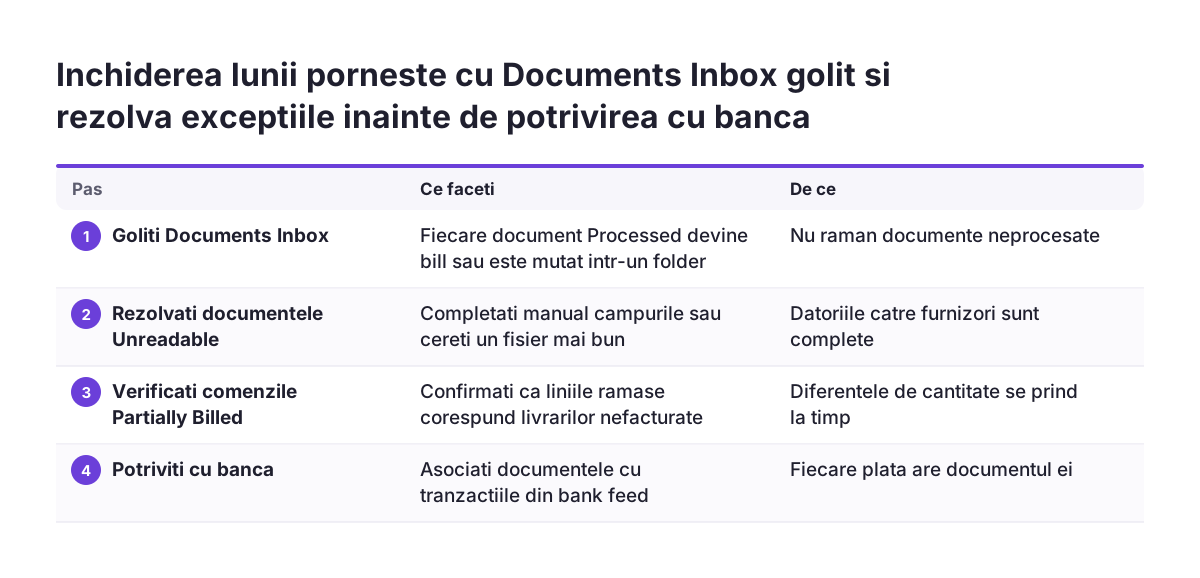
O rutina fixa la inchiderea lunii impiedica acumularea documentelor neprocesate. Ordinea de mai jos porneste de la documente si ajunge la rapoarte, ca fiecare pas sa se sprijine pe cel anterior.
- Goliti Documents Inbox. Fiecare document Processed devine factura de achizitie sau este mutat intr-un folder, cu motivul notat. Nu stergeti documente, pentru ca nu pot fi recuperate.
- Rezolvati documentele Unreadable. Completati manual campurile sau cereti furnizorului un fisier mai bun.
- Verificati comenzile Partially Billed. Confirmati ca liniile ramase corespund livrarilor care inca nu au fost facturate.
- Potriviti cu banca. Asociati documentele cu tranzactiile din bank feed, astfel incat fiecare plata sa aiba factura atasata.
- Aplicati creditele. Notele de credit disponibile trebuie folosite pe facturile deschise ale acelorasi furnizori.
- Rulati rapoartele. AP Aging Summary si AP Aging Details arata ce datorati si de cand. Verificati si statusurile paid, unpaid, partially paid si overdue.
- Revizuiti facturile recurente. Confirmati ca facturile automate pentru achizitiile regulate corespund contractelor in vigoare.
Pentru notificari intre inchideri, activati alertele pe email si in aplicatie pentru scadentele apropiate. Daca aveti nevoie de comparatii pe furnizori pe mai multe luni, dashboard-urile din Zoho Analytics ofera o imagine mai larga decat rapoartele standard.
Pasii urmatori
Punerea in functiune se poate face in cateva zile de lucru, daca urmati o ordine clara. Lista de mai jos pleaca de la configurare si ajunge la decizia de flux pentru fiecare categorie de furnizori.
- Verificati browserele. Din 15 mai 2024, Zoho Books nu mai suporta versiunile Firefox, Google Chrome si Microsoft Edge mai vechi de 100.
- Activati Autoscan. Din modulul Documents, acceptati termenii, apasati Enable Autoscan si personalizati prima parte a adresei de email.
- Setati permisiunile. Pastrati dreptul de stergere la cat mai putini utilizatori si dati restului echipei permisiunea Upload Documents.
- Testati pe un esantion. Includeti documente in romana care nu trec prin RO e-Factura, cum sunt bonurile fiscale, facturi externe si cel putin un PDF cumulat, apoi notati statusurile obtinute.
- Configurati aprobarile. Activati Purchase Approvals cu praguri de suma simple si adaugati reguli de workflow doar unde este nevoie.
- Decideti fluxul cu contabilul. Stabiliti ce documente merg prin Autoscan, iar facturile B2B de la furnizori stabiliti in Romania care au obligatia RO e-Factura le preluati ca XML din sistem.
Pentru o imagine de ansamblu asupra modului in care aplicatia acopera facturarea, achizitiile si raportarea pentru firmele din Romania, consultati pagina Zoho Books pentru Romania, apoi reveniti la aceasta lista cand incepeti configurarea.
Surse
- Documents, Help, Zoho Books (Singapore)
- Documents, Help, Zoho Books (UK)
- Manage Vendor Bills, Zoho Books
- Autoscan Receipts, Help, Zoho Billing
- Finally! A document hub, receipt auto-scanning, and accounts payable automation all in one
- Zoho Books Advanced Auto Scan - Any good?
- Zoho Autoscan Receipts, Spondoo
- Zoho Books Bill Automation, Invoice Data Extraction