Ce inseamna personalizarea Zoho CRM cu Zia
Acest ghid trateaza personalizarea Zoho CRM cu Zia: campuri si layout. Mai exact, arata cum dati forma unei inregistrari din CRM astfel incat echipa sa introduca exact datele de care procesul de vanzare are nevoie. Zia, asistentul AI integrat in Zoho CRM, poate crea module, rapoarte si workflow-uri in cateva secunde si poate transforma imagini in vizualizari Canvas. Totusi, o propunere generata atat de repede nu stie cum vindeti dumneavoastra.
Ghidul este prima parte dintr-o serie de trei despre personalizarea Zoho CRM cu instrumentele AI ale Zoho. Aceasta parte se ocupa de inregistrarea in sine: ce module si campuri va trebuie, tipurile de campuri, layouturile de pagina si regulile de layout, ce schimba Canvas si unde va ajuta Zia. A doua parte va trata automatizarile pe care Zia le poate sugera, cum sunt workflow-urile, macro-urile si atribuirea automata a proprietarului. A treia parte va trata predictiile si scorurile Zia, care se sprijina pe campurile definite acum.
Ordinea are un motiv practic. In Zoho CRM puteti redenumi un camp personalizat, dar nu ii mai puteti schimba tipul dupa creare, de exemplu din Text in Integer sau in Date. O alegere gresita facuta la inceput ramane in structura datelor si in toate rapoartele construite pe ea. Dupa acest ghid veti putea configura corect un modul, de la inventarul procesului pana la verificarea fiecarei sugestii venite de la Zia.
Termenii de baza, definiti o singura data
Restul ghidului foloseste cativa termeni din Zoho CRM. Iata ce inseamna fiecare, formulat pe baza documentatiei Zoho.
- Modul: o colectie de inregistrari de acelasi tip, de exemplu Leads, Contacts, Accounts sau Products. Pe langa modulele standard puteti crea module personalizate.
- Camp personalizat: un camp adaugat de dumneavoastra, cu un tip fix ales la creare (Text, Integer, Date si altele).
- Layout de pagina: un formular creat in interiorul unui modul, care permite stocarea unor inregistrari diferite, de exemplu produse, fise de service sau cereri de oferta.
- Regula de layout: o regula legata de valoarea unui camp din layout, care modifica modul in care se comporta formularul.
- Map Dependency: o relatie parinte-copil intre doua campuri, prin care optiunea aleasa in campul parinte stabileste ce optiuni apar in campul copil.
- Camp unic: un camp a carui valoare face inregistrarea unica, de exemplu o adresa de email sau un cod de produs.
- Unused Fields: sectiunea in care ajung campurile personalizate scoase din layout. Ele raman in baza de date si pot fi restaurate impreuna cu datele lor.
- Canvas: instrumentul Zoho CRM prin care proiectati fara cod felul in care arata listele, formularele si paginile de inregistrare.
Distinctia care conteaza cel mai mult este cea dintre structura si prezentare. Campurile si modulele definesc ce date stocati. Layouturile si Canvas definesc cine vede aceste date, in ce ordine si cum sunt afisate.
Primul pas: inventarul procesului, inainte de orice camp
Inainte sa adaugati un camp, sau sa acceptati unul propus de Zia, notati pe hartie pasii reali ai vanzarii. Mentionati cine face fiecare pas si ce decizie se ia in acel moment. Fiecare decizie are nevoie de cateva informatii, iar acelea sunt candidatii pentru campuri. Orice alta informatie este, cel mai probabil, zgomot.
Pentru fiecare camp candidat raspundeti la trei intrebari:
- Cine il completeaza si in ce moment? Daca raspunsul este "nimeni anume", campul va ramane gol.
- Cine il foloseste? Un camp are sens doar daca intra intr-un raport, un filtru, o regula sau o decizie a unui om.
- Ce tip de valoare are? Un numar, o suma, o data, o alegere dintr-o lista sau un text liber. Tipul nu se mai schimba ulterior.
Doua detalii tehnice fac acest inventar mai important decat pare. Campurile mutate in Unused Fields se numara in continuare in totalul de campuri permis de editia dumneavoastra. Un camp sters definitiv din Unused Fields nu mai poate fi recuperat, nici el, nici datele lui. Cu alte cuvinte, campurile adaugate "de proba" ocupa loc, iar curatenia facuta mai tarziu este ireversibila.
Verificati si editia. Campurile personalizate nu sunt disponibile in editia Free a Zoho CRM, iar permisiunile pe campuri apar de la editia Professional in sus. Daca inca alegeti intre produse, comparatia Zoho One vs Zoho CRM va ajuta sa stabiliti de ce aveti nevoie inainte de configurare.
Tipurile de campuri si limitele care conteaza
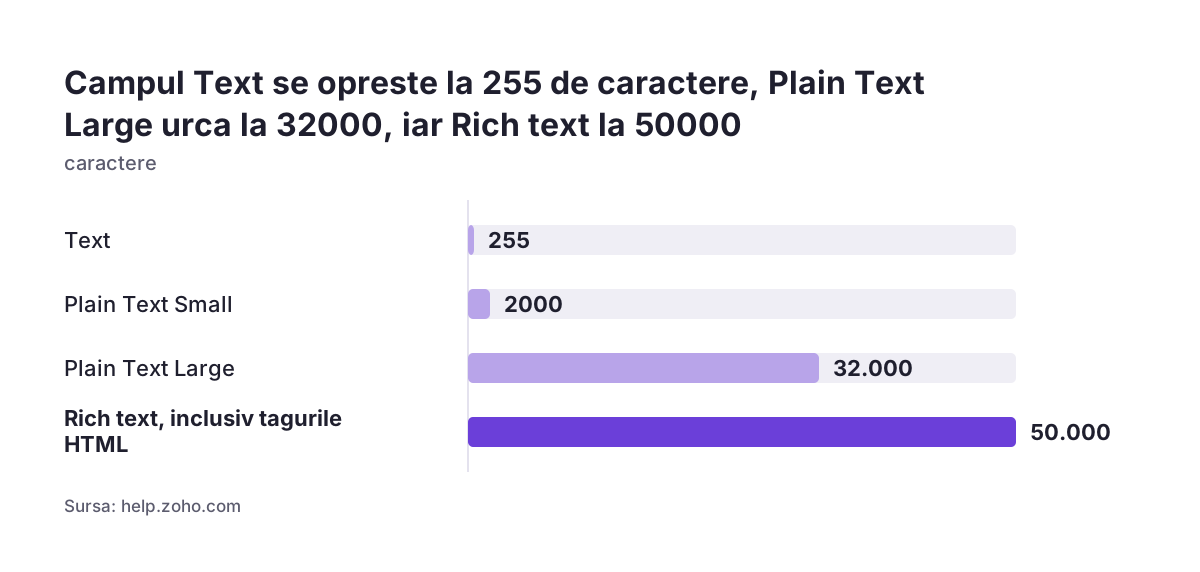
Alegerea tipului este decizia pe care nu o mai puteti corecta. Tabelul de mai jos rezuma limitele publicate de Zoho in paginile despre crearea campurilor personalizate si despre tipurile de campuri.
| Tip de camp | Limita | Observatie practica |
|---|---|---|
| Text | maximum 255 caractere | Pentru coduri, nume, referinte scurte. |
| Integer | maximum 9 cifre | Pentru cantitati, nu pentru sume. |
| Long Integer | maximum 18 caractere | Disponibil de la editia Standard. |
| Decimal | maximum 16 cifre, cu zecimale cu tot | Pentru valori masurate. |
| Currency | maximum 16 cifre | Pentru orice valoare in bani. |
| Multi-line, Plain Text Small | pana la 2000 de caractere | Observatii scurte care pot fi filtrate. |
| Multi-line, Plain Text Large | pana la 32000 de caractere | Nu apare in filtre si criterii si nu suporta criptare. |
| Multi-line, Rich Text | 50000 de caractere, cu tot cu etichetele HTML | Doar Professional, Enterprise si Ultimate, nu apare in aplicatia mobila, se exporta ca HTML. |
| Radio button | 3 optiuni pe camp in fiecare layout | Doar pentru alegeri foarte simple. |
Tabelul arata o regula simpla: un camp de text lung nu poate fi filtrat daca este de tip Plain Text Large. Daca echipa va cauta dupa continutul lui, alegeti Plain Text Small. Rich Text se potriveste doar daca utilizatorii nu lucreaza de pe telefon.
Campuri de legatura, campuri unice si cazurile speciale
Campurile care leaga inregistrarile intre ele au propriile limite. Un camp Lookup asociaza o inregistrare cu una din alt modul. Nu poate fi adaugat in modulele Tasks, Meetings si Calls, iar intr-un criteriu puteti folosi cel mult cinci campuri Lookup. Multi-Select Lookup creeaza o relatie de tip multe-la-multe intre doua module, este disponibil de la editia Enterprise si poate fi adaugat de cel mult doua ori intr-un modul.
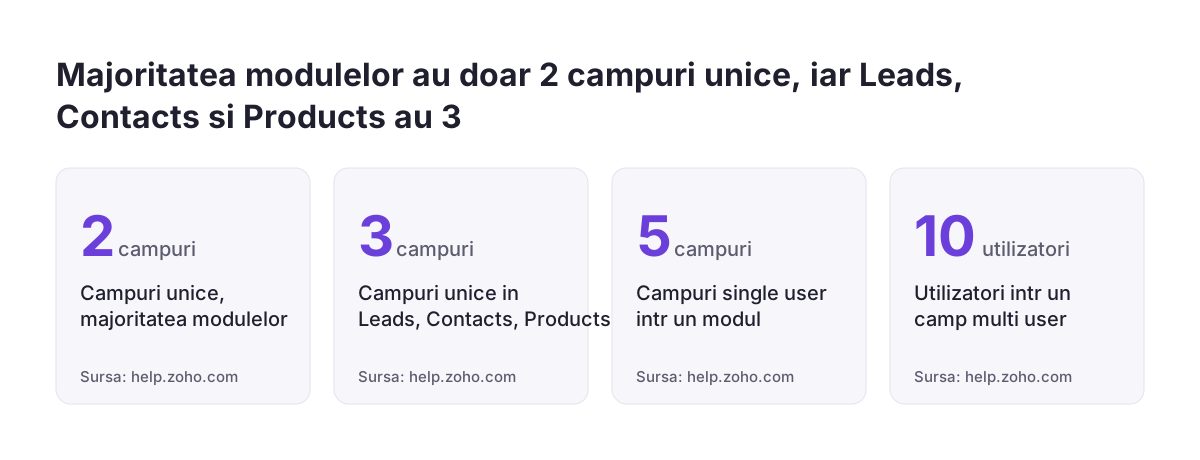
Campurile de tip User leaga o inregistrare de colegi. Puteti avea pana la cinci campuri single user intr-un modul si un singur camp multi-user, cu pana la zece utilizatori. Nici acestea nu functioneaza in Tasks, Calls si Meetings.
Campurile unice opresc duplicatele. Un modul poate avea doua campuri unice, iar Leads, Contacts, Products si modulele personalizate pot avea trei. Aceste campuri sunt disponibile doar in editiile platite si nu tin cont de majuscule, deci "ABC" si "abc" sunt tratate ca aceeasi valoare. Ele nu se aplica inregistrarilor create prin migrare, prin sincronizare cu Outlook sau Google ori prin restaurare din Recycle Bin.
Mai sunt trei cazuri de retinut. Valoarea unui camp external ID poate fi actualizata doar prin API. Intr-o Map Dependency, un multi-select picklist poate fi doar camp copil. Un camp auto-number poate sari peste un numar la o eroare de tranzactie, fara pierdere de date. Prin urmare, nu il folositi drept numerotare continua obligatorie.
Layouturi de pagina si reguli de layout
Un layout de pagina va permite sa gestionati vanzarea mai multor produse si servicii in acelasi cont CRM, fara module separate pentru fiecare. Ghidul video Zoho despre layouturile de pagina descrie doua tipuri, Standard si Custom. Layoutul standard poate fi si el personalizat.
Metoda recomandata de Zoho pentru un layout nou este clonarea unui layout existent. La clonare se copiaza si campurile. De acolo, fiecare layout traieste separat:
- un camp sters dintr-un layout nu dispare din celelalte;
- un camp facut obligatoriu intr-un layout nu devine obligatoriu in celelalte;
- puteti controla care utilizatori vad si folosesc fiecare layout;
- cand un modul are mai multe layouturi, utilizatorul alege mai intai layoutul, chiar la crearea inregistrarii, ceea ce pastreaza baza de date curata.
Unele campuri definite de Zoho raman obligatorii in orice layout. Ele nu pot fi sterse, redenumite sau scoase din setarea de obligatoriu, de exemplu Last Name in Leads sau Subject in Tasks. Planificati formularul pornind de la ele.
Regulile de layout au o limita pe care este bine sa o cunoasteti din start. Cand un camp folosit intr-o regula de layout este actualizat printr-un workflow sau prin API, actualizarea are prioritate fata de regula. Asadar, o regula de layout nu garanteaza singura calitatea datelor care intra pe alte cai decat formularul.
Ce schimba Canvas in felul in care se citeste o inregistrare
Canvas nu schimba ce date stocati, ci modul in care le vede utilizatorul pe ecran. Potrivit documentatiei Zoho despre Canvas, instrumentul acopera mai multe suprafete:
- Vizualizarea de lista: puteti adauga imagini ale inregistrarilor, butoane personalizate care reprezinta campuri, fonturi si dimensiuni diferite pentru etichete si alinieri diferite pentru tipurile de campuri.
- Pagina de detaliu pe mobil: ofera utilizatorului o imagine de ansamblu asupra informatiilor legate de o entitate.
- Canvas Record Form: parte din suita de design Canvas, va permite sa proiectati propriile formulare de creare a inregistrarilor.
- Canvas Home View: face pagina de start mai relevanta, adaptata rolului si orientata spre actiune, chiar din momentul autentificarii.
O precizare de disponibilitate: sabloanele Canvas pentru Form View sunt deocamdata disponibile doar pentru un numar limitat de conturi. Ele vor fi extinse in etape la toate centrele de date si la toate editiile platite, deci verificati in contul dumneavoastra inainte sa planificati pe baza lor.
Consecinta practica: faceti mai intai structura, apoi designul. Un ecran Canvas bine aranjat peste campuri alese gresit arata ordonat, dar produce aceleasi date inutilizabile. Invers, campurile corecte afisate intr-o ordine care urmeaza pasii vanzarii reduc timpul de completare si erorile, pentru ca utilizatorul vede doar ce ii trebuie in acel moment.
Unde va ajuta Zia si unde nu
Pentru structura inregistrarii, Zia are trei capabilitati utile, descrise pe pagina Zia din Zoho CRM si in documentatia asociata.
Unde ajuta
- Crearea rapida: Zia poate crea module, rapoarte si workflow-uri si poate extrage datele cerute.
- Imagini transformate in Canvas: conform anuntului Zoho despre sabloanele de lista generate din imagini, incarcati o macheta, o captura dintr-un alt sistem sau fotografia unui formular tiparit. Motorul de recunoastere a imaginii detecteaza casete, blocuri de text si grupari si genereaza un layout asemanator, pe care il puteti edita inainte de publicare. Functia este disponibila in toate editiile platite din centrele de date US, EU, IN, JP si CN.
- Imbogatirea datelor: Zia cauta pe internet informatii suplimentare despre lead-uri si clienti. Porneste de la campurile de intrare Organization Name, Email si Website, iar campurile de iesire mapate se actualizeaza automat. Documentatia Data Enrichment indica modulele Leads, Contacts, Accounts, Vendors si modulele personalizate.
Unde nu ajuta
Zia nu cunoaste pasii dumneavoastra de vanzare, pragurile de aprobare sau felul in care raporteaza managementul. Nu va spune care camp trebuie sa fie obligatoriu intr-un layout si care nu. Nici nu va avertizeaza ca tipul unui camp ramane fix. Tot de ce ati ales acum depind si predictiile ulterioare, fiindca Zia construieste predictii personalizate pe baza unui camp al inregistrarii pe care il selectati.
Exemplu lucrat: modulul Leads cu doua layouturi
Sa luam o firma care vinde echipamente si, separat, contracte de service. Ambele tipuri de cereri intra in modulul Leads, dar necesita informatii diferite.
- Inventarul: vanzarea de echipamente cere tipul de echipament, cantitatea si bugetul estimat. Cererea de service cere data expirarii garantiei, observatii tehnice si un tehnician responsabil.
- Layouturile: clonati layoutul Standard de doua ori si numiti clonele "Cerere echipament" si "Cerere service". Scoateti din fiecare campurile care nu ii apartin. Last Name ramane obligatoriu in ambele.
- Campurile: "Tip echipament" ca picklist, "Cantitate" ca Integer, "Buget estimat" ca Currency, "Data expirare garantie" ca Date. "Observatii tehnice" devine Multi-line Plain Text Small, ca sa poata fi filtrat. "Tehnician responsabil" devine un camp single user.
- Obligativitatea: faceti "Buget estimat" obligatoriu doar in "Cerere echipament". Setarea nu se propaga in celalalt layout.
- Vizualizarea cu Zia: fotografiati fisa de service tiparita folosita pana acum, decupati imaginea si incarcati-o. Noul canvas apare in lista cu mentiunea "Processing", iar la final primiti o notificare.
- Maparea: legati manual textele extrase de campurile create la pasul 3, nu de cele sugerate automat. Unde fisa are eticheta pe un rand si valoarea pe altul, combinati cele doua fragmente.
- Publicarea: rearanjati elementele dupa ordinea pasilor reali, apoi publicati pentru echipa.
Cum verificati fiecare sugestie Zia, pas cu pas
Orice camp, modul sau mapare propusa de Zia trece prin aceleasi verificari inainte sa ajunga in productie. Tabelul de mai jos este lista pe care o puteti folosi la fiecare sugestie.
| Ce verificati | Intrebarea | Semnal de respingere |
|---|---|---|
| Rostul campului | Ce decizie sau ce raport il foloseste? | Nimeni nu il citeste dupa completare. |
| Momentul completarii | Cine il completeaza si la ce pas? | Informatia nu exista la acel pas. |
| Tipul | Este tipul corect pentru totdeauna? | O suma propusa ca Text sau o data propusa ca Text. |
| Filtrarea | Va fi cautat sau filtrat? | Text lung propus ca Plain Text Large. |
| Dublura | Exista deja un camp cu acelasi continut? | Doua campuri pentru aceeasi informatie. |
| Maparea automata | Textul extras ajunge in campul potrivit? | Eticheta mapata ca valoare. |
| Imbogatirea | Ce campuri se suprascriu automat? | Date verificate de echipa inlocuite de date de pe internet. |
Ultimul rand merita atentie separata. Pentru ca iesirile imbogatirii se actualizeaza automat, mapati-le in campuri dedicate, nu peste campurile completate si confirmate de oamenii dumneavoastra. Asa puteti compara cele doua surse inainte sa decideti care ramane.
La Svennis verificam fiecare camp propus pe cateva inregistrari reale din istoricul clientului, inainte de a-l crea. Campurile pe care nu le poate completa nimeni din datele existente sunt exact cele care raman goale dupa lansare.
Ce inseamna aceasta pentru o firma din Romania
Pentru firmele din Romania, CUI-ul este candidatul natural pentru un camp unic in Accounts. Accounts nu figureaza printre exceptiile care permit trei campuri unice, deci aveti doua la dispozitie si merita alese cu grija. Campurile unice nu se aplica inregistrarilor aduse prin migrare, asa ca verificati separat duplicatele de CUI la importul din sistemul vechi. Daca vreti ca datele firmei sa fie completate din sursa oficiala, nu tastate manual, extensia ANAF pentru Zoho CRM porneste tocmai de la un camp CUI bine definit.
Campurile care alimenteaza facturarea cer aceeasi disciplina. Daca datele din CRM ajung intr-o integrare SmartBill, sumele trebuie sa fie de tip Currency, iar denumirile si codurile trebuie sa fie consecvente. Un tip gresit ales acum devine o problema de reconciliere mai tarziu.
Imbogatirea datelor cu Zia cauta informatii pe internet si citeste semnaturile din emailuri. Cand este vorba de persoane, nu doar de firme, discutati cu responsabilul de protectia datelor cum se aplica GDPR inainte de activare. Pentru regulile interne de acces, pagina despre securitatea datelor ofera un punct de plecare.
In fine, generarea de sabloane Canvas din imagini este disponibila in centrul de date EU. Confirmati in contul dumneavoastra unde este gazduit, inainte sa planificati configurarea pe baza acestei functii.
Pasii urmatori
Pentru un singur modul, ordinea recomandata de acest ghid este urmatoarea:
- Scrieti pasii reali ai vanzarii si decizia de la fiecare pas.
- Faceti lista campurilor candidat si raspundeti pentru fiecare la cele trei intrebari: cine, cand, cine foloseste.
- Stabiliti tipul fiecarui camp folosind tabelul de limite, stiind ca tipul nu se mai schimba.
- Alegeti campurile unice, cel mult doua sau trei, in functie de modul.
- Clonati layoutul Standard pentru fiecare tip de inregistrare si setati obligativitatea separat in fiecare layout.
- Abia apoi folositi Zia pentru vizualizarea Canvas sau pentru imbogatire si treceti fiecare sugestie prin tabelul de verificare.
- Testati pe cateva inregistrari reale inainte de a publica pentru echipa.
Incepeti cu modulul pe care echipa il foloseste zilnic, de regula Leads sau Accounts, si lasati celelalte module pentru dupa ce primul functioneaza. Daca vreti sa vedeti cum arata un Zoho CRM configurat pentru firme din Romania, cu integrarile locale incluse, pagina Zoho CRM descrie ce acopera o implementare. Partea a doua a seriei va continua cu automatizarile construite pe campurile definite acum.