
Loturi, serii si termene de expirare in Zoho Inventory, pe scurt
Loturi, serii si termene de expirare in Zoho Inventory se configureaza in trei pasi. Activati urmarirea, inregistrati lotul sau seria la receptia marfii si verificati periodic loturile care expira. Pentru ca stocul expirat sa nu ajunga in comenzi, marcati lotul respectiv ca Inactive, iar Zoho Inventory il tine in afara tranzactiilor.
Doi termeni sustin tot acest ghid. Un lot este un grup de bucati din acelasi articol, primite sau produse impreuna, care impart o referinta si, de obicei, o data de expirare. Un numar de serie este un identificator unic atribuit unei singure bucati de produs, astfel incat aceasta sa poata fi urmarita individual.
Zoho descrie functia pe pagina sa de urmarire pe serii si loturi in Zoho Inventory. Potrivit Zoho, puteti urmari articolele prin mai multe etape, de la fabricatie pana la client. Puteti monitoriza datele de expirare, face verificari de calitate si urmari fiecare produs pana la lotul sau. Zoho prezinta aceasta trasabilitate ca sprijin pentru reclamatii in garantie si rechemari de produse.
Restul acestui ghid arata cum alegeti intre lot si serie, ce verificati inainte de activare, cum inregistrati datele la receptie si cum folositi raportul de loturi care expira. La final gasiti greselile de configurare pe care le vedem cel mai des si pasii concreti de urmat.
Lot sau serie: cum alegeti tipul de urmarire pentru fiecare articol
Alegerea intre lot si serie depinde de ce trebuie sa stiti dupa vanzare. Daca trebuie sa identificati o bucata anume, de exemplu pentru garantie, folositi numarul de serie. Daca va intereseaza grupul din care provine produsul si data de expirare, folositi lotul.
Un exemplu real de pe forumul Zoho arata diferenta. Un utilizator primea carje in cutii de cate 4, iar fiecare bucata avea un numar de serie unic. Avea nevoie de aceasta informatie in caz de rechemare si pentru evidenta fiecarui articol. Pentru un astfel de produs, urmarirea doar pe SKU (codul intern al articolului) nu ajunge.
Tabelul de mai jos rezuma decizia pentru cele trei situatii obisnuite.
| Tip de urmarire | Cand il folositi | Ce aflati la rechemare sau garantie | Efort la receptie |
|---|---|---|---|
| Fara urmarire (doar SKU) | Produse ieftine, fara expirare si fara garantie individuala | Doar cantitatea totala pe articol | Minim |
| Lot cu data de expirare | Produse cu termen de valabilitate, primite in grupuri | Lotul, data de expirare si stocul ramas din lot | Mediu: o referinta si o data pe lot |
| Numar de serie | Echipamente si produse cu garantie pe bucata | Bucata exacta, depozitul si documentul de vanzare | Ridicat: un numar pentru fiecare bucata |
Decideti tipul de urmarire pentru fiecare articol inainte de a introduce stocul. Schimbarea ulterioara costa mult mai mult decat o decizie luata la inceput.
Conditii inainte de activare: plan, stoc de deschidere si depozite
Urmarirea pe serii in Zoho Inventory cere un plan Standard sau superior. Zoho a precizat acest lucru cand a lansat functia, in anuntul despre urmarirea pe numere de serie. Verificati planul organizatiei inainte de a planifica restul configurarii.
Daca lucrati in Zoho Books si vreti functiile avansate de stoc, aveti nevoie de o organizatie Zoho Inventory platita. Conform documentatiei Zoho Books despre Advanced Inventory, add-on-ul Zoho Inventory aduce module precum Composite Items, Packages si Shipments direct in Zoho Books.
Stocul de deschidere este a doua conditie. Zoho permite atribuirea numerelor de serie chiar cand adaugati articolul prima data, impreuna cu stocul de deschidere. De aceea, pregatiti lista de serii si de loturi existente in depozit inainte de import, nu dupa.
Depozitele sunt a treia conditie. Zoho Inventory gestioneaza stocul pe mai multe locatii si urmareste transferurile intre depozite. Cu mai multe depozite, puteti tine serii diferite in fiecare depozit. Un utilizator a raportat pe forumul Zoho o limita de 10 depozite, desi avea Zoho One platit. Daca aveti multe puncte de stocare, confirmati limita planului dumneavoastra inainte de a le crea.
Activarea urmaririi pe serii in setarile Zoho Inventory
Urmarirea pe serii se activeaza din meniul Settings, apoi Preferences, apoi Items, unde bifati Serial Number Tracking. Aceasta este calea indicata de Zoho in anuntul functiei. Dupa activare, puteti marca articolele care se urmaresc pe serie.
Pentru loturi, confirmati in aceeasi zona de setari ca urmarirea pe loturi este disponibila si activata pentru organizatia dumneavoastra. Faceti verificarea inainte de a crea articolele noi. Astfel, fiecare articol primeste de la inceput tipul corect de urmarire.
Generarea automata a numerelor de serie are o regula de format. Cand generati serii pentru tranzactii de intrare, numarul de inceput trebuie sa se termine cu o valoare numerica. Zoho a precizat regula in noutatile Zoho Inventory din ianuarie-martie 2025. Un format precum CRJ-0001 respecta regula, pentru ca sistemul poate incrementa partea finala.
Stabiliti si o conventie de denumire pentru referintele de lot. Folositi aceeasi structura pentru toti furnizorii, de exemplu prefixul articolului urmat de referinta furnizorului. O conventie unica face cautarea si raportarea mult mai simple ulterior.
Receptia marfii: serii si loturi pe documentele de achizitie
Momentul corect pentru inregistrarea seriilor si loturilor este receptia marfii, nu vanzarea. Zoho permite atribuirea numerelor de serie cand emiteti factura de achizitie (Bill). Ulterior, la emiterea facturii de vanzare (Invoice), selectati seriile pe care le vindeti.
Receptia partiala trebuie urmarita separat. Documentatia Zoho Books arata ca purchase receives (receptiile pe comanda de achizitie) urmaresc livrarile complete si partiale. Daca un furnizor livreaza o comanda in doua transe, fiecare transa poate aduce un lot diferit, cu alta data de expirare.
Scanerul de coduri de bare reduce erorile la receptie. Zoho Inventory completeaza automat informatiile articolului cand scanati codul de bare. Pentru produsele cu serie, scanarea evita tastarea manuala a fiecarui numar.
Transferurile intre depozite pastreaza trasabilitatea. Un transfer order este documentul care inregistreaza mutarea stocului dintr-un depozit in altul. Zoho permite selectarea numerelor de serie direct pe transfer order. Astfel stiti in orice moment in ce depozit se afla fiecare bucata.
Retururile catre furnizor inchid ciclul de achizitie. Conform documentatiei Zoho Books, un purchase return reduce stocul disponibil si ajusteaza suma datorata furnizorului. Folositi-l pentru loturile respinse la controlul de calitate.
Exemplu complet: un articol cu serii si un articol cu lot si expirare
Exemplul urmareste doua articole ale unui distribuitor de produse medicale, de la configurare la vanzare. Primul articol sunt carjele din exemplul de pe forumul Zoho, livrate in cutii de cate 4. Al doilea este un produs consumabil cu termen de valabilitate, primit pe loturi.
Articolul cu numar de serie
- Activati Serial Number Tracking din Settings, Preferences, Items.
- Creati articolul si marcati-l pentru urmarire pe serie.
- La receptia unei cutii, introduceti pe factura de achizitie cele 4 serii, de la
CRJ-0001laCRJ-0004. - La vanzare, selectati pe factura de vanzare seria exacta livrata clientului.
Articolul cu lot si data de expirare
- Creati articolul si marcati-l pentru urmarire pe lot.
- La receptie, introduceti referinta lotului si data de expirare de pe ambalaj.
- Rulati lunar raportul Batch Details, filtrat pe urmatoarele 60 de zile.
- Pentru lotul care expira, opriti vanzarea si marcati-l Inactive.
Rezultatul se vede la orice cautare ulterioara. Scanati produsul sau introduceti seria ori lotul, iar Zoho Inventory afiseaza imediat detaliile articolului, inclusiv pretul si descrierea. Pentru carje aflati bucata exacta vanduta. Pentru consumabil aflati lotul si stocul ramas din el.
Stocul expirat in afara comenzilor: raportul Batch Details si loturile inactive
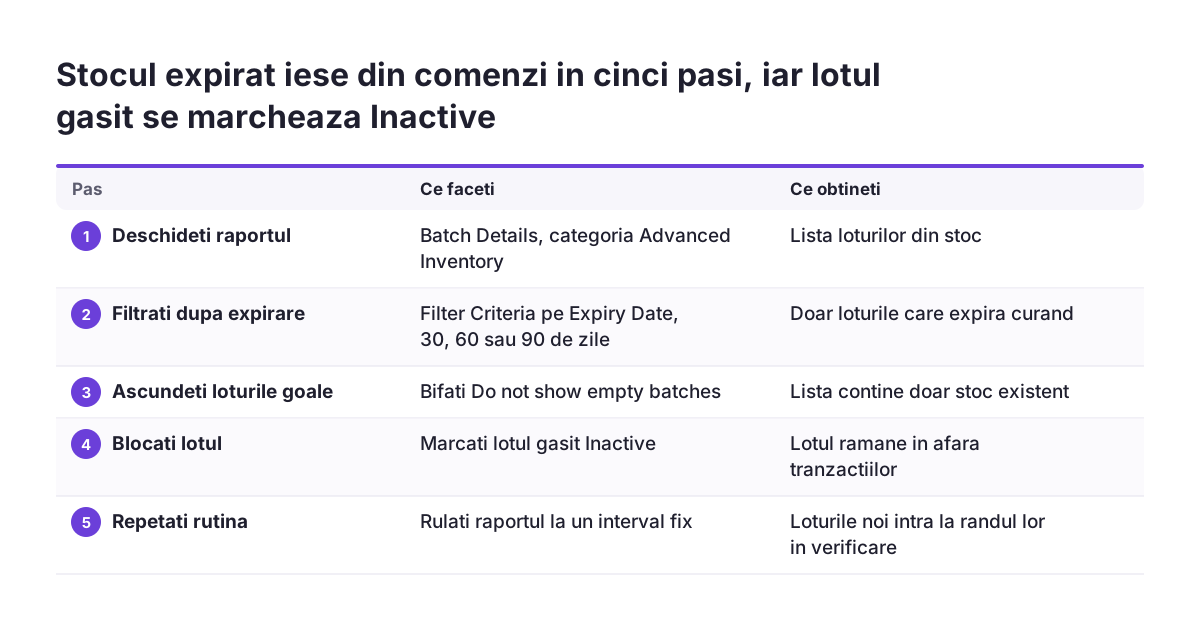
Stocul expirat ramane in afara comenzilor printr-o rutina in doi pasi: identificati loturile care expira, apoi le marcati Inactive. Zoho documenteaza ambii pasi. Rutina functioneaza doar daca o rulati la un interval fix.
Pasul 1: gasiti loturile care expira
Folositi raportul Batch Details din categoria Advanced Inventory. Conform articolului Zoho despre loturile care expira curand, setati Filter Criteria pe Expiry Date. Alegeti un interval care acopera urmatoarele 30, 60 sau 90 de zile. Raportul arata data de expirare, stocul ramas si referinta fiecarui lot gasit.
Activati optiunea Do not show empty batches. Optiunea ascunde loturile consumate deja complet, asa ca lista contine doar stocul care mai poate ajunge intr-o comanda.
Pasul 2: scoateti lotul din tranzactii
Marcati lotul expirat ca Inactive. Functia de control al statusului lotului tine lotul in afara tranzactiilor, dar il pastreaza in rapoarte. Istoricul ramane complet pentru audit si pentru o eventuala rechemare.
Alegeti intervalul raportului dupa viteza de rotatie a stocului. Pentru produse cu rotatie lenta, un orizont de 90 de zile va lasa timp pentru promotii sau retur la furnizor. Daca vreti aceleasi date intr-un tablou de bord, Zoho Analytics poate afisa evolutia stocului pe loturi.
Retururi, garantii si rechemari cu ajutorul seriilor si loturilor
Seriile si loturile isi arata valoarea dupa vanzare, la retururi, garantii si rechemari. Zoho Inventory permite crearea retururilor de vanzare, inregistrarea rambursarilor sau aplicarea creditelor pe facturi. Aceste functii apar pe pagina de functii Zoho Inventory.
La o cerere de garantie, verificati intai seria. Scanati produsul sau introduceti numarul de serie, iar Zoho Inventory afiseaza detaliile articolului. Daca seria a fost selectata pe o factura de vanzare, stiti ca bucata provine din stocul dumneavoastra.
La o rechemare, porniti de la lot. Zoho permite urmarirea fiecarui produs pana la lotul sau. Raportul Batch Details arata cat stoc a ramas din lotul afectat. Marcati imediat lotul Inactive, ca sa nu mai intre in comenzi noi in timp ce gestionati rechemarea.
Comunitatea Zoho a semnalat de mult aceasta nevoie. Un utilizator explica pe forum ca avea nevoie de seria fiecarei bucati tocmai in caz de rechemare. Acelasi utilizator intreba cum poate marca automat un articol vandut ca inactiv. Raspunsul practic este urmarirea pe serie: seria vanduta este legata de factura de vanzare.
Greseli frecvente de configurare a loturilor si seriilor
Cele mai multe probleme cu loturile si seriile in Zoho Inventory apar din ordinea gresita a pasilor, nu din functii lipsa. La implementarile Svennis vedem cel mai des urmatoarea greseala: echipa activeaza urmarirea dupa ce stocul de deschidere a fost deja introdus fara loturi sau serii. Inventarul trebuie apoi refacut articol cu articol, cu depozitul oprit.
Lista de mai jos rezuma celelalte greseli frecvente.
- Serii fara format numeric la final. Generarea automata cere ca numarul de inceput sa se termine cu o cifra.
- Data de expirare lipsa la receptie. Fara data, lotul nu apare in raportul Batch Details filtrat pe Expiry Date.
- Raport rulat ocazional. Fara un interval fix, loturile expirate raman active si pot intra in comenzi.
- Loturi sterse in loc de inactivate. Statusul Inactive pastreaza istoricul in rapoarte, necesar la rechemari.
- Vanzari fara stoc real. Un utilizator Zoho Books a scris ca, dupa circa 8 luni, echipa vindea produse care nu erau in stoc, iar inventarul fizic nu mai corespundea.
Ultima problema arata de ce disciplina conteaza la fel de mult ca setarile. Instruiti echipa de vanzari sa selecteze seria sau lotul pe fiecare factura. Verificati periodic ca stocul din sistem corespunde cu cel din depozit.
Ce inseamna urmarirea pe loturi pentru o companie din Romania
Pentru o companie din Romania, urmarirea pe loturi si serii in Zoho Inventory merita mai ales in distributie, retail cu depozit si productie. Cele mai evidente cazuri sunt produsele cu termen de valabilitate si echipamentele cu garantie pe bucata. Configurarea ramane aceeasi; difera regulile interne pe care le aplicati.
Legatura cu contabilitatea este primul aspect practic. Zoho Inventory se integreaza cu Zoho Books pentru contabilitate. Daca folositi deja Zoho Books, decideti de la inceput daca lucrati in Zoho Inventory separat sau cu add-on-ul in Zoho Books. A doua varianta cere tot o organizatie Zoho Inventory platita.
Al doilea aspect este numarul de depozite si puncte de lucru. Multe firme romanesti au un depozit central si cateva magazine sau puncte de livrare. Fiecare locatie tine propriile serii, iar transferurile se fac prin transfer order, cu seriile selectate.
Al treilea aspect este exportul pentru control intern. Zoho a anuntat exportul in masa de pana la 500.000 de inregistrari, in functie de plan, pentru rapoarte precum Inventory Summary si FIFO Cost Lot Tracking. Exportul ajuta la verificarile de sfarsit de luna si la inventarierea anuala.
Daca sunteti la inceput cu suita, ghidul ce este Zoho si ce aplicatii include va ajuta sa vedeti unde se incadreaza Zoho Inventory.
Pasii urmatori pentru configurarea loturilor si seriilor in Zoho Inventory
Configurarea loturilor, seriilor si termenelor de expirare in Zoho Inventory incepe cu o decizie pe articol, nu cu setarile. Urmati pasii de mai jos in aceasta ordine.
- Faceti lista articolelor si notati pentru fiecare: fara urmarire, lot cu expirare sau serie.
- Confirmati ca organizatia are planul Standard sau superior si limita de depozite de care aveti nevoie.
- Activati Serial Number Tracking si urmarirea pe loturi inainte de a introduce stocul de deschidere.
- Stabiliti formatul seriilor, cu cifra la final, si o conventie unica pentru referintele de lot.
- Inventariati fizic stocul existent si introduceti-l cu seriile, loturile si datele de expirare.
- Programati raportul Batch Details la un interval fix si desemnati persoana care marcheaza loturile Inactive.
Puteti testa intregul flux in perioada de proba gratuita de 14 zile oferita de Zoho, inainte de a muta datele reale. Folositi un articol cu serie si unul cu lot, exact ca in exemplul din acest ghid.
Pentru o privire de ansamblu asupra functiilor si a modului de implementare in Romania, consultati pagina Zoho Inventory pentru gestiunea stocurilor.
Surse
- Zoho Inventory, Complete inventory management features
- Zoho Inventory, Serial and batch tracking
- Zoho Inventory KB, Checking Batches Expiring Soon
- Zoho Books Help, Advanced Inventory
- Zoho Community, What's New in Zoho Inventory, January - March 2025
- Zoho Community, Introducing Serial Number tracking in Zoho Inventory
- Zoho Community, Setting Up Zoho Inventory
- Zoho Community, Stop selling out of stock Items
- Zoho Community, Limit of Warehouses in Zoho Inventory