

Liste de preturi si produse in Zoho CRM, pe scurt
Listele de preturi si produsele in Zoho CRM functioneaza pe doua niveluri. Catalogul de produse tine pretul de baza al fiecarui articol. Listele de preturi tin preturile agreate cu fiecare tip de client. O lista de preturi (Price Book) este setul de preturi folosit pentru a vinde aceleasi produse la preturi diferite, in functie de termenii agreati cu un anumit tip de client.
Documentatia Zoho spune direct ce permite acest mecanism: pentru fiecare client puteti vinde acelasi produs la un pret diferit. Un distribuitor, un client final si un client cheie pot primi astfel trei preturi pentru acelasi cod de produs, fara trei produse duplicate in catalog.
O configurare corecta inseamna patru decizii, luate in aceasta ordine:
- ce produse intra in catalog si cu ce pret de baza;
- cate liste de preturi creati si pentru ce tipuri de clienti sau canale;
- ce model de pret primeste fiecare lista;
- cine are dreptul sa creeze si sa modifice listele.
Miza este oferta trimisa clientului. Zoho defineste oferta de vanzare (Sales Quote) ca un acord cu valoare juridica intre client si furnizor. Prin acest acord furnizorul livreaza produsele cerute, intr-un termen stabilit, la un pret definit dinainte. Un pret gresit in lista ajunge deci intr-un document care va obliga.
Unit Price si List Price: cele doua preturi pe care le gestioneaza Zoho CRM
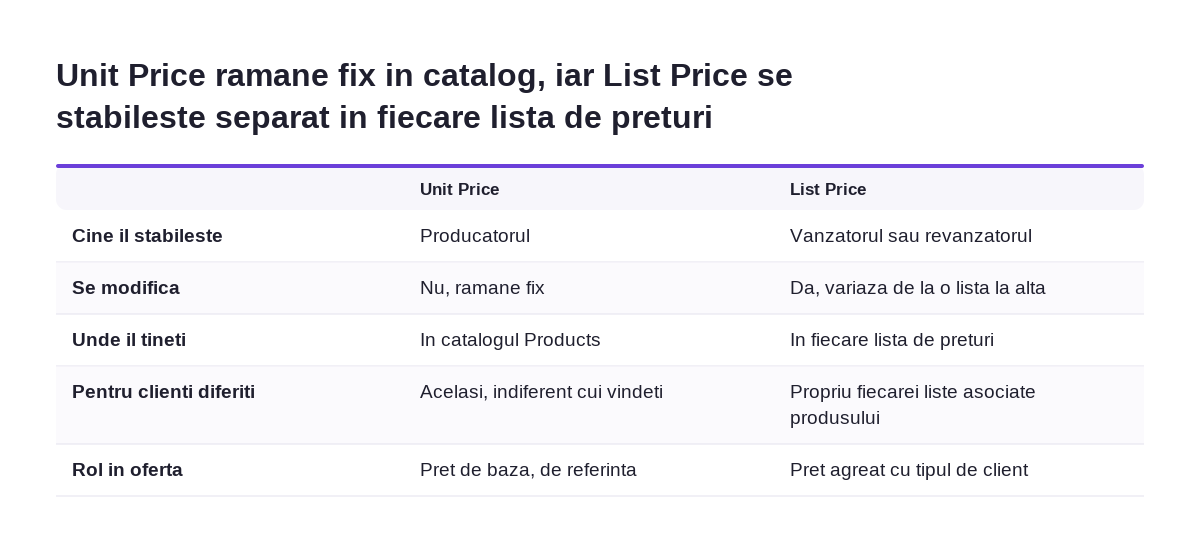
Zoho CRM lucreaza cu doua preturi cheie in listele de preturi: Unit Price si List Price. Diferenta dintre ele determina unde tineti fiecare valoare si cine o poate schimba.
Unit Price, pretul de referinta al produsului
Unit Price este pretul fixat de producator pentru produs, care nu se modifica. In practica, acesta este pretul de baza din catalog. El ramane acelasi indiferent cui vindeti.
List Price, pretul de vanzare pe lista
List Price este pretul vanzatorului. Altfel spus, este pretul variabil la care un producator sau un revanzator vinde acelasi produs catre revanzatori sau clienti. Fiecare lista de preturi are propriul List Price pentru fiecare produs asociat.
Regula de lucru care rezulta este simpla. Pretul de baza il tineti o singura data, in fisa produsului. Pretul negociat il tineti in lista de preturi a tipului de client respectiv. Cand cele doua se amesteca, de exemplu cand un agent modifica pretul de baza ca sa obtina pretul pentru un distribuitor, catalogul inceteaza sa mai fie o referinta de incredere pentru toti ceilalti.
Pentru un manager de vanzari, separarea are si un beneficiu de control. Puteti compara oricand pretul de baza cu pretul din fiecare lista. Astfel vedeti ce marja acordati fiecarui tip de client, fara sa reconstituiti preturile din oferte vechi.
Catalogul de produse se configureaza inaintea listelor de preturi
Catalogul de produse trebuie sa fie complet si curat inainte sa creati prima lista de preturi. O lista de preturi nu contine produse proprii. Ea doar asociaza produse deja existente si le da un List Price.
In Zoho CRM, produsele si listele de preturi fac parte din modulele Inventory. Acestea includ Products, Price Books, Vendors, Sales Orders, Quotes, Invoices si Purchase Orders. Lantul este deci: produsul exista in Products, primeste un pret in Price Books si apare apoi in Quotes, Sales Orders sau Invoices.
Doua detalii din catalog conteaza direct pentru listele de preturi:
- Numele produsului trebuie sa fie unic. La importul preturilor, Zoho CRM gaseste produsele dupa Product Name sau dupa Product ID.
- Codul produsului trebuie sa fie stabil. Daca schimbati identificatorul dupa ce ati construit listele, importurile ulterioare nu mai gasesc corect produsele.
Produsele se pot importa din fisiere CSV si XLS, deci catalogul existent intr-un tabel sau intr-un ERP se muta fara reintroducere manuala. Daca vanzarile dumneavoastra pornesc dintr-un magazin online, catalogul poate veni de acolo. Pagina despre integrarea WooCommerce cu Zoho CRM descrie acest scenariu. Pentru firmele care tin produsele in SAP, exista pagina despre integrarea SAP Business One cu Zoho CRM.
Crearea unei liste de preturi: formular, clonare sau import
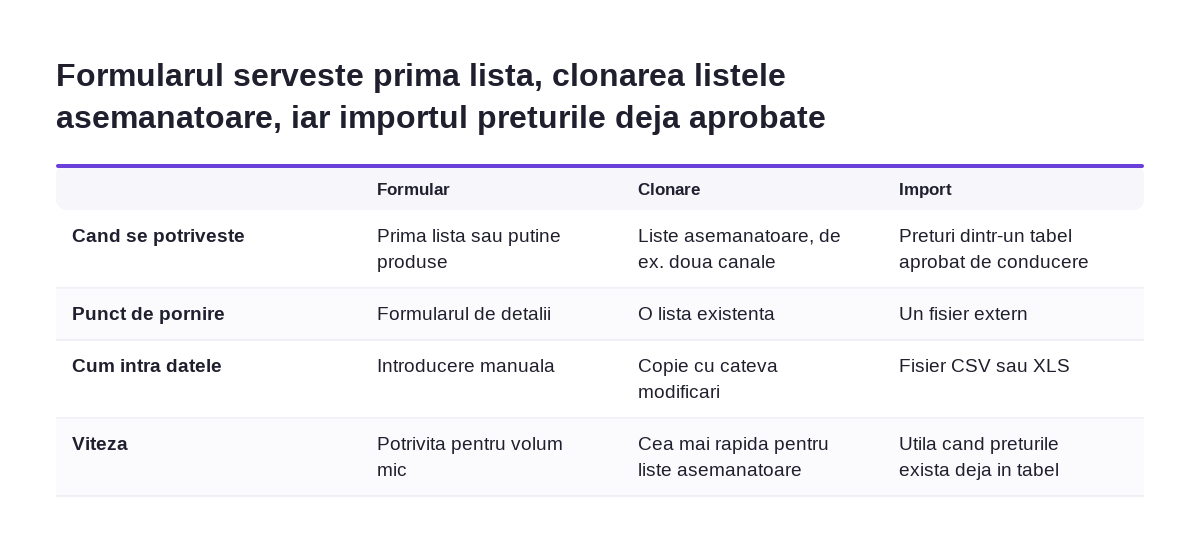
Zoho CRM ofera trei moduri de a crea o lista de preturi: completarea formularului, clonarea unei liste existente si importul din surse externe. Alegerea depinde de cate liste aveti si cat de des se schimba.
- Formularul de detalii se potriveste pentru prima lista sau pentru o lista cu putine produse.
- Clonarea creeaza o lista noua pornind de la una existenta, cu cateva modificari. Este cea mai rapida cale pentru liste asemanatoare, de exemplu doua canale cu aceleasi produse.
- Importul accepta fisiere CSV si XLS si este util cand preturile vin deja dintr-un tabel aprobat de conducere.
Pasii exacti sunt descrisi in ghidul Zoho Creating Price Books din Zoho CRM Online Help.
Proprietar si permisiuni
Implicit, persoana care creeaza lista de preturi devine proprietarul ei. Daca un administrator creeaza toate listele, toate vor figura pe numele lui. Stabiliti de la inceput cine raspunde de fiecare lista si schimbati proprietarul acolo unde este cazul.
Lucrul cu listele de preturi cere acces la tab-ul Price Books, cu permisiunile View, Create, Edit si Delete. Acordati drepturile de editare doar celor care aproba preturi. Documentatia mai precizeaza ca unele campuri standard pot fi ascunse sau needitabile, in functie de procesul de business al organizatiei. Verificati deci formularul cu un profil de agent, nu doar cu contul de administrator.
Modelul de pret al listei: No discount, Flat Discount sau Differential Discount
Fiecare lista de preturi din Zoho CRM are un Pricing Model, iar valoarea afisata implicit este None. Daca nu alegeti explicit un model, lista ramane fara regula de discount, chiar daca ati intentionat sa acordati unul.
Documentatia Zoho enumera trei optiuni pentru modelul de pret:
- No discount, pentru listele in care List Price este pretul final;
- Flat Discount, cu discount definit pe intervale;
- Differential Discount, tot cu discount definit pe intervale.
Pentru Flat Discount si Differential Discount completati sectiunea Pricing Details. Acolo introduceti un From Range, un To Range si un Discount (%) pentru fiecare interval. Intervalele trebuie sa acopere fara goluri toate situatiile in care agentii vor folosi lista.
Documentatia de creare descrie aceleasi campuri pentru ambele modele cu discount. De aceea, efectul concret al fiecaruia il confirmati pe o oferta de proba, inainte sa deschideti lista pentru echipa. Introduceti cate o valoare din fiecare interval si comparati totalul ofertei cu ce asteapta departamentul comercial.
O regula practica tine configurarea usor de inteles: un singur model de pret pe lista si un nume de lista care spune clar pentru cine este. Cand un agent alege lista, el trebuie sa stie fara sa o deschida ce preturi va obtine.
Exemplu de configurare: trei liste de preturi pentru retail, distribuitori si clienti in euro
Exemplul de mai jos foloseste o firma ipotetica care vinde aceleasi echipamente catre trei tipuri de clienti. Numele listelor sunt alese de noi. Campurile si optiunile sunt cele din documentatia Zoho CRM.
- Catalogul. Importati produsele in modulul Products dintr-un fisier CSV, fiecare cu un Product ID unic si cu Unit Price completat.
- Lista "Retail RON". Creati-o din formular, cu Pricing Model setat pe No discount. In lista asociati produsele si introduceti List Price egal cu pretul public.
- Lista "Distribuitori RON". Clonati lista Retail si schimbati modelul in Flat Discount. In Pricing Details completati intervalele From Range si To Range, fiecare cu Discount (%) agreat in contractul de distributie.
- Lista "Clienti cheie EUR". Clonati din nou lista si actualizati List Price prin optiunea Import List Price, cu un fisier XLSX in care preturile sunt in euro. La Find Products by alegeti Product ID, nu Product Name.
- Contractele si documentele. In pagina de detalii a fiecarei liste atasati contractul sau grila aprobata, din sectiunea Attachments.
- Testul. Creati un potential (oportunitate de vanzare) pentru fiecare tip de client si generati cate o oferta de proba.
Pasul 6 are o limita importanta. Cand creati un potential, puteti selecta produse dintr-o singura lista de preturi. Un client nu poate primi deci, pe aceeasi oportunitate, un produs la pret de distribuitor si altul la pret de retail. Daca situatia apare des, aveti nevoie de o lista dedicata acelui client.
Optiunea Import List Price accepta fisiere XLS, XLSX, CSV si VCF. Pentru actualizarile periodice, pastrati un singur fisier sursa pe lista, cu Product ID pe prima coloana.
Lei si euro: lista de preturi din Zoho CRM nu are un camp de moneda documentat
Pentru oferte in lei si in euro, cea mai sigura structura este cate o lista de preturi separata pentru fiecare moneda. Motivul este o limita semnalata pe forumul comunitatii Zoho. Un utilizator raporteaza ca nu gaseste in Zoho CRM optiunea de a atribui o moneda unei liste de preturi. Acelasi utilizator noteaza ca optiunea exista in Zoho Books si in Zoho Inventory.
Fara moneda pe lista, valoarea din List Price este doar un numar. Daca lista "Clienti cheie" contine unele preturi in lei si altele in euro, nimic din sistem nu il opreste pe agent sa le combine. De aceea recomandam trei reguli:
- moneda apare in numele listei, de exemplu "Distribuitori EUR";
- o lista contine preturi intr-o singura moneda;
- fisierul de import al listei are moneda trecuta in denumire.
Limita de o singura lista pe potential lucreaza aici in favoarea dumneavoastra. O oportunitate in euro preia produse doar din lista in euro.
Cursul BNR nu tine de lista de preturi. Hotarati separat cum convertiti o oferta in euro pentru facturarea in lei. Folositi aceeasi sursa de curs pe care o foloseste contabilitatea, ca aceeasi tranzactie sa nu aiba doua cursuri. Pe acelasi forum, un utilizator descrie functia Price List din Zoho Books ca fiind exact ce s-ar astepta de la ea. Daca facturarea se face in Zoho Books, merita comparat cum tine fiecare aplicatie preturile pe moneda.
Greseli frecvente in configurarea listelor de preturi si cum le verificati
Majoritatea ofertelor gresite provin din cateva setari scapate la configurare, nu din calcule gresite ale agentilor. Tabelul de mai jos leaga fiecare greseala de efectul ei si de verificarea care o prinde.
| Greseala | Efectul in oferte | Verificarea |
|---|---|---|
| Pricing Model lasat pe None, valoarea implicita | Discountul agreat nu se aplica | Deschideti fiecare lista si confirmati modelul ales |
| Intervale incomplete in Pricing Details | Unele cantitati nu primesc discount | Testati cate o valoare din fiecare interval |
| Produse cu nume duplicat in catalog | Import List Price potriveste pretul pe produsul gresit | Importati dupa Product ID |
| Preturi in lei si euro in aceeasi lista | Moneda gresita pe oferta | O lista pe moneda, cu moneda in nume |
| Proprietarul listei ramas administratorul | Nimeni din vanzari nu raspunde de lista | Schimbati proprietarul dupa creare |
| Permisiuni pe tab-ul Price Books nealiniate cu rolurile | Agentii modifica preturi sau nu vad lista | Testati cu un profil de agent |
Mai exista o verificare pe care nu o puteti sari. Pe forumul Zoho, un utilizator raporteaza ca listele de preturi nu par sa influenteze ofertele, facturile sau alte documente tranzactionale. Indiferent de configuratia dumneavoastra, confirmati pe o oferta reala ca pretul de pe linie este cel din lista aleasa.
La implementarile Svennis verificam fiecare lista de preturi pe o oferta de proba, creata de un utilizator cu profilul unui agent de vanzari, nu cu contul de administrator. Asa iese la iveala o permisiune lipsa sau un List Price neactualizat inainte ca oferta sa ajunga la client.
Ce inseamna listele de preturi pentru o firma din Romania care oferteaza in lei si euro
Pentru o firma din Romania, listele de preturi din Zoho CRM sunt primul punct de control al pretului inainte de factura. Multe firme vand intern in lei si catre parteneri externi in euro. Pretul negociat trebuie sa ajunga neschimbat din CRM in documentul de facturare.
Lantul tipic are trei verigi: oportunitatea, oferta si factura. Oportunitatea foloseste o singura lista de preturi. Oferta preia produsele si preturile. Factura se emite adesea in alt sistem.
Daca facturati din SmartBill, pagina despre integrarea SmartBill cu Zoho CRM arata cum ajung datele din CRM in facturare. Aceeasi grija pentru moneda si curs trebuie aplicata la ambele capete.
Listele de preturi influenteaza si raportarea comerciala. Valoarea oportunitatilor depinde de preturile alese din lista. O lista cu Pricing Model gresit umfla sau micsoreaza valoarea din pipeline. Ghidul despre etapele pipeline-ului de vanzari in Zoho CRM si cel despre previziunile de vanzari in Zoho CRM pornesc de la valori corecte ale oportunitatilor.
Prezentarea ofertei conteaza si ea pentru clientii romani, mai ales cand moneda trebuie sa fie evidenta. Inventory Templates permit personalizarea formatului de tiparire pentru Quotes, Purchase Orders, Sales Orders si Invoices. Folositi un sablon separat pentru ofertele in euro, ca moneda sa apara clar pe document.
Pasii urmatori pentru configurarea listelor de preturi in Zoho CRM
Incepeti cu catalogul si cu o singura lista testata, apoi extindeti. Ordinea de mai jos evita cele mai multe corecturi ulterioare:
- Curatati catalogul: un Product ID unic si un Unit Price completat pentru fiecare produs.
- Scrieti pe hartie tipurile de clienti si monedele. Fiecare combinatie care are preturi proprii devine o lista.
- Creati prima lista din formular, cu Pricing Model ales explicit, nu lasat pe None.
- Generati celelalte liste prin clonare si actualizati preturile cu Import List Price, dupa Product ID.
- Stabiliti proprietarul fiecarei liste si permisiunile pe tab-ul Price Books, pe roluri.
- Testati fiecare lista pe o oferta de proba, cu un profil de agent.
Daca procesul de ofertare include si aprobari, Zoho CRM are un Approval Process. Acesta este un instrument de automatizare care aproba automat, dupa reguli, documentele din organizatie. Ghidul despre automatizarea vanzarilor cu Zoho CRM arata unde se potriveste in fluxul comercial. Pentru o imagine de ansamblu a modulelor si a configurarii, consultati pagina Zoho CRM pentru firmele din Romania.