
Oferte si comenzi in Zoho CRM: oferta acceptata devine comanda fara recopiere
Oferte si comenzi in Zoho CRM functioneaza corect atunci cand oferta acceptata se converteste direct in comanda de vanzare. Produsele, preturile, moneda si clientul trec din oferta in comanda fara sa fie tastate din nou. Comanda pleaca apoi spre facturare in SmartBill sau in Zoho Books.
Fluxul oferta-comanda este succesiunea de inregistrari prin care o vanzare trece de la oportunitate (Deal) la oferta (Quote), apoi la comanda de vanzare (Sales Order) si in final la factura. Fiecare pas preia datele pasului anterior. Cand un pas cere recopiere manuala, apar erorile: alt pret, alta cantitate, alt cod de client.
Acest ghid arata ce configurati, in ordine:
- produsele si listele de preturi;
- moneda si cursul folosit pe oferta;
- aprobarile interne pentru discounturi;
- conversia ofertei in comanda;
- transmiterea comenzii la facturare.
La final gasiti un exemplu complet, o lista de verificare si greselile de configurare care apar cel mai des. Daca abia alegeti platforma, pagina despre implementarea Zoho CRM in Romania descrie contextul general.
Modulele Zoho CRM implicate in fluxul oferta-comanda
Fluxul oferta-comanda din Zoho CRM foloseste cinci module legate intre ele. Zoho le numeste module de inventar atunci cand vorbeste despre conversia inregistrarilor. Fiecare modul are un rol clar si nu trebuie folosit in locul altuia.
- Products: catalogul de produse si servicii, cu cod, unitate de masura si pret de lista.
- Price Books: listele de preturi, adica preturi diferite pentru acelasi produs, pe tipuri de clienti.
- Quotes: ofertele trimise clientului, legate de o oportunitate si de un cont.
- Sales Orders: comenzile de vanzare confirmate, care pornesc livrarea si facturarea.
- Invoices: facturile, folosite in CRM doar daca nu facturati din alt sistem.
Documentatia Zoho pentru Mass Action APIs din Zoho CRM confirma traseul. Conversiile suportate sunt din Quotes in Sales Orders sau Invoices si din Sales Orders in Invoices. Ordinea modulelor este deci impusa de produs, nu doar recomandata.
O firma romaneasca factureaza de regula in SmartBill sau in Zoho Books, nu in modulul Invoices din CRM. In acest caz, fluxul din CRM se opreste la comanda de vanzare. Comanda devine documentul care se transmite la facturare.
Produse si liste de preturi: ce configurati inainte de prima oferta
Catalogul de produse trebuie sa fie complet inainte ca vanzatorii sa emita prima oferta. O oferta construita pe produse scrise liber, in campul de descriere, nu se mai poate potrivi cu nomenclatorul din programul de facturare. Fiecare linie de oferta trebuie sa trimita la un produs din modulul Products.
Ce campuri conteaza in modulul Products
Pentru facturare conteaza codul de produs, unitatea de masura, cota de TVA si pretul de lista. Codul de produs trebuie sa fie identic cu codul din SmartBill sau din Zoho Books. Fara aceasta potrivire, integrarea nu stie ce articol sa puna pe factura.
Cand folositi liste de preturi
Listele de preturi au rost cand acelasi produs are preturi diferite pe categorii de clienti. Exemple tipice sunt distribuitorii, clientii finali sau contractele cadru. Creati cate o lista pentru fiecare categorie si asociati lista cu contul clientului. Vanzatorul alege astfel pretul corect fara sa il calculeze.
Daca vindeti si prin magazin online, catalogul trebuie sa aiba o singura sursa. Pentru magazinele pe integrarea WooCommerce cu Zoho CRM sau pe PrestaShop, decideti de la inceput daca produsele se creeaza in magazin sau in CRM. Daca gestionati stocuri pe mai multe depozite, WebCatalog descrie Zoho Inventory ca aplicatie care urmareste nivelurile de stoc in timp real, pe depozite si canale.
Preturi in lei sau euro la cursul BNR: ce fixati pe oferta
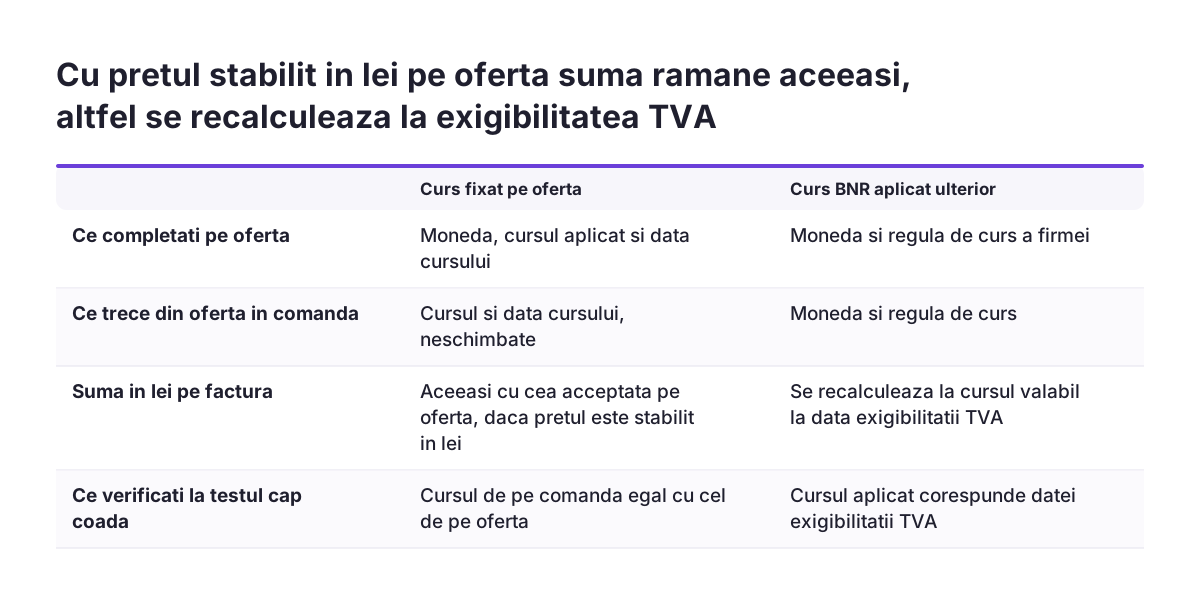
Pe o oferta in euro trebuie fixate trei lucruri: moneda, cursul folosit si data cursului. Fara ele, comanda si factura pot iesi la alt curs decat cel acceptat de client. Diferenta apare tocmai la clientii care negociaza in euro si platesc in lei.
Regula de moneda, scrisa inainte de configurare
Decideti in scris care este regula firmei. Varianta uzuala pentru firmele din Romania este oferta in euro si factura in lei. Daca pretul ramane exprimat in euro, baza de impozitare se converteste in lei la cursul valabil la data exigibilitatii TVA, conform art. 290 din Codul fiscal. Daca doriti ca suma in lei sa ramana fixa, stabiliti pretul direct in lei pe oferta, la cursul din ziua ofertei. Alegeti o singura regula si configurati sistemul pentru ea.
Campurile de pe oferta
Adaugati pe oferta un camp pentru cursul aplicat si un camp pentru data cursului. Cursul se poate prelua automat, ca vanzatorul sa nu il copieze dintr-un site. Pe acest site exista un ghid separat despre preluarea automata a cursului BNR in Zoho Books si Zoho CRM.
Regula conteaza la conversie. Campurile de curs trebuie sa treaca din oferta in comanda, apoi in documentul de facturare. Daca ele raman doar pe oferta, persoana care emite factura nu stie ce curs a promis vanzatorul.
Aprobari interne pentru discounturi si conditii speciale
O oferta cu discount peste pragul stabilit nu trebuie sa ajunga la client fara aprobarea unui manager. Aprobarea se configureaza in CRM, nu se cere pe email sau pe chat. Astfel decizia ramane in istoricul ofertei si poate fi verificata ulterior.
Ce stabiliti inainte de configurare
Raspundeti la trei intrebari, in scris, impreuna cu directorul de vanzari:
- ce discount poate acorda singur un vanzator;
- cine aproba discounturile mai mari;
- ce conditii speciale cer aprobare, de exemplu termene de plata mai lungi.
Cum se vede aprobarea pe oferta
Adaugati pe oferta un camp de status cu valori clare: ciorna, in aprobare, aprobata, trimisa, acceptata, respinsa. Regulile de automatizare blocheaza trimiterea catre client cat timp statusul este in aprobare. Pentru alegerea intre regulile de workflow si Blueprint, site-ul are un ghid dedicat celor doua instrumente.
Conversia in comanda trebuie legata de acelasi status. Permiteti conversia doar pentru ofertele cu statusul acceptata. Asa nu intra in productie sau in livrare o comanda pornita dintr-o oferta neaprobata.
Conversia ofertei in comanda de vanzare, din interfata si prin API
Conversia ofertei in comanda de vanzare se face din interfata, pentru oferte individuale, sau prin API, pentru loturi. Ambele variante copiaza liniile de produs si datele clientului fara recopiere. Diferenta este volumul si momentul in care are loc conversia.
Ce spune documentatia despre conversia prin API
Mass Action APIs din Zoho CRM executa aceeasi operatie pe mai multe inregistrari, asincron, adica in fundal. Mass Convert Inventory Records API converteste pana la 50 de inregistrari intr-un apel. Fiecare apel lucreaza pe un singur modul parinte, de exemplu doar pe Quotes.
Parametrul related_modules indica modulele ale caror inregistrari se asociaza comenzii convertite. Mass Inventory Conversion Status API intoarce statusul jobului: SCHEDULED, IN PROGRESS, COMPLETED sau FAILED. Raspunsul include si numaratori precum total_count si converted_count.
De ce conteaza statusul jobului
Un apel reusit nu inseamna ca toate ofertele au devenit comenzi. Verificati statusul jobului si numarul de inregistrari convertite inainte sa trimiteti comenzile la facturare. In comunitatea Zoho, un utilizator a raportat ca nu gasea in documentatie o metoda de API pentru conversia ofertei in comanda, desi conversia lead-urilor exista. Discutia din comunitatea Zoho despre conversia prin API arata de ce merita citita documentatia actuala, nu raspunsurile vechi.
Exemplu complet: de la oportunitate la comanda transmisa la facturare
Exemplul urmareste o firma de distributie care ofera in euro si factureaza in lei, in SmartBill. Fiecare pas foloseste campuri si module descrise mai sus. Valorile concrete depind de firma dumneavoastra.
- Oportunitatea. Lead-ul calificat se converteste in cont, contact si oportunitate. La conversia in masa prin API, oportunitatea cere campurile
Deal_Name,Amount,Stage,Closing_DatesiPipeline, cand pipeline-ul este activ. Daca lipseste obiectul Deals, lead-ul se converteste fara oportunitate. - Verificarea clientului. Inainte de oferta, datele firmei se completeaza din CUI. Asa ajung pe comanda denumirea si adresa corecte.
- Oferta. Vanzatorul creeaza oferta din oportunitate, alege lista de preturi a clientului si adauga produse din catalog. Campurile de moneda si curs se completeaza automat.
- Aprobarea. Discountul depaseste pragul, deci oferta intra in aprobare. Managerul aproba, iar statusul devine aprobata.
- Acceptarea. Clientul confirma, iar vanzatorul schimba statusul in acceptata.
- Comanda. Oferta acceptata se converteste in comanda de vanzare, cu aceleasi linii, preturi si curs.
- Facturarea. Comanda ajunge in SmartBill prin integrare, iar factura se emite in lei: fie la pretul in lei stabilit pe oferta, fie, daca pretul este in euro, la cursul valabil la data exigibilitatii TVA.
In tot acest traseu, nimeni nu tasteaza din nou un produs sau un pret. Daca un pas cere recopiere, acolo este o configurare lipsa.
Transmiterea comenzii catre SmartBill sau Zoho Books
Comanda de vanzare trebuie sa ajunga in programul de facturare cu aceleasi date pe care le are in CRM. Alegerea dintre SmartBill si Zoho Books tine de sistemul pe care il foloseste deja contabilitatea. Fluxul din CRM ramane acelasi in ambele cazuri.
SmartBill
Firmele care factureaza deja in SmartBill pastreaza programul si conecteaza CRM-ul la el. Pagina despre integrarea SmartBill cu Zoho CRM descrie legatura dintre cele doua sisteme. Conditia esentiala este potrivirea codurilor de produs si a datelor de client intre CRM si SmartBill.
Zoho Books
Zoho Books este varianta potrivita cand doriti facturarea in aceeasi familie de aplicatii Zoho. Site-ul are ghiduri separate despre programul de facturare conectat la CRM si despre pregatirea pentru e-Factura in Zoho Books.
Sisteme ERP mai mari
Unele firme emit facturile dintr-un ERP. Pentru SAP Business One, pagina despre integrarea SAP Business One cu Zoho CRM arata varianta respectiva. Principiul este acelasi: CRM-ul produce comanda, iar sistemul de facturare o preia fara recopiere.
Un detaliu practic tine de trimiterea ofertei. O functie personalizata Zoho care trimite oferta automat contactului o trimite ca text in corpul emailului, nu ca atasament PDF, conform discutiei din comunitatea Zoho despre conversia ofertei cu Deluge. Verificati formatul inainte sa automatizati trimiterea catre clienti.
Lista de verificare a fluxului oferta-comanda inainte de lansare
Inainte de lansare, testati fluxul oferta-comanda cap-coada pe cateva oferte reale. Tabelul de mai jos rezuma ce configurati la fiecare pas si ce verificati inainte sa lasati echipa de vanzari sa lucreze in sistem.
| Pas | Ce configurati | Ce verificati |
|---|---|---|
| Produse | Cod, unitate de masura, cota TVA, pret de lista | Codurile coincid cu cele din programul de facturare |
| Liste de preturi | O lista pe categorie de clienti | Fiecare cont are lista corecta asociata |
| Moneda si curs | Campuri pentru curs si data cursului | Cursul trece din oferta in comanda |
| Aprobari | Prag de discount si status pe oferta | Oferta in aprobare nu poate fi trimisa |
| Conversie | Conversie doar din statusul acceptata | Toate campurile personalizate ajung in comanda |
| Facturare | Legatura cu SmartBill sau Zoho Books | Factura de test are pretul si cursul din comanda |
Testul cel mai util este o oferta in euro, cu discount aprobat, convertita in comanda si facturata in lei. Daca acea factura iese corect, majoritatea cazurilor simple vor iesi corect.
Greselile de configurare frecvente la oferte si comenzi
Cele mai multe probleme din fluxul oferta-comanda vin din campuri care nu trec dintr-un modul in altul. Oferta arata corect, comanda pare corecta, dar factura iese cu alt curs sau fara conditiile negociate. Eroarea apare abia la client.
La Svennis verificam, inainte de lansare, ca fiecare camp personalizat din oferta are un camp corespondent in comanda de vanzare si in documentul de facturare. Cand acest corespondent lipseste, vedem cel mai des disparand cursul aplicat si termenul de plata negociat, iar contabilitatea le completeaza din nou de mana.
Alte greseli care apar des in configurarea ofertelor si comenzilor:
- produse scrise liber pe oferta, fara legatura cu catalogul;
- coduri de produs diferite in CRM si in programul de facturare;
- conversie permisa din orice status, inclusiv din ciorna;
- conversii prin API considerate reusite fara verificarea statusului jobului;
- trimiterea automata a ofertei presupunand ca pleaca un PDF atasat.
Fiecare greseala de mai sus se vede in testul cap-coada descris in lista de verificare. De aceea testul se face inainte de lansare, nu dupa primele reclamatii.
Ce inseamna fluxul oferta-comanda pentru o firma din Romania
Pentru o firma din Romania, fluxul oferta-comanda trebuie sa respecte trei realitati locale: CUI-ul clientului, moneda dubla si programul de facturare deja folosit. Un flux copiat dintr-un ghid general nu le acopera pe toate. Configurarea trebuie gandita pentru ele de la inceput.
Datele clientului din CUI
Datele de identificare ale clientului trebuie sa fie corecte inca de pe oferta, pentru ca trec pe comanda si pe factura. O extensie de verificare CUI din ANAF in Zoho CRM completeaza denumirea si adresa fara copiere manuala.
Lei si euro in acelasi flux
Multe firme negociaza in euro si factureaza in lei. Regula de curs descrisa mai sus trebuie aplicata identic pe oferta, pe comanda si pe factura.
Programul de facturare existent
Contabilitatea lucreaza deja intr-un program, de obicei SmartBill sau un ERP. Fluxul din CRM trebuie sa predea comanda acelui program, nu sa il inlocuiasca fara motiv. Pentru firmele mici, ghidul despre CRM pentru firme mici din Romania explica ce merita configurat de la inceput si ce poate astepta.
Pasii urmatori pentru configurarea ofertelor si comenzilor in Zoho CRM
Incepeti cu regulile scrise, apoi configurati, apoi masurati. Ordinea evita configurari refacute de doua ori.
- Scrieti regula de moneda si curs si pragurile de discount care cer aprobare.
- Curatati catalogul de produse si aliniati codurile cu programul de facturare.
- Configurati campurile de curs, statusul ofertei si conversia permisa doar din statusul acceptata.
- Faceti testul cap-coada din lista de verificare pe cateva oferte reale.
- Conectati programul de facturare si repetati testul pe o factura reala.
Dupa lansare, masurati efectul. Ghidul virtualworkforce.ai despre introducerea comenzilor recomanda indicatori precum timpul de procesare a comenzilor, rata de eroare la 1.000 de comenzi, costul per comanda si zilele pana la indeplinire. Acelasi ghid propune un pilot de 90 de zile, cu integrarea in prima luna, ajustarea regulilor in a doua si scalarea in a treia.
Daca doriti ca fluxul sa ajunga direct in SmartBill, pagina despre conectarea SmartBill la Zoho CRM este urmatorul pas firesc pe acest site.